
Información de Sicar 4 #
En esta sección podrá consultar la información obtenida de Sicar 4, incluyendo los datos de artículos, clientes y ventas, para su consulta y gestión desde MicroZync.
1.- Artículos #
⚠️ Nota importante: Cuando se registra un artículo en Sicar 4, este se mostrará automáticamente en MicroZync, donde estará disponible para realizar publicaciones o configuraciones en las plataformas conectadas.
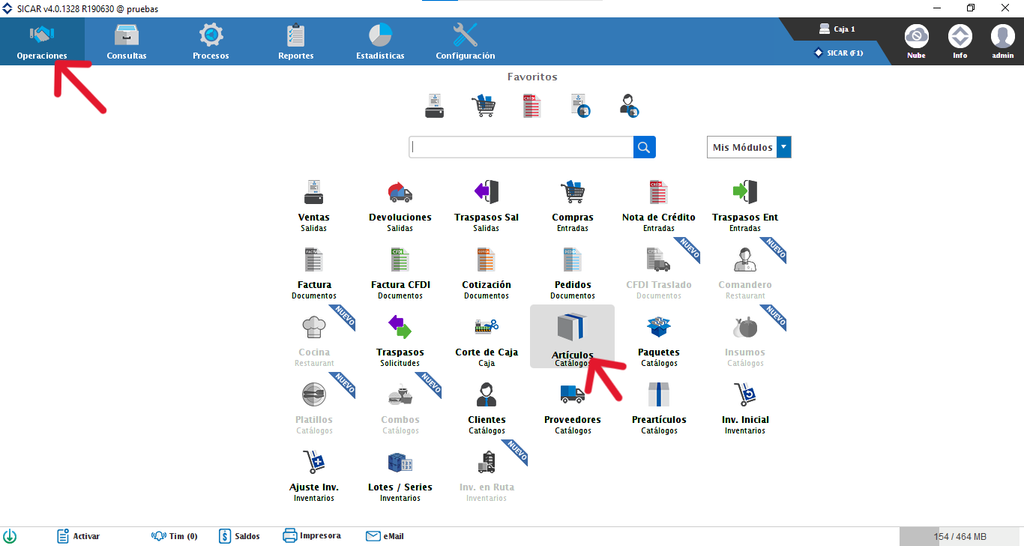
Para consultar los artículos registrados o registrar un nuevo artículo en Sicar 4, ingrese al menú de Operaciones y seleccione la opción Artículos.
Al hacer clic en Artículos, se mostrará la sección correspondiente, desde donde podrá consultar los artículos existentes o registrar nuevos artículos en el sistema.
La información registrada en Sicar 4 podrá ser posteriormente gestionada y utilizada en MicroZync.
Una vez dentro de la Vista de artículos, se encuentran disponibles diferentes opciones para consultar y gestionar los artículos registrados en Sicar 4.
Entre las principales opciones disponibles se encuentran Agregar, Editar, Recargar, Eliminar, Ajustes, Clonar, NubeExist e Imprimir.
La vista también cuenta con una barra de búsqueda, que permite localizar rápidamente los artículos registrados en el sistema. En esta misma sección se muestran los artículos existentes y los nuevos artículos que se vayan registrando.
Para cada artículo se muestra información como:
- Clave: Identificador asignado al artículo.
- Descripción: Nombre o descripción del artículo.
- Existencia: Cantidad disponible del artículo.
- Precio: Precio registrado para el artículo.
- Tags seleccionados: Indica si el artículo tiene etiquetas asociadas.
- Compatible seleccionado: Indica si el artículo tiene una compatibilidad seleccionada.
- Requiere receta médica: Indica si el artículo requiere receta médica para su venta.
- Manejo de lotes: Indica si el artículo utiliza control de lotes.
- Varias presentaciones: Indica si el artículo cuenta con diferentes presentaciones.

1.1. Agregar #
Para registrar un nuevo artículo en Sicar 4, haga clic en el botón Agregar. Esta opción permite capturar la información del nuevo artículo, que posteriormente podrá ser gestionado en MicroZync.

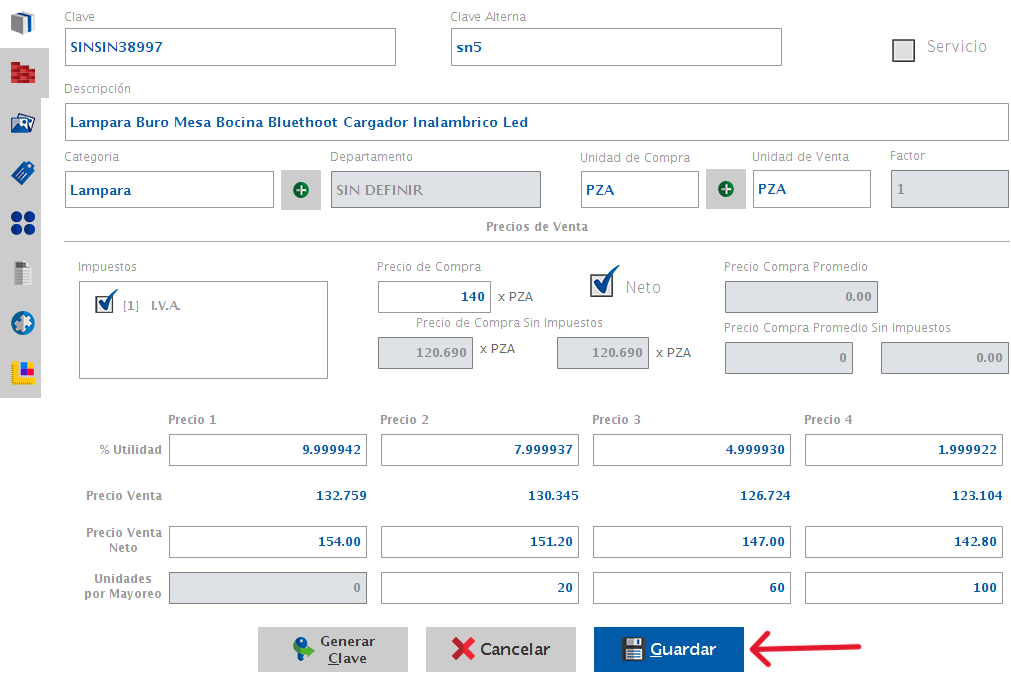
Una vez que haga clic en Agregar, se abrirá la ventana para registrar un nuevo artículo. La información se encuentra organizada en diferentes vistas.
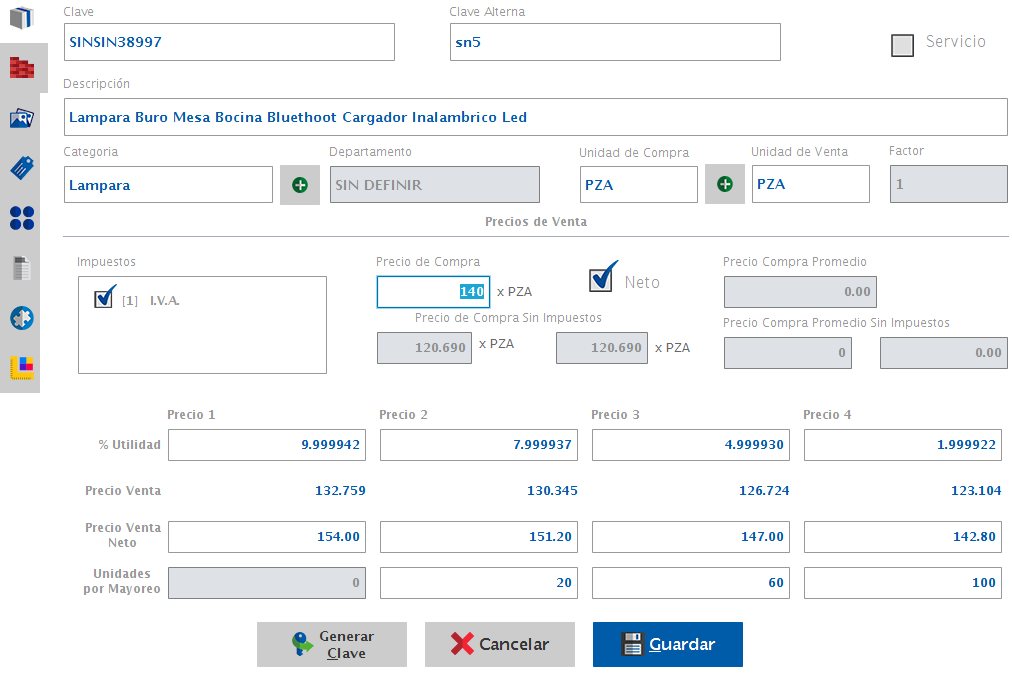
La primera vista corresponde a la información básica del artículo. Capture los datos solicitados de acuerdo con las características del artículo que desea registrar.
- Clave: Ingrese la clave con la que se identificará el artículo dentro de Sicar 4. Si desea que el sistema genere automáticamente una clave, haga clic en el botón Generar clave. Al hacerlo, se asignará una clave al artículo y se mostrará en el campo correspondiente.
- Clave alterna: Capture una clave adicional para identificar el artículo, en caso de contar con ella.
- Descripción: Ingrese el nombre o descripción que tendrá el artículo.
- Categoría: Seleccione la categoría a la que pertenece el artículo.
- Departamento: Seleccione el departamento correspondiente al artículo.
- Unidad de compra: Seleccione la unidad en la que se adquiere el artículo.
- Unidad de venta: Seleccione la unidad en la que se comercializará el artículo.
- Factor: Muestra el factor de conversión entre la unidad de compra y la unidad de venta.
- Impuestos: Seleccione o marque esta opción cuando el artículo deba considerar los impuestos correspondientes.
- Precio de compra por pieza: Capture el precio de compra correspondiente a una pieza del artículo.
- Neto: Marque esta opción cuando el precio de compra capturado corresponda a un precio neto.
- Precio de compra promedio: Consulte el precio de compra promedio calculado para el artículo.
- Precio de compra sin impuestos: Consulte el precio de compra del artículo sin considerar los impuestos.
- Precio de compra promedio sin impuestos: Muestra el precio de compra promedio del artículo sin considerar los impuestos.
Listas de precios
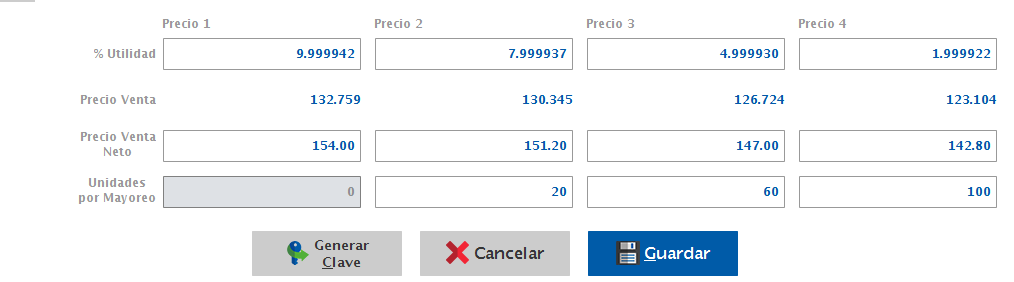
En esta sección se configuran los precios de venta del artículo. Sicar 4 permite manejar hasta cuatro listas de precios, las cuales deberán capturarse de acuerdo con el orden establecido para las listas de precios de la empresa.
Para cada lista de precios se puede ingresar la utilidad que se desea aplicar. Una vez capturada la utilidad, el sistema calculará y mostrará el precio de venta correspondiente al artículo.
Adicionalmente, es posible establecer la utilidad por mayoreo, cuando se requiera manejar un precio especial para ventas al mayoreo. Al capturar este valor, se podrá determinar el precio de venta que se aplicará bajo esta modalidad.
De esta manera, los precios de venta se calculan a partir del precio de compra y de las utilidades configuradas para cada lista de precios.
Información adicional del artículo
En la segunda vista se muestra la información adicional del artículo, donde podrá completar y consultar datos relacionados con su identificación, membresías, inventario, localización y características para su venta.
Capture o seleccione la información correspondiente al artículo:
- Clave alterna: Capture la clave alternativa con la que se identificará el artículo, en caso de contar con una.
- Artículo cuenta predial: Indique si el artículo cuenta con la información predial correspondiente.
- Membresías: Seleccione o capture las membresías relacionadas con el artículo, cuando corresponda.
- Clave del proveedor o sección CAT: Consulte o capture la clave correspondiente al proveedor o sección CAT, según la configuración del artículo.
- IEPS: Indique la cantidad o configuración correspondiente al IEPS del artículo, cuando aplique.
- Días de vigencia de la membresía: Capture el número de días durante los cuales tendrá vigencia la membresía asociada al artículo.
- Inventario mínimo: Capture la cantidad mínima de existencias que deberá mantenerse para el artículo.
- Inventario máximo: Capture la cantidad máxima de existencias que deberá mantenerse para el artículo.
- Localización: Capture o seleccione la ubicación donde se encuentra el artículo.
- Uso interno: Marque esta opción si el artículo será utilizado para fines internos.
- Lote/serie: Marque esta opción cuando el artículo requiera control mediante lote o número de serie.
- Requiere receta médica: Marque esta opción si el artículo requiere receta médica para realizar su venta.
- Garantía: Indique el periodo de garantía correspondiente al artículo, cuando aplique.
- Venta en cantidades fraccionadas: Marque esta opción si el artículo puede venderse en cantidades fraccionadas.
- Peso automático: Marque esta opción si el peso del artículo se obtendrá automáticamente al seleccionarlo.
- Precios del artículo: En esta sección se muestran los precios configurados para el artículo.

Características del artículo
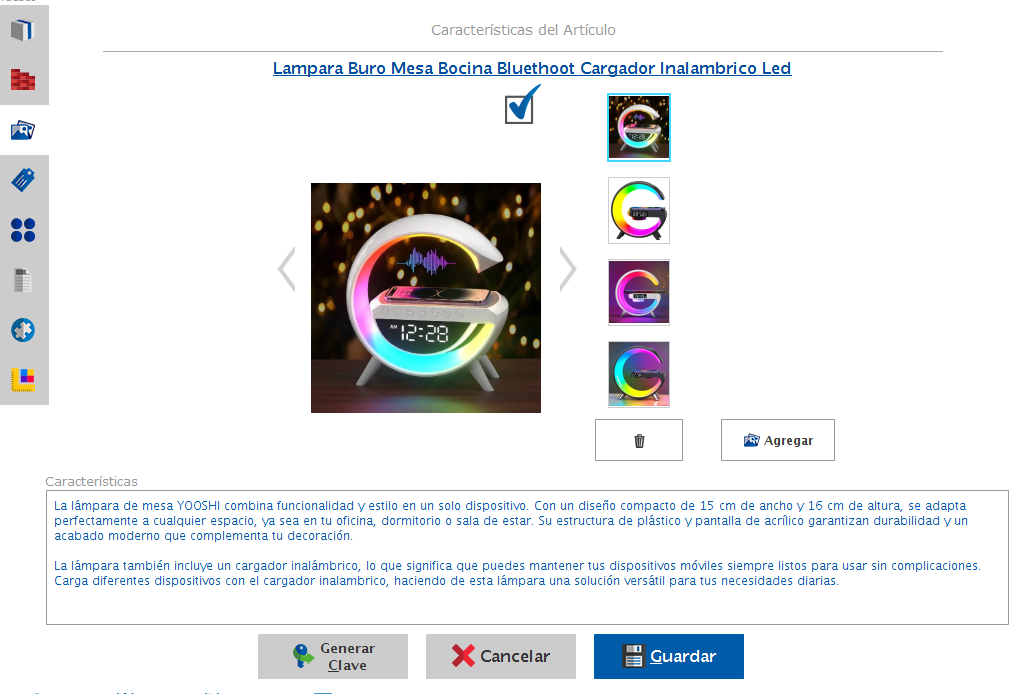
En la tercera vista se encuentra la información relacionada con la descripción e imágenes del artículo.
En esta sección podrá ingresar la descripción del artículo y agregar las imágenes que desea asociar al mismo. Se encuentran disponibles espacios para agregar hasta cuatro imágenes.
Para agregar una imagen, haga clic en el botón Agregar y seleccione el archivo correspondiente.
Si desea retirar una imagen previamente agregada o sustituirla por otra, seleccione la imagen y haga clic en el botón Eliminar. Posteriormente, podrá agregar la nueva imagen.
Tags del artículo
En la cuarta ventana se encuentran los tags asociados al artículo. Desde esta sección podrá consultar los tags que ya tiene asignados el artículo o agregar uno nuevo.
Para agregar un nuevo tag, capture la información correspondiente y haga clic en Guardar. Una vez guardado, el nuevo tag quedará asociado al artículo.
En esta sección se mostrarán los tags que tenga asignados el artículo, incluyendo los que se hayan agregado recientemente.

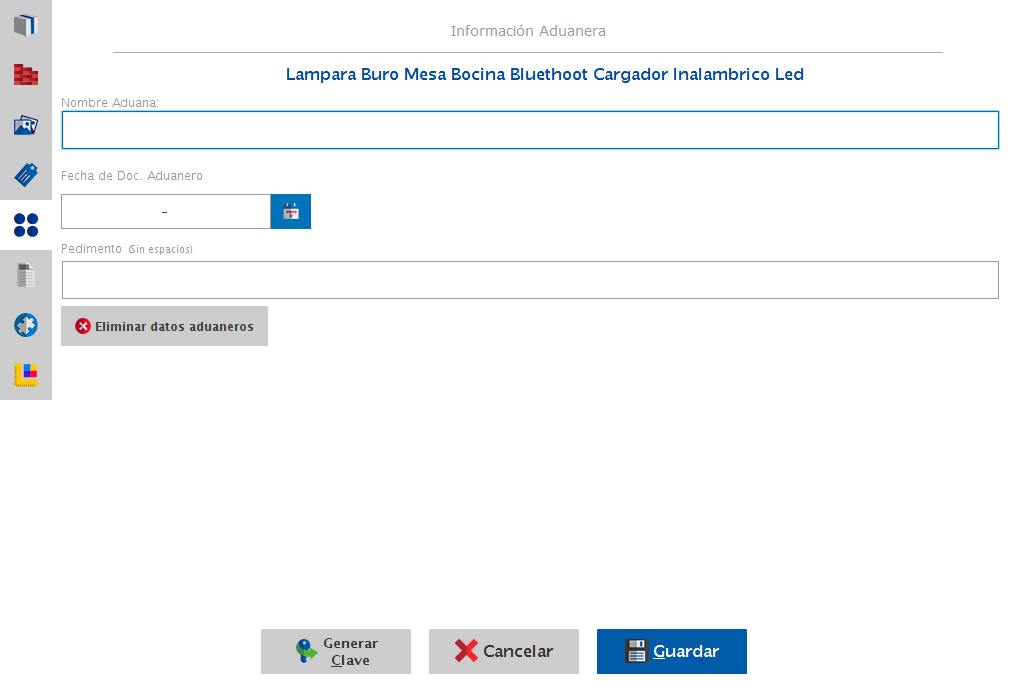
Información aduanera
En la quinta ventana se encuentra la sección de Información aduanera, donde podrá registrar los datos aduaneros correspondientes al artículo.
Para agregar la información, capture los siguientes datos:
- Nombre de la aduana: Ingrese el nombre de la aduana correspondiente.
- Clave de documento aduanero: Capture la clave del documento aduanero.
- Pedimento: Ingrese el número de pedimento sin espacios.
Una vez capturados los datos, estos quedarán registrados en la información aduanera del artículo.
Si desea eliminar un registro aduanero previamente agregado, haga clic en el botón Eliminar correspondiente.
Precios de proveedores
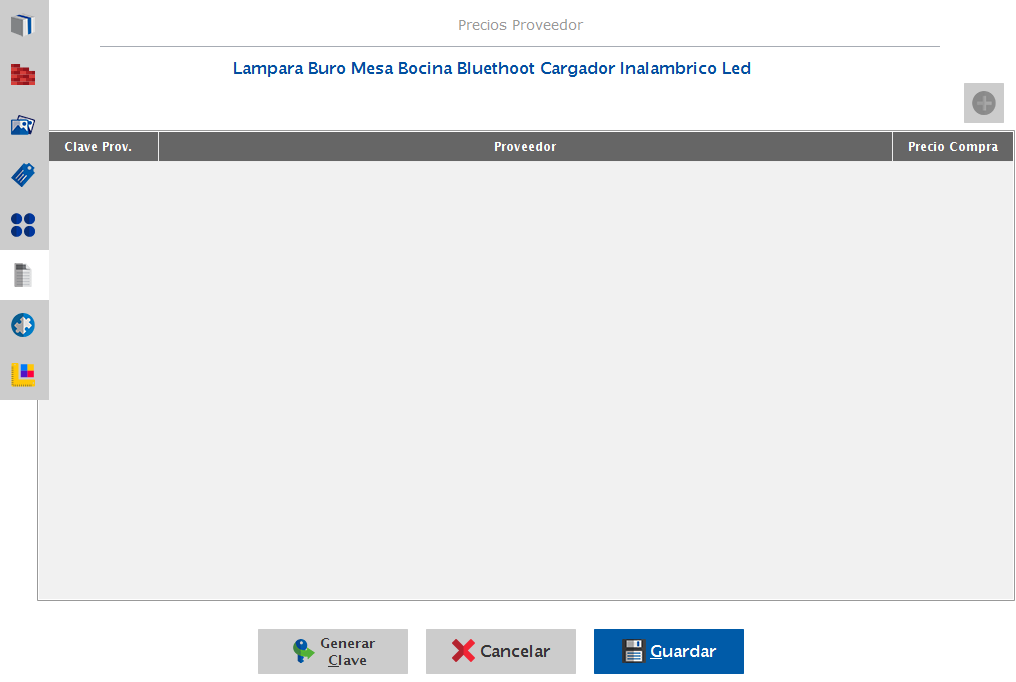
En la sexta ventana se muestran los precios del artículo registrados por proveedor. La información se presenta en una tabla para facilitar su consulta.
En la tabla se muestran los siguientes datos:
- Clave prov.: Muestra la clave asignada al proveedor.
- Proveedor: Muestra el nombre del proveedor correspondiente.
- Precio de compra: Muestra el precio de compra del artículo registrado para cada proveedor.
De esta manera, podrá consultar los diferentes precios de compra que tiene registrado el artículo de acuerdo con cada proveedor.
Compatibles del artículo
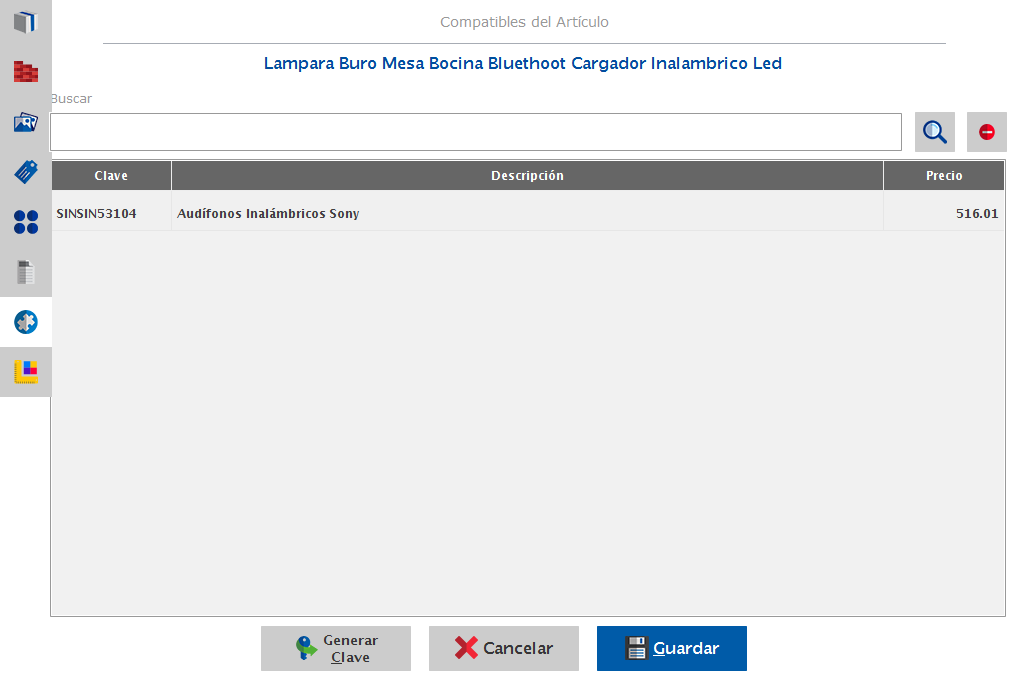
En la séptima ventana se encuentra la sección Compatibles del artículo, donde podrá consultar y asignar los artículos compatibles con el artículo que está registrando.
Para buscar un artículo compatible, haga clic en el icono de lupa. Se abrirá el buscador, desde donde podrá consultar los artículos registrados en el catálogo de artículos.
- Si el artículo que desea asociar se encuentra registrado en el catálogo, selecciónelo para asignarlo como compatible.
- Si el artículo no se encuentra en el catálogo, podrá realizar una nueva búsqueda para localizarlo y, si corresponde, asignarlo como compatible.
Una vez seleccionado el artículo, este quedará asociado en la sección de Compatibles del artículo.
Presentaciones del articulo
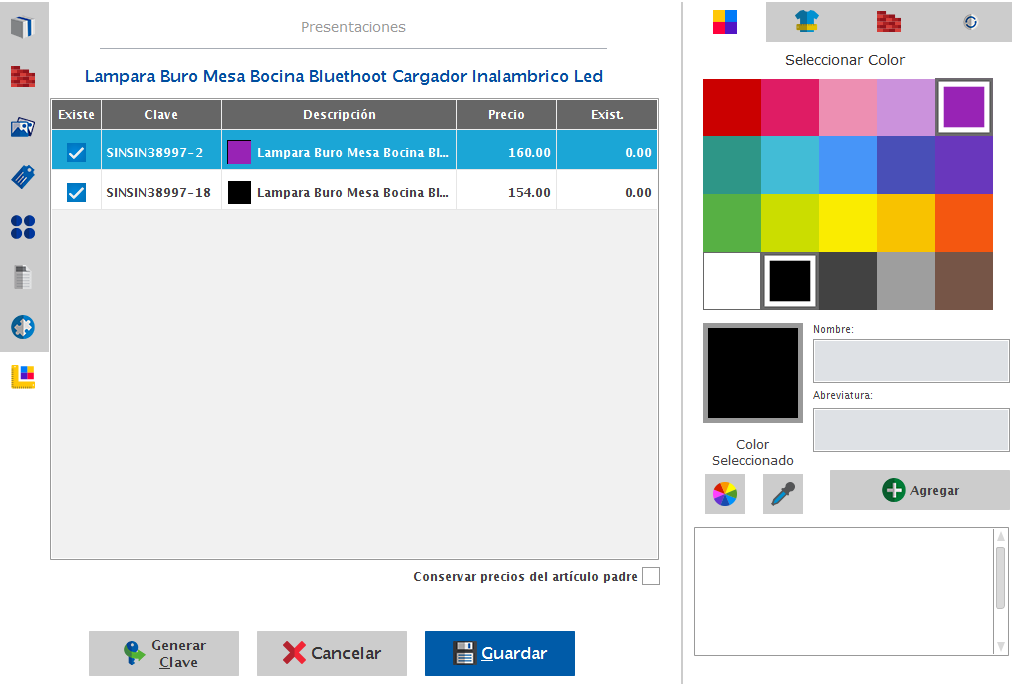
En la octava ventana se encuentra la sección Presentaciones (Variables), donde podrá consultar y configurar las diferentes presentaciones que puede tener el artículo.
Las presentaciones se generan de acuerdo con las características asociadas al artículo, como color, talla, material u otras propiedades disponibles. Estas características dependerán de la información registrada previamente en el artículo.
En esta sección podrá:
- Seleccionar las características: Elija las características que desea utilizar para generar las presentaciones del artículo.
- Generar las presentaciones: Una vez seleccionadas las características, el sistema generará las diferentes combinaciones disponibles.
- Tomar el precio del artículo padre: Marque esta opción si desea que las presentaciones utilicen el mismo precio establecido para el artículo padre.
- Asignar un precio diferente: Si no se utiliza el precio del artículo padre, capture el precio que desea aplicar a cada presentación.
- Asignar existencias: Capture las existencias correspondientes a cada presentación del artículo.
De esta manera, cada presentación podrá contar con sus propias características, precio y existencias, de acuerdo con la configuración realizada para el artículo.
Guardar la información del artículo
Una vez capturada y configurada toda la información correspondiente al artículo, verifique que los datos registrados sean correctos y que se hayan configurado las características necesarias para su gestión.
Cuando haya terminado de capturar la información, haga clic en Guardar para registrar el artículo.
Al guardar, la información capturada quedará registrada en Sicar 4 y el artículo podrá ser posteriormente gestionado desde MicroZync.
1.2. Editar #
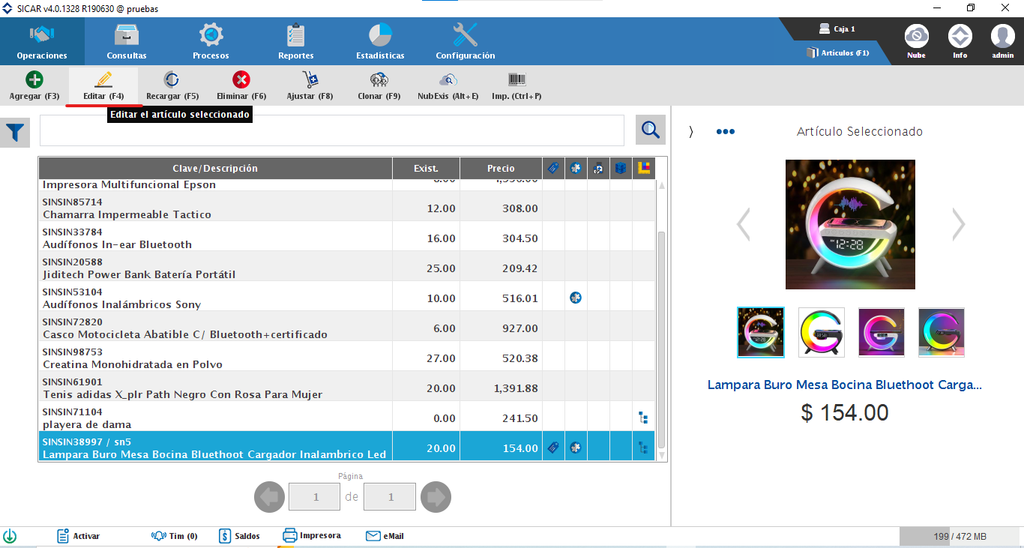
Para modificar la información de un artículo previamente registrado, localice el artículo en el listado y selecciónelo. Posteriormente, haga clic en Editar.
Se abrirá la ventana de información del artículo, donde podrá consultar los datos registrados y realizar las modificaciones que necesite, como actualizar el nombre, precio, descripción, imágenes u otra información del artículo.
Realice los cambios correspondientes en las diferentes vistas disponibles. Una vez que haya terminado, haga clic en Guardar para conservar la información actualizada.
Los cambios realizados quedarán registrados en el artículo y podrán ser consultados posteriormente desde el listado de Artículos.
1.3. Recargar #
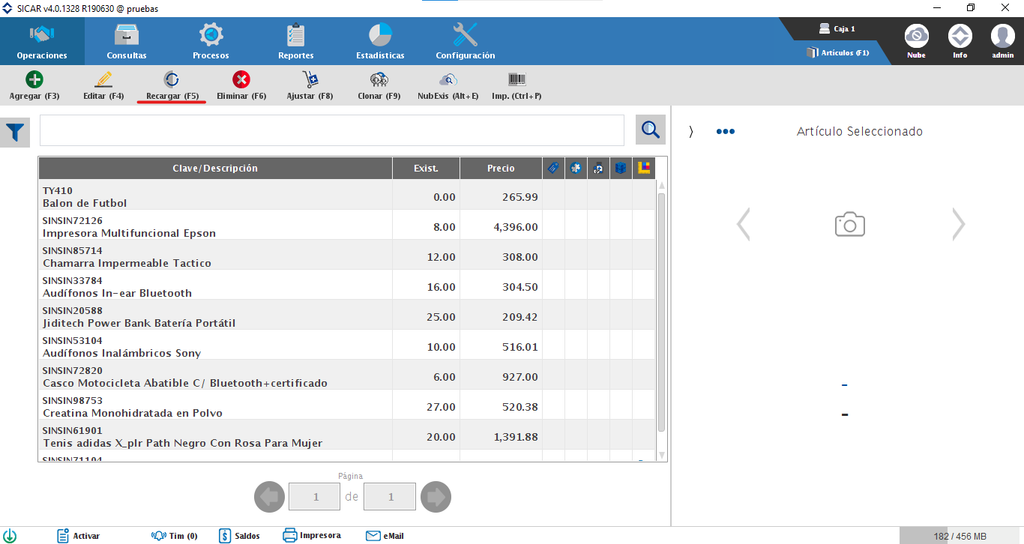
Después de realizar y guardar modificaciones en un artículo, haga clic en Recargar para actualizar la información y visualizar los cambios realizados.
De esta forma, la información actualizada del artículo podrá ser consultada y gestionada posteriormente en MicroZync.
1.4. Eliminar #
Para eliminar un artículo registrado en Sicar 4, localice y seleccione el artículo que desea eliminar en el listado.
Una vez seleccionado, haga clic en el botón Eliminar. El sistema mostrará un mensaje de confirmación para verificar que realmente desea eliminar el artículo.
- Haga clic en No para cancelar la operación y conservar el artículo.
- Haga clic en Sí para confirmar la eliminación.
Al confirmar la operación, el artículo será eliminado de Sicar 4.

1.5.- Ajustar #
Para ajustar las existencias de un artículo, primero localice y seleccione el artículo al que desea realizar el ajuste. Posteriormente, haga clic en la opción Ajustar existencias.

Se abrirá una nueva ventana donde podrá seleccionar el tipo de ajuste que desea realizar:
- Ingresar existencias: Seleccione esta opción para establecer directamente la cantidad de existencias que tendrá el artículo. Por ejemplo, puede utilizarse cuando se registra un artículo nuevo que aún no cuenta con existencias.
- Entrada: Seleccione esta opción para agregar una cantidad determinada de artículos a las existencias actuales. Capture el número de artículos que desea ingresar.
- Salida: Seleccione esta opción para disminuir las existencias del artículo. Capture el número de artículos que desea retirar de las existencias actuales.
Seleccione el tipo de movimiento que corresponda y capture la cantidad de artículos. Una vez realizado el ajuste, las existencias del artículo se actualizarán de acuerdo con el movimiento seleccionado.

1.6.- Clonar #
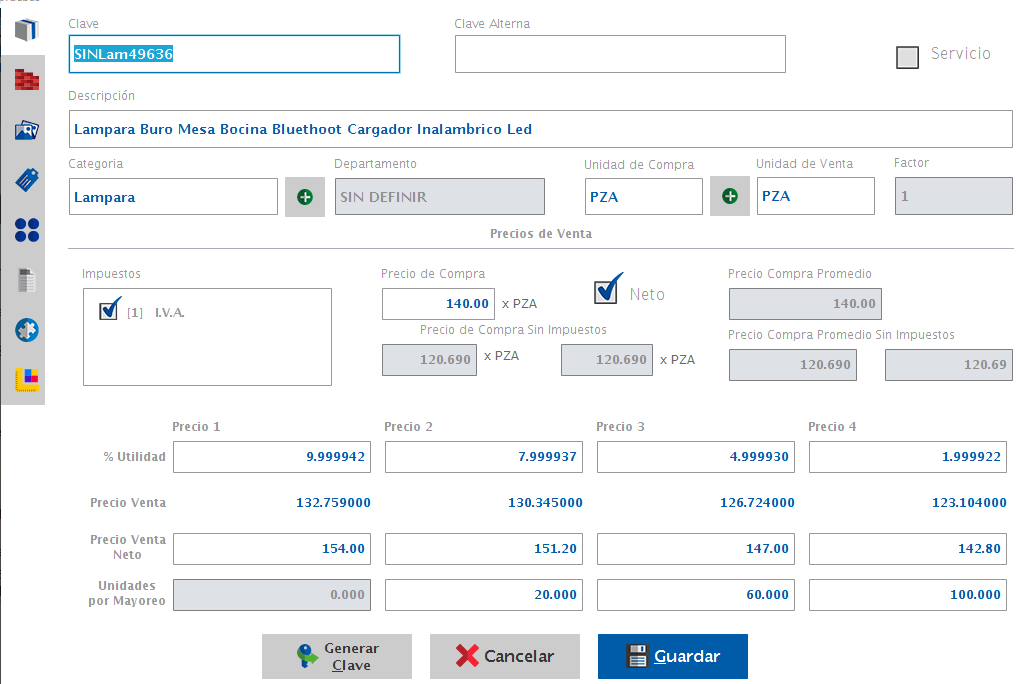
La opción Clonar permite crear un nuevo artículo tomando como base la información de un artículo previamente registrado. Esta función puede utilizarse cuando se requiere registrar un artículo similar, evitando capturar nuevamente todos sus datos.
Para clonar un artículo, localice y seleccione el artículo que desea utilizar como base. Posteriormente, haga clic en el botón Clonar.

El sistema solicitará ingresar una nueva clave para el artículo. Esta clave deberá ser diferente a la del artículo original. Si lo desea, también puede utilizar la opción para generar una clave automáticamente.
Una vez capturada la nueva clave, el sistema creará un nuevo artículo conservando la información del artículo original, como sus datos generales, precios, descripción, imágenes y demás configuraciones registradas.
El artículo clonado se registrará como un nuevo artículo independiente, por lo que podrá realizar las modificaciones necesarias sin afectar al artículo original.
2.- Clientes #
En esta sección se muestran los clientes registrados en Sicar 4. Estos corresponden a los clientes cuyos datos pueden ser obtenidos a partir de las ventas gestionadas en MicroZync, permitiendo identificar y relacionar la información del cliente con cada venta.
Para consultar los clientes registrados en Sicar 4, ingrese al menú Operaciones y seleccione la opción Clientes.

Al hacer clic en Clientes, se mostrará el listado de clientes disponibles. Desde esta sección podrá consultar la información registrada de cada cliente, así como gestionar sus datos.
Además, podrá agregar nuevos clientes cuando sea necesario, por ejemplo, para utilizar su información en las conexiones con los diferentes Marketplaces o E-commerce configurados en MicroZync.
La información de los clientes puede provenir tanto de los registros realizados directamente en Sicar 4 como de los clientes obtenidos desde MicroZync. Desde esta sección podrá editar, actualizar o eliminar la información de los clientes, según sea necesario.

3.- Ventas #
En esta sección se muestran las ventas descargadas desde MicroZync que posteriormente son transmitidas al sistema origen Sicar 4.
Para consultar las ventas, ingrese al menú Consultas y seleccione la opción Ventas.

Al hacer clic en Ventas, se mostrará el listado de las ventas disponibles, desde donde podrá consultar la información correspondiente a cada operación registrada y transmitida al sistema origen.
Para facilitar la consulta, podrá establecer un rango de fechas para mostrar únicamente las ventas realizadas dentro del periodo seleccionado. De esta manera, podrá consultar las operaciones correspondientes a una fecha o periodo específico.

En el tipo de venta podrá seleccionar, según la configuración utilizada en MicroZync, entre las opciones Ticket o Nota de venta. De esta manera, el sistema mostrará las ventas que correspondan a los criterios seleccionados.

Seleccionar la caja correspondiente, de acuerdo con la configuración establecida en MicroZync para recibir las ventas provenientes de los E-commerce o Marketplaces.
De esta manera, podrá consultar las ventas transmitidas desde MicroZync al sistema origen, utilizando los criterios de búsqueda que correspondan.

Además, podrá seleccionar una venta del listado y hacer doble clic sobre la venta. Al hacerlo, se abrirá la información correspondiente a la venta seleccionada, donde podrá consultar sus datos y el detalle de la operación.

De esta manera, podrá visualizar las ventas realizadas desde el e-commerce, así como consultar el número de orden, la plataforma desde la que se generó, la fecha y el detalle correspondiente a cada venta.


