
Instalación y Activación del Sistema Microzync #
En este apartado se describe el proceso de instalación y activación del sistema MicroZync, incluyendo los pasos necesarios para preparar el equipo, instalar correctamente el sistema y realizar la activación de la licencia.
1. Descarga e Instalación de Microzync Sincronizador #
1.1.- Descarga de Microzync #
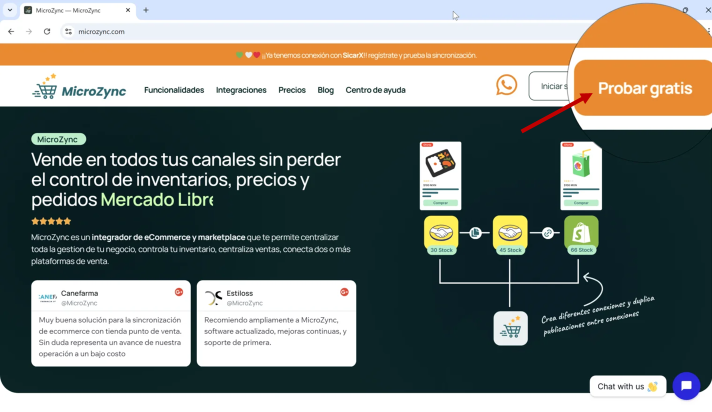
Para descargar Microzync nos dirigimos a la Pagina Principal del mismo, una vez dentro de la pagina damos clic sobre el botón Probar gratis.
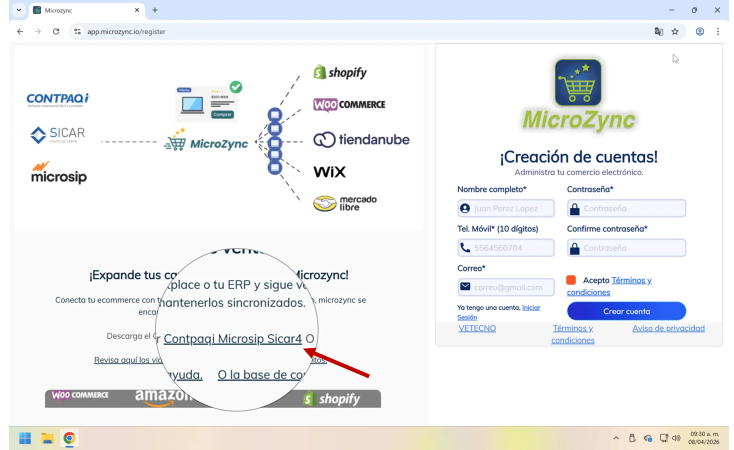
En esta página, ubique el apartado “Contpaqi Microsip Sicar4”, señalado en la zona resaltada, y haga clic sobre él para iniciar la descarga del programa. Espere a que la descarga finalice antes de continuar con el proceso de instalación.
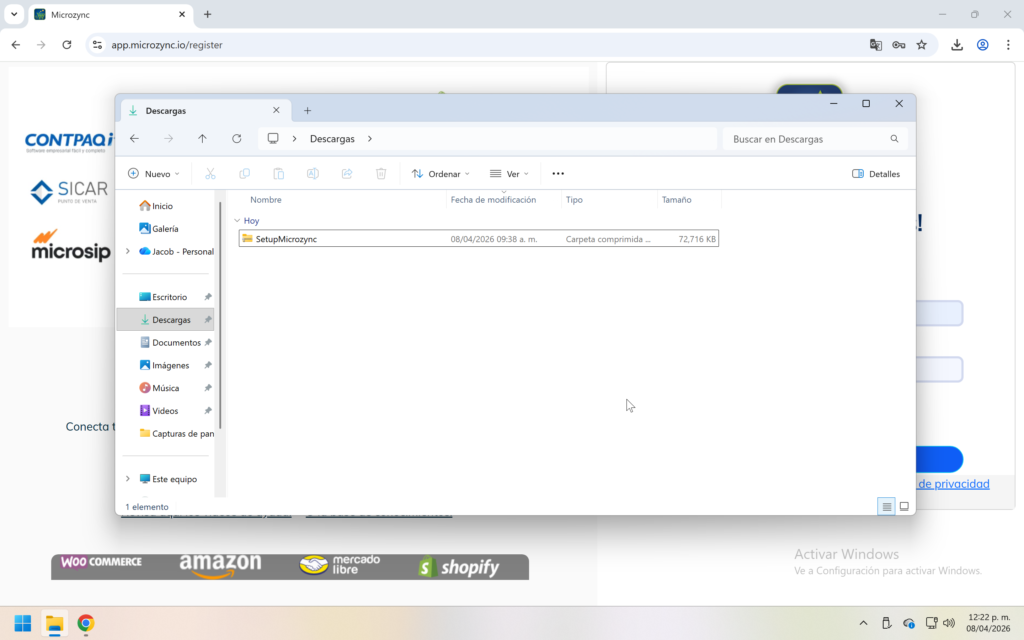
Una vez finalizada la descarga, obtendrá un archivo comprimido. Descomprima el archivo para obtener el instalador de MicroZync.
1.2.- Instalación de Microzync #
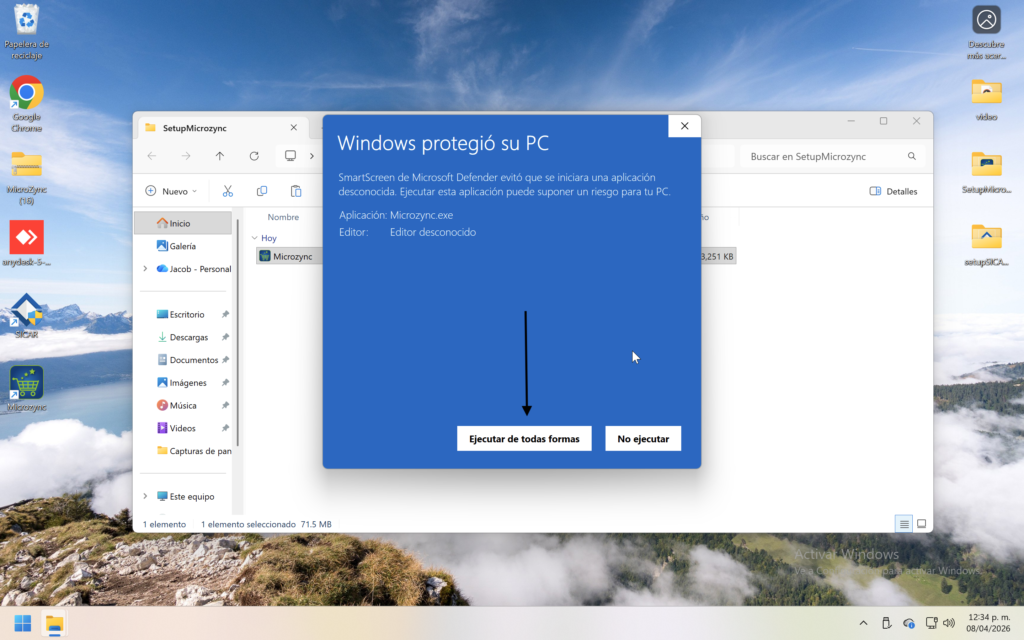
Una vez descomprimido el archivo, se mostrará el instalador de MicroZync. Haga doble clic sobre el archivo para iniciar la instalación. Si durante el proceso aparece una ventana de Windows indicando que se trata de una aplicación desconocida, haga clic en “Más información” para continuar.
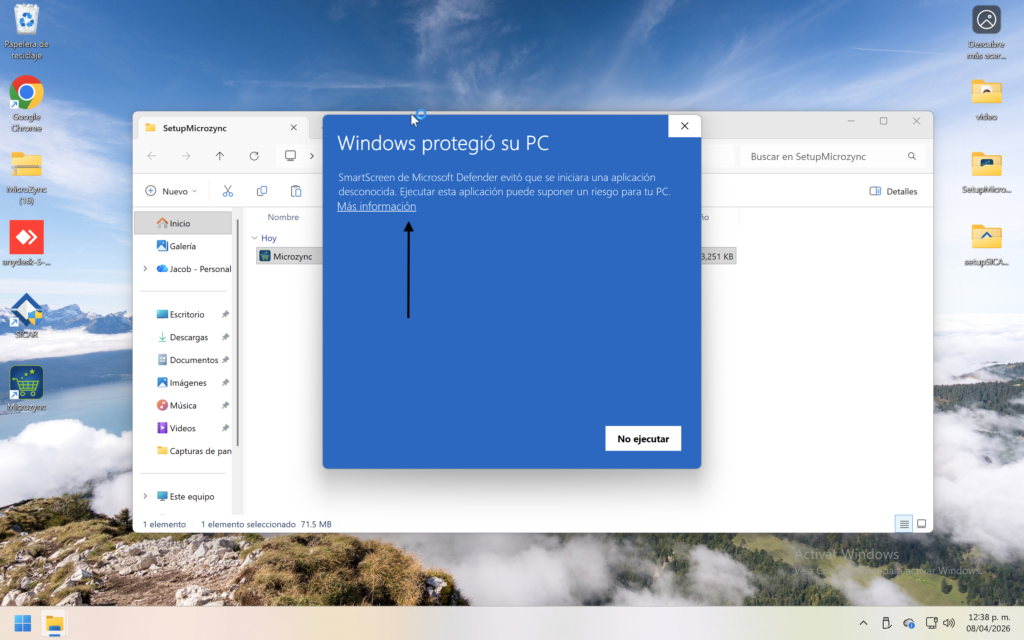
A continuación, se mostrará la opción “Ejecutar de todas formas”. Haga clic sobre ella para continuar con la instalación de MicroZync.
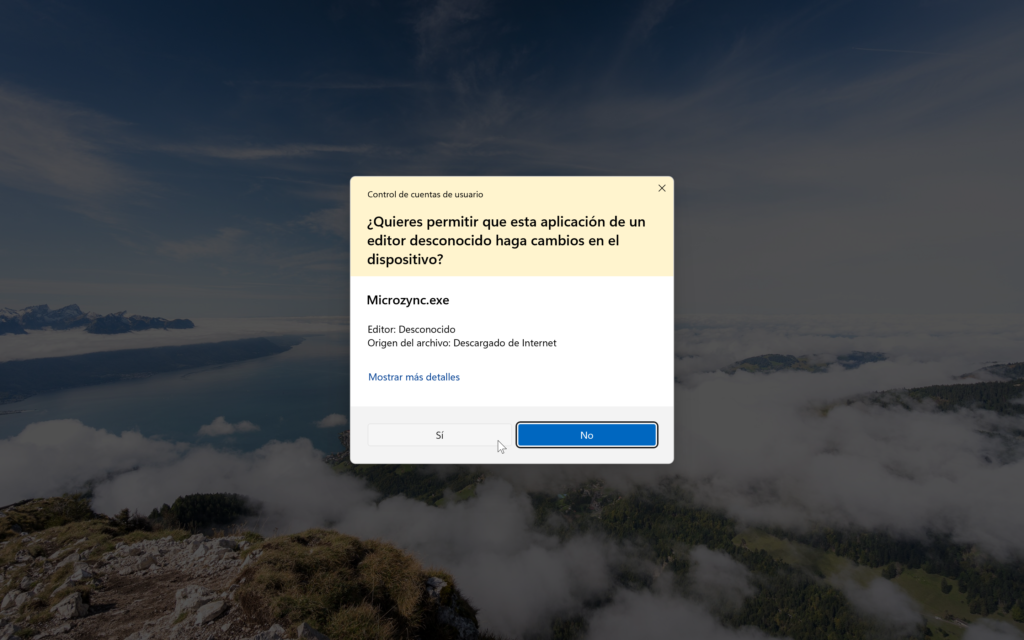
Windows solicitará permiso para ejecutar el instalador. Haga clic en “Sí” para autorizar la ejecución y continuar con la instalación.
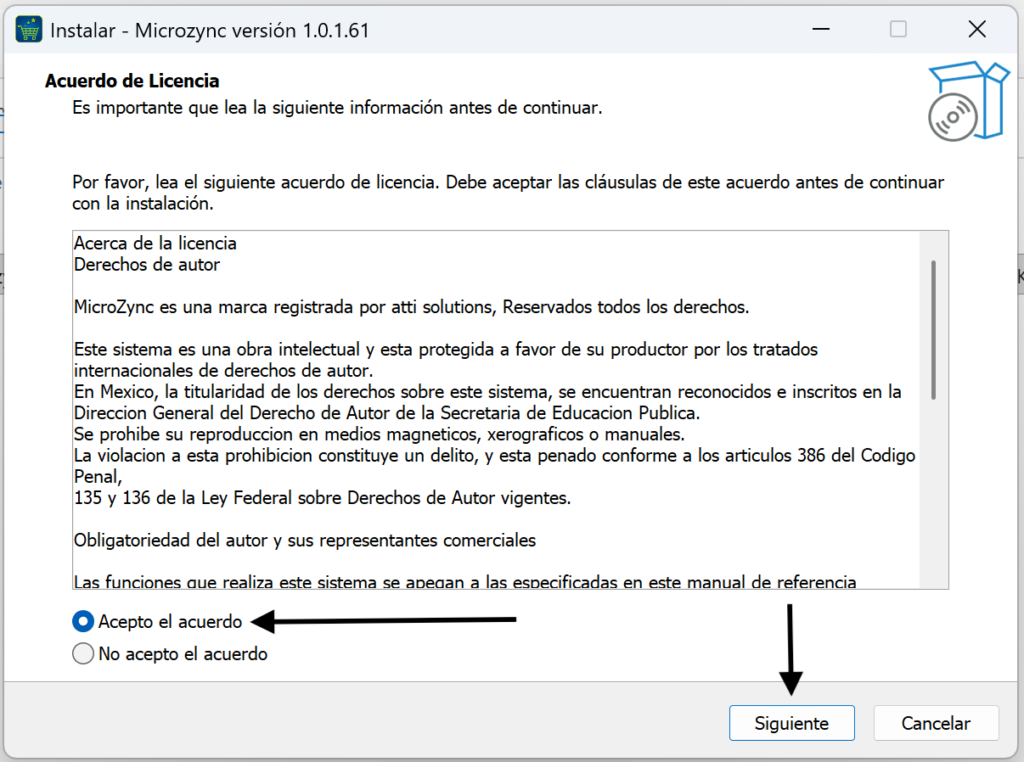
En este momento se abrirá el instalador de MicroZync. Se mostrará el acuerdo de licencia. Seleccione “Acepto el acuerdo” y, posteriormente, haga clic en “Siguiente” para continuar.
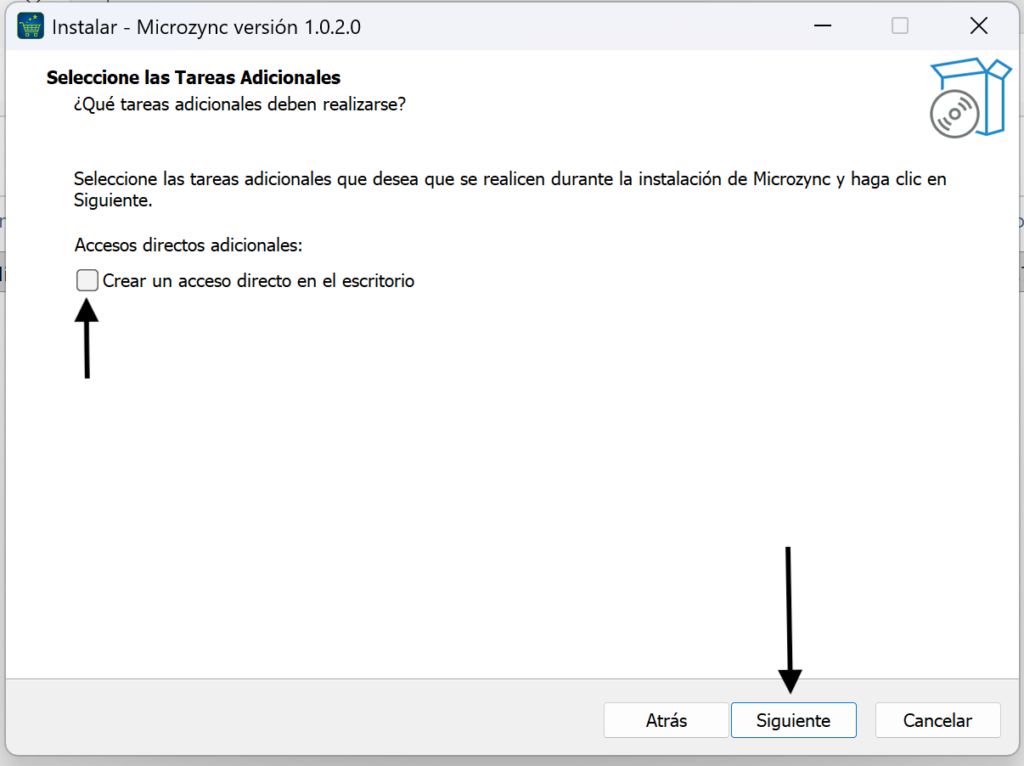
El instalador solicitará si desea crear un acceso directo en el escritorio. Si desea contar con este acceso, marque la casilla correspondiente y haga clic en “Siguiente”.
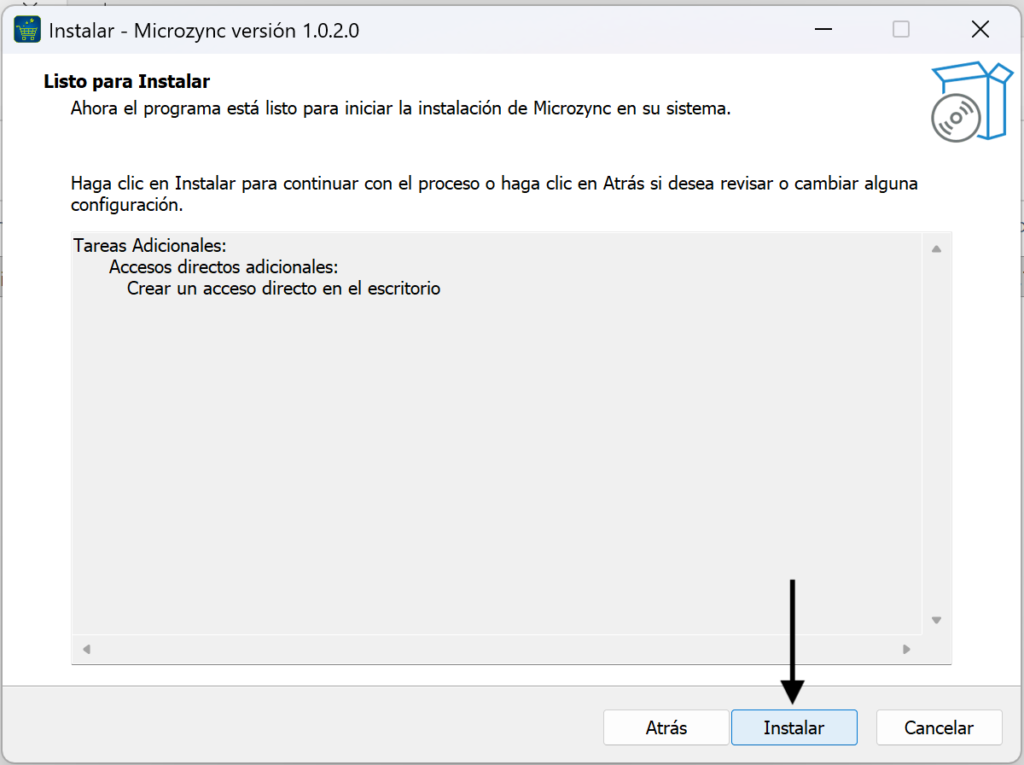
Una vez configuradas las opciones anteriores, el instalador estará listo para iniciar el proceso. Haga clic en “Instalar” para comenzar la instalación de MicroZync.
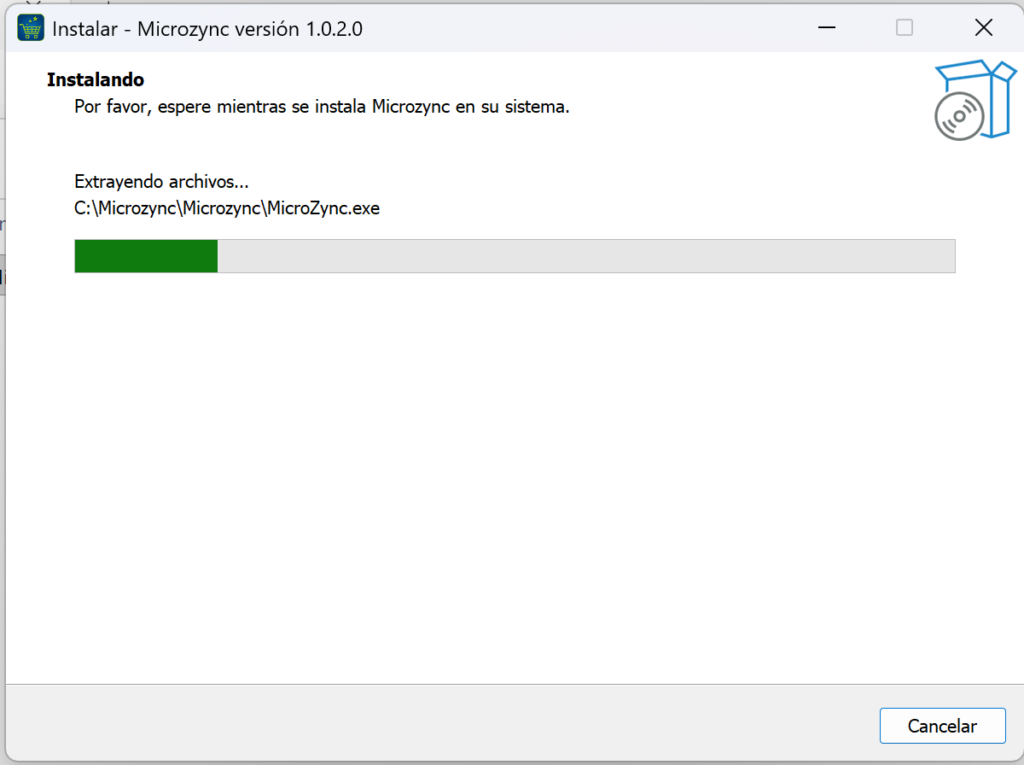
Espere a que la barra de instalación complete el proceso. La instalación puede tardar unos minutos, no es necesario realizar ninguna acción mientras finaliza.
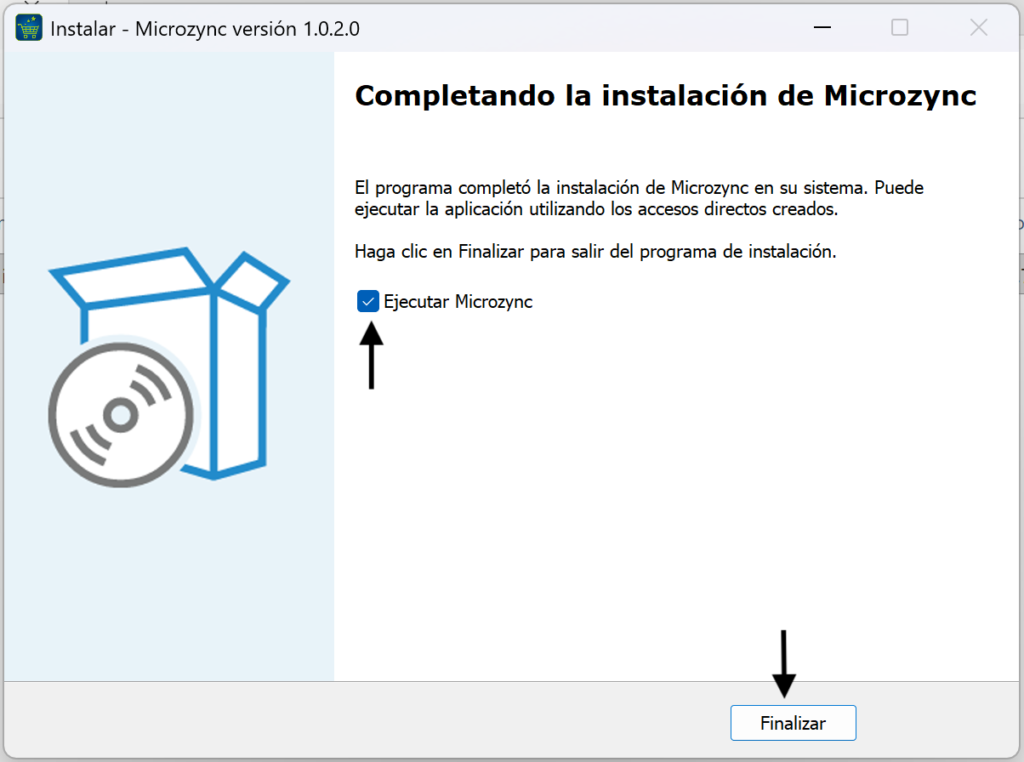
Una vez finalizada la instalación, quedará instalado en el equipo. El instalador mostrará una opción para ejecutar el sistema. Si desea iniciar MicroZync inmediatamente, marque la casilla correspondiente; de lo contrario, déjela desmarcada. Finalmente, haga clic en “Finalizar” para cerrar el instalador.
En este punto, si seleccionó la opción correspondiente durante la instalación, encontrará un acceso directo de MicroZync en el escritorio. Haga doble clic sobre el icono para iniciar el programa.
2.- Conexión de MicroZync Sincronizador con el ERP #
En este punto, MicroZync ya se encuentra instalado en el equipo. Para iniciar el programa, haga doble clic sobre su acceso directo.
2.1.- Conexión de MicroZync Sincronizador con Sicar 4 #
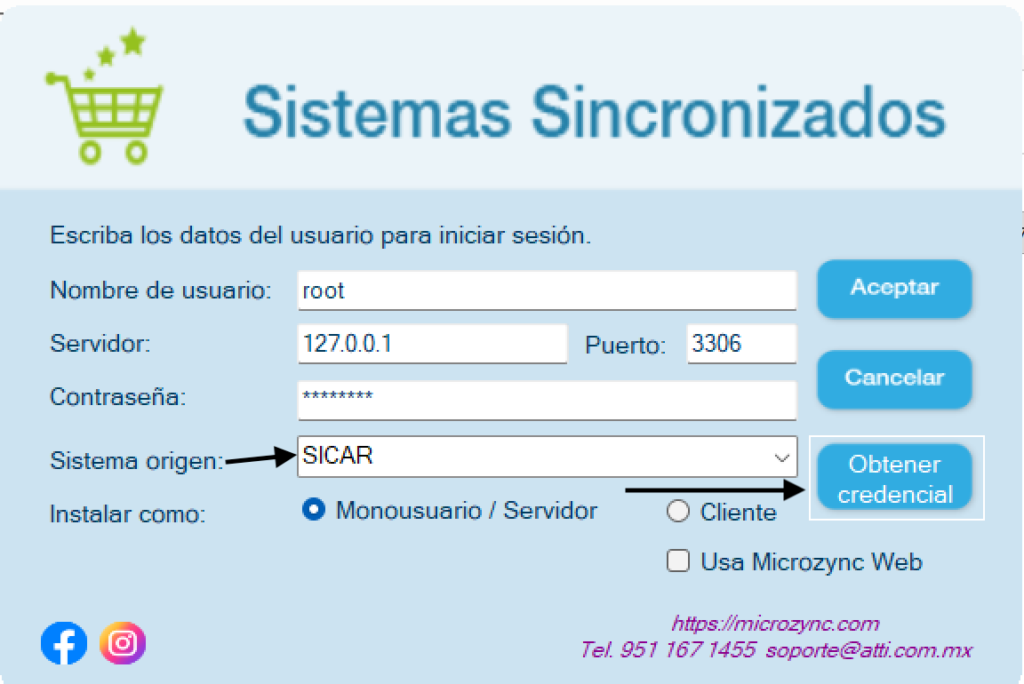
Al abrirlo por primera vez, será necesario establecer la conexión con la base de datos de Sicar, donde se encuentra almacenada la información de los productos y demás datos utilizados por el sistema.
Como se muestra en la imagen, en “Sistema origen” seleccione el SICAR. Mantenga las demás opciones con la configuración predeterminada y haga clic en “Obtener credencial”. Esta opción permitirá a MicroZync acceder y leer la información de la base de datos del ERP disponible en el equipo.
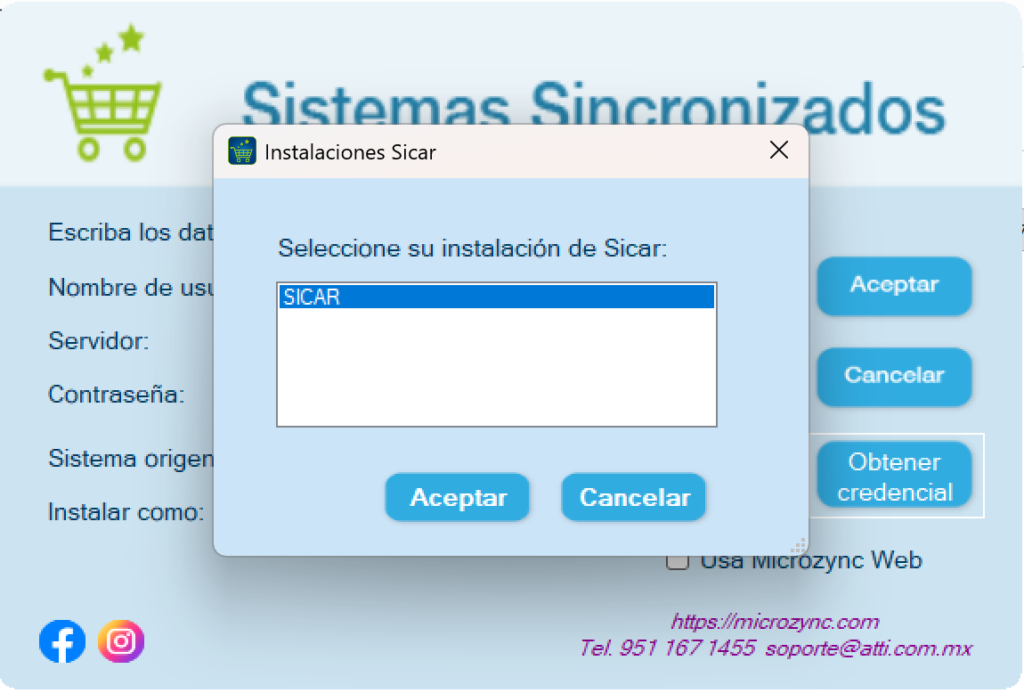
A continuación, se mostrará una ventana con la información de la conexión disponible con Sicar. Seleccione la conexión correspondiente y haga clic en “Aceptar” para continuar.
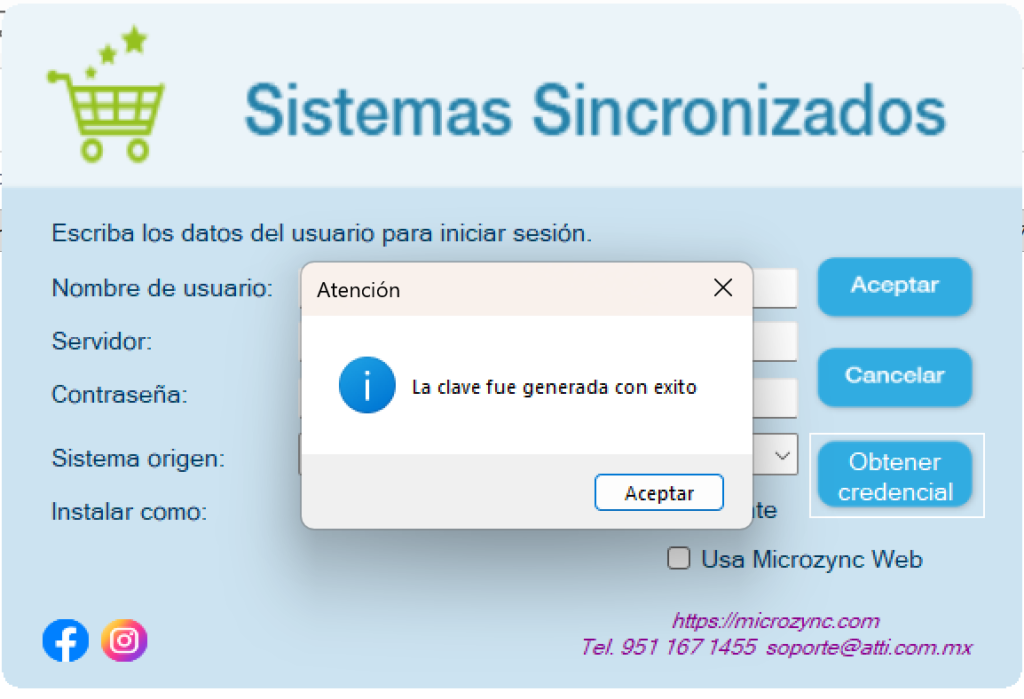
Al finalizar, se mostrará un mensaje indicando que la clave fue generada con éxito. Esto confirma que MicroZync obtuvo los datos necesarios para establecer la conexión con Sicar. Haga clic en “Aceptar” para cerrar la ventana. Posteriormente, en la pantalla de inicio, haga clic nuevamente en “Aceptar” para continuar.
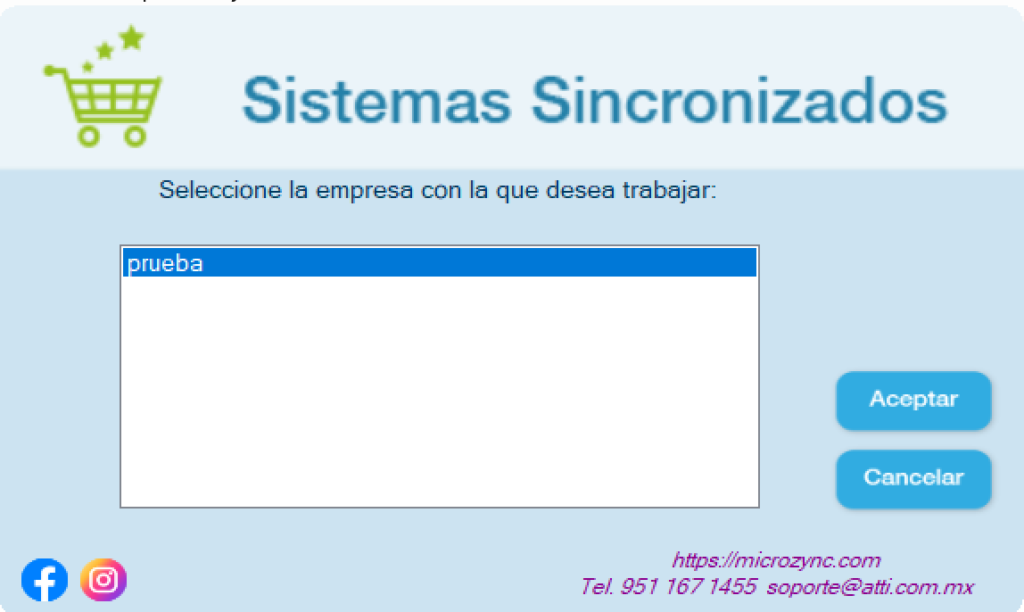
Se mostrará una ventana con el nombre de la empresa registrada en Sicar. Seleccione la empresa correspondiente y haga clic en “Aceptar” para confirmar la selección.
2.2.- Conexión de MicroZync Sincronizador con Microsip #
Al abrirlo por primera vez, será necesario establecer la conexión con la base de datos de Microsip, donde se encuentra almacenada la información de los productos y demás datos utilizados por el sistema.
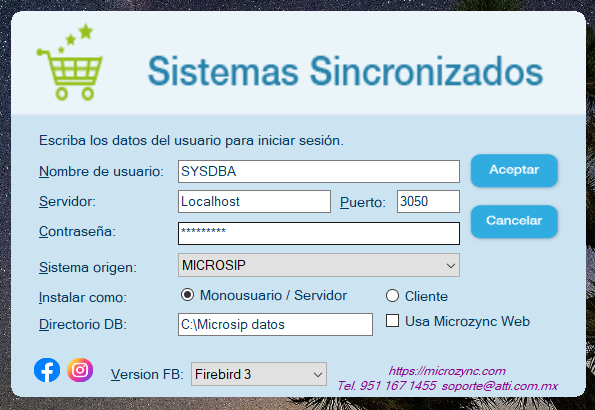
Como se muestra en la imagen, en el apartado “Sistema origen”, seleccione MICROSIP.
A continuación, capture los datos de conexión correspondientes:
- Nombre de usuario: ingrese el usuario utilizado para acceder a la base de datos.
- Servidor: indique el nombre del servicio al que se realizará la conexión.
- Puerto: capture el puerto utilizado para la conexión.
- Contraseña: ingrese la contraseña correspondiente al usuario.
- Directorio BD: muestra el directorio de la base de datos a la que se realizará la conexión.
Una vez capturados todos los datos, haga clic en “Aceptar”. Esta opción permitirá que MicroZ
A continuación, se mostrará una ventana con las empresas registradas en Microsip. Seleccione la empresa con la que desea trabajar y haga clic en “Aceptar” para confirmar la selección.
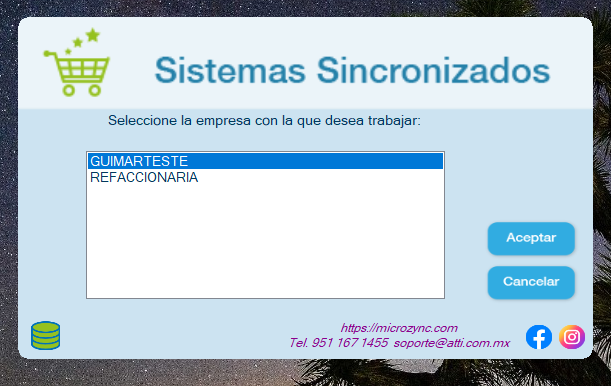
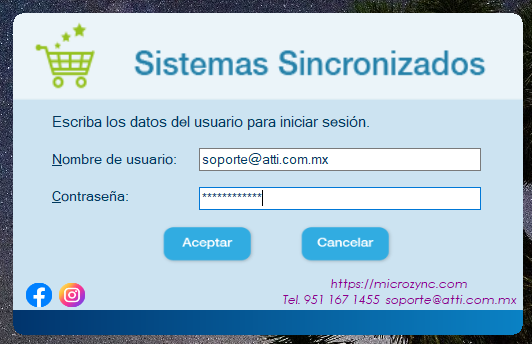
Una vez que haya hecho clic en “Aceptar”, se mostrará una nueva ventana para ingresar los datos de acceso.
Capture el nombre de usuario y la contraseña correspondientes y, posteriormente, haga clic en “Aceptar” para continuar.
2.3.- Conexión de MicroZync Sincronizador con Contpaqi #
Al abrirlo por primera vez, será necesario establecer la conexión con la base de datos de contpaqi, donde se encuentra almacenada la información de los productos y demás datos utilizados por el sistema.
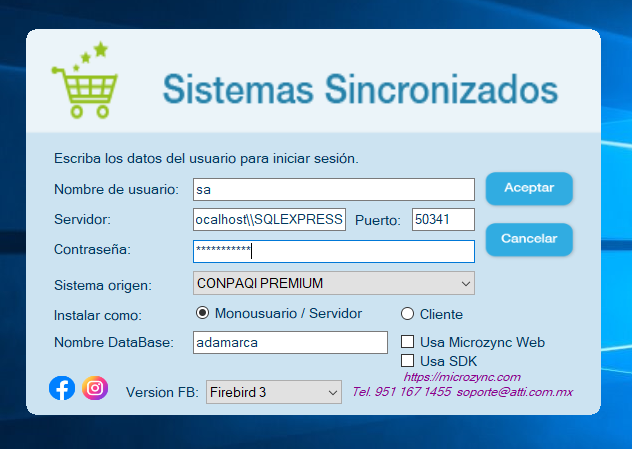
Como se muestra en la imagen, en el apartado “Sistema origen”, seleccione CONTPAQi (Premium, Pro o Start).
A continuación, capture los datos de conexión correspondientes:
- Nombre de usuario: ingrese el usuario utilizado para acceder a la base de datos.
- Servicio: indique el nombre del servicio al que se realizará la conexión.
- Puerto: capture el puerto utilizado para la conexión.
- Contraseña: ingrese la contraseña correspondiente al usuario.
- Base de datos: indique el nombre de la base de datos de CONTPAQi, tal como se muestra en la imagen.
Una vez capturados todos los datos, haga clic en “Aceptar”. Esta opción permitirá que MicroZync establezca la conexión y acceda a la información de la base de datos de CONTPAQi disponible en el equipo.
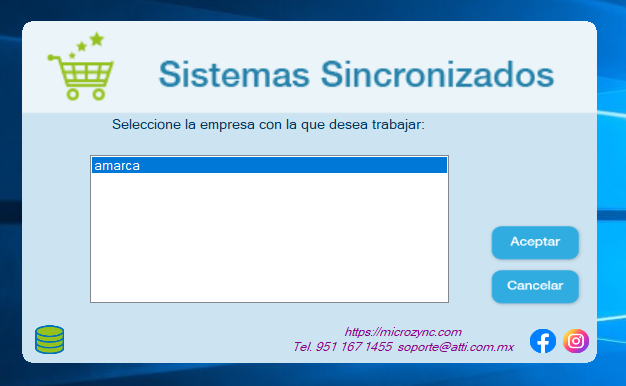
A continuación, se mostrará una ventana con las empresas registradas en CONTPAQi. Seleccione la empresa con la que desea trabajar y haga clic en “Aceptar” para confirmar la selección.
3.- Activación de la Licencia de Uso del Sistema #
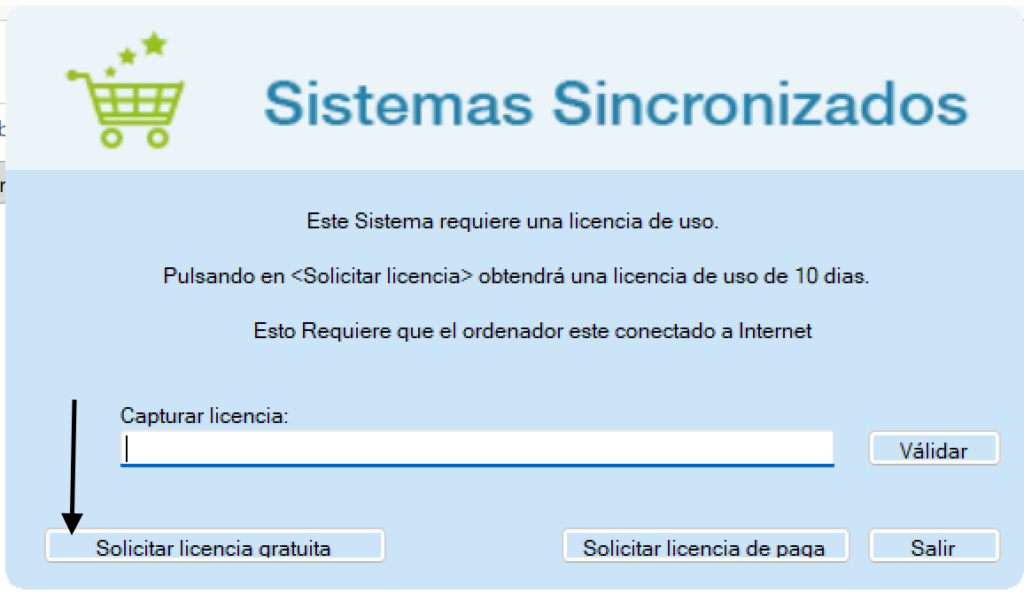
El sistema solicitará una licencia para utilizar MicroZync. Se mostrarán dos opciones de licencia: gratuita y de pago. Para este proceso, seleccione la opción de licencia gratuita y realice la solicitud correspondiente para continuar con la configuración.
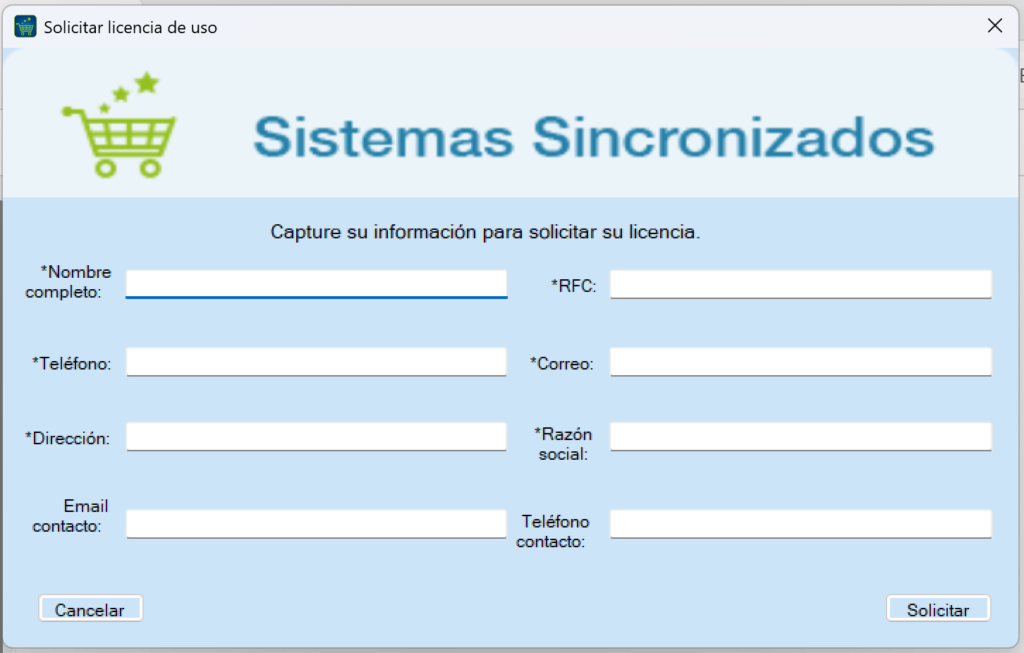
Se solicitará completar los datos requeridos para la licencia de prueba. Ingrese información correcta y un correo electrónico de uso habitual, ya que en este correo recibirá la licencia. Una vez completados los campos, haga clic en “Solicitar” para enviar la solicitud.
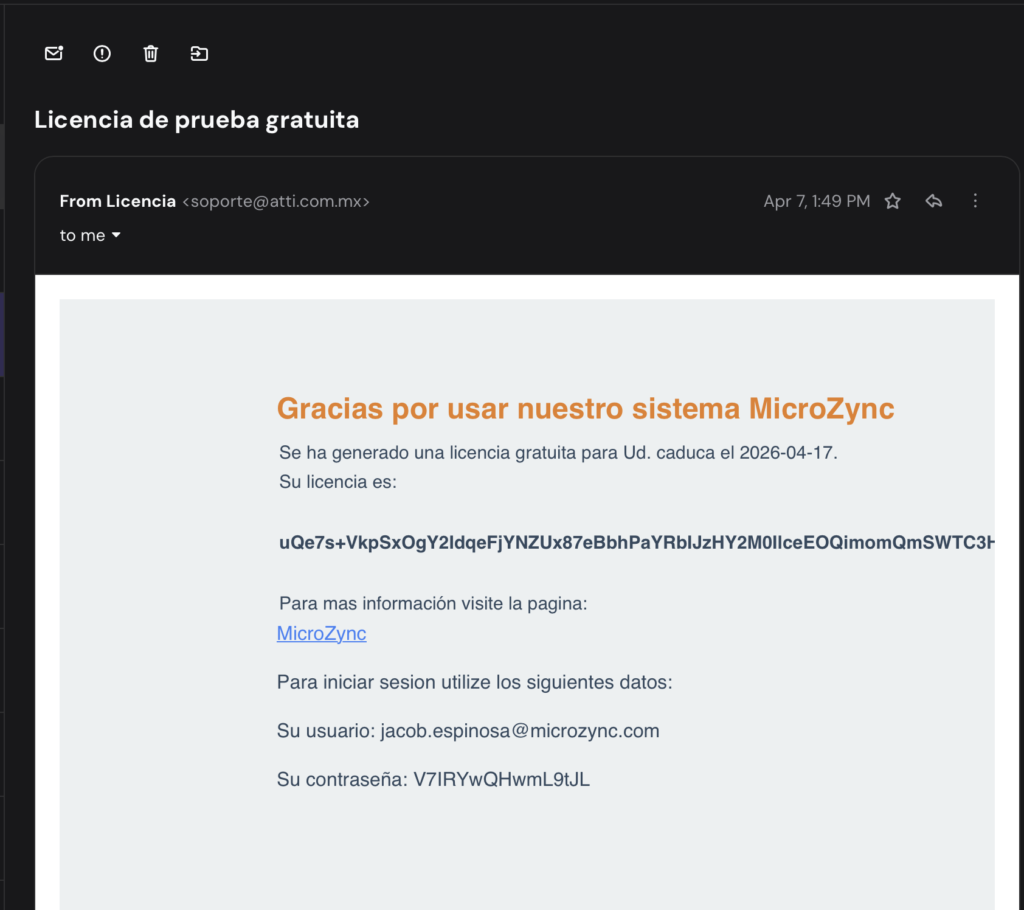
Recibirá un correo electrónico con la licencia de MicroZync. Copie la licencia indicada en el correo y regrese al programa para continuar con el proceso de activación.
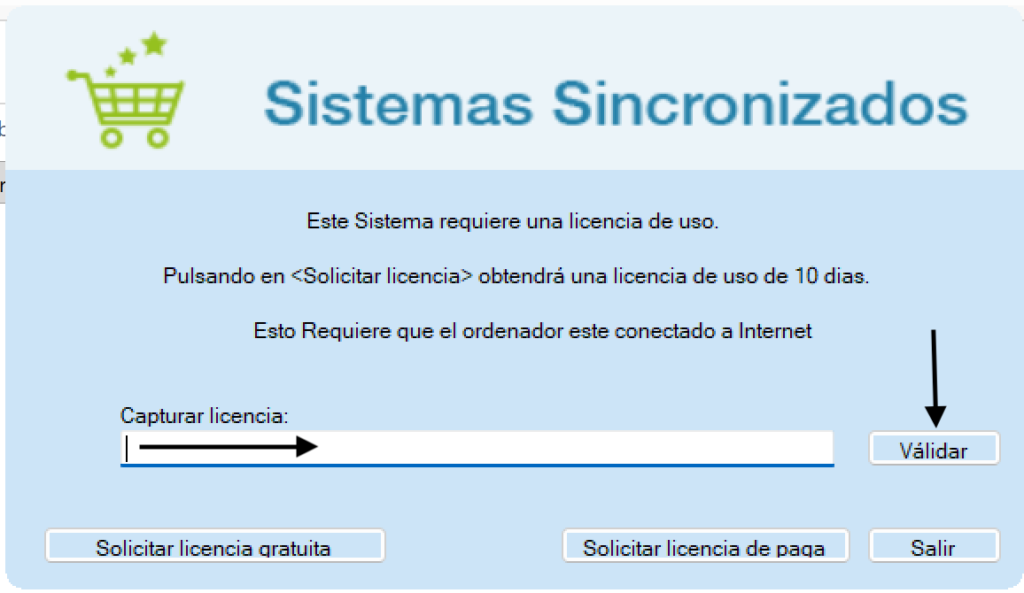
Pegamos la licencia previamente recibida en el campo «Capturar Licencia» y, una vez ingresada correctamente, damos clic en el botón «Validar» para activar la licencia y continuar con el funcionamiento del sistema.
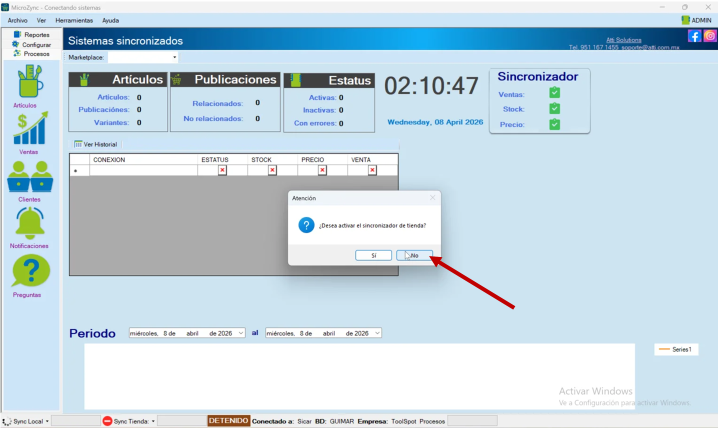
Esto validará la licencia de prueba en el sistema y nos abrirá el programa MicroZync. Al momento, nos preguntará si queremos activar el Sincronizador de Tienda; daremos clic en «No.»
Selecciona la plataforma que deseas conectar con MicroZync.


