
- 1.- Menú principal
- 2.- Notificaciones
- 3.- Preguntas
- 4.- Herramientas de Microzync
- 4.1.- Cotizaciones
- 4.2.- Análisis de costos
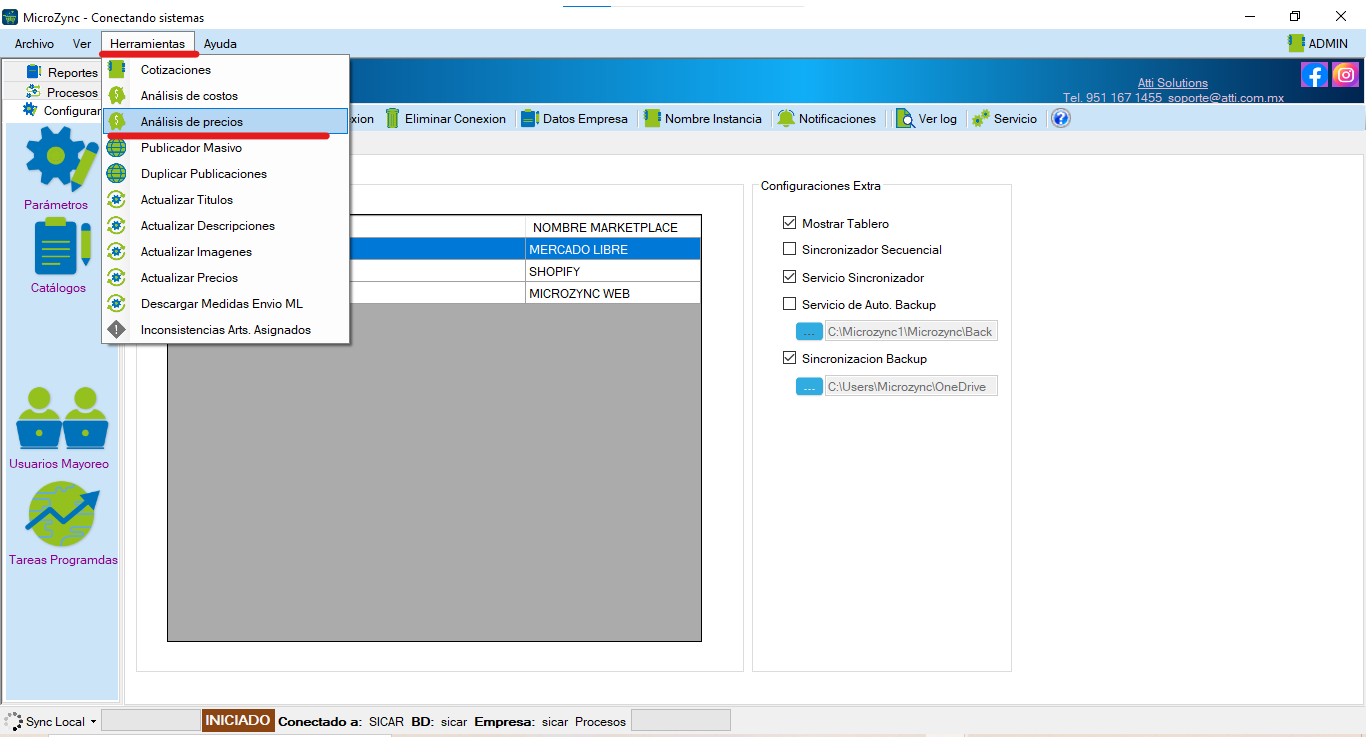
- 4.3.- Análisis de precios
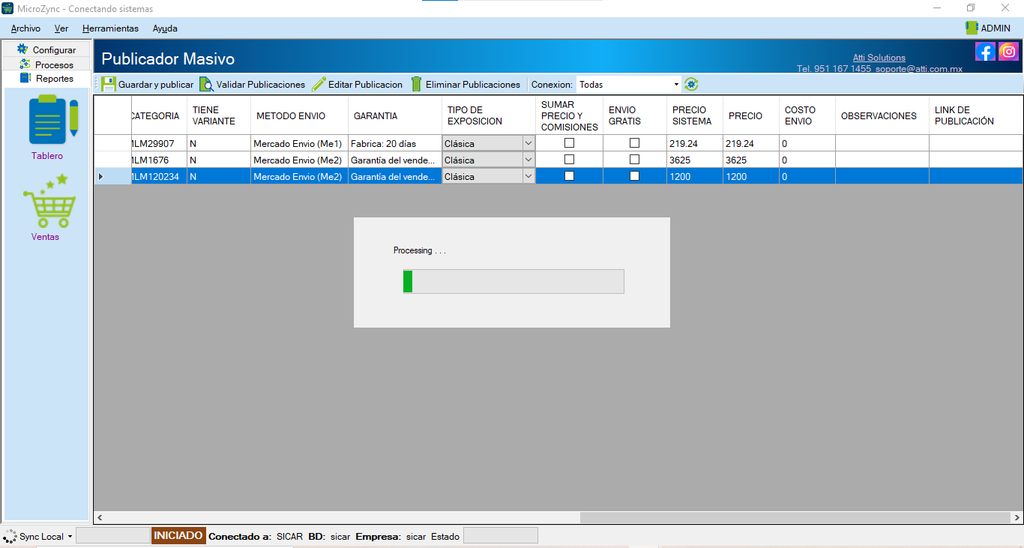
- 4.4.- Publicador Masivo
- 4.5.- Duplicar Publicaciones
- 4.6.- Actualizar Títulos
- 4.7.- Actualizar Descripciones
- 4.8.-Actualizar Imágenes
- 4.9.- Actualizar Precios
- 4.10.- Descargar Medidas Envío ML
- 4.11.- Inconsistencias Artículos Asignados
- 4.12.- Reporte utilidad (Precios + Comisiones)
- 5.- Barra de menús
- 6.- Barra de Estado
En esta sección se describen los principales componentes y elementos que conforman MicroZync, así como su función y las opciones disponibles para su configuración y administración
1.- Menú principal #
En el menú lateral encontraremos tres apartados principales que permiten acceder a las diferentes funciones de MicroZync:
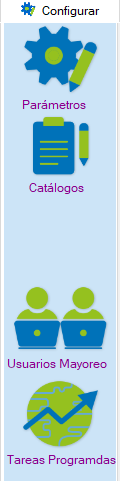
Configurar: Contiene las opciones relacionadas con la configuración del sistema, como Parámetros, Catálogos, Usuarios y Mayoreo. En caso de tener activada la opción de Tareas programadas, también se mostrará el apartado correspondiente para su configuración y gestión.
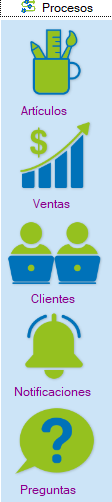
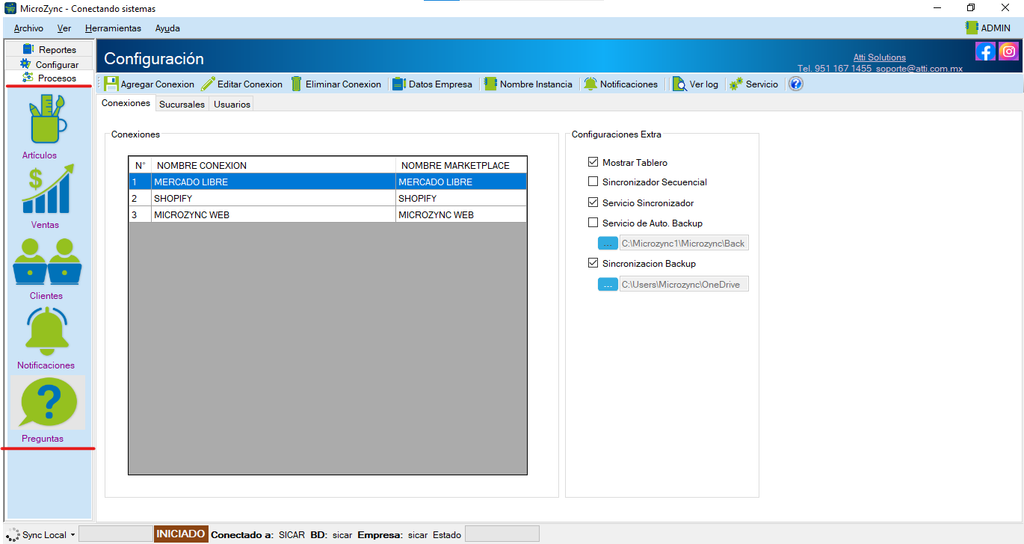
Procesos: Contiene las herramientas para realizar y gestionar diferentes operaciones dentro del sistema. Este apartado incluye los submenús Artículos, Ventas, Clientes, Notificaciones y Preguntas.

Reportes: Contiene las opciones para consultar información y resultados de los procesos realizados. En este apartado se encuentran Tablero y Ventas.
2.- Notificaciones #
Para acceder a la sección de Notificaciones, nos dirigimos al menú “Procesos” y seleccionamos la opción “Notificaciones”.
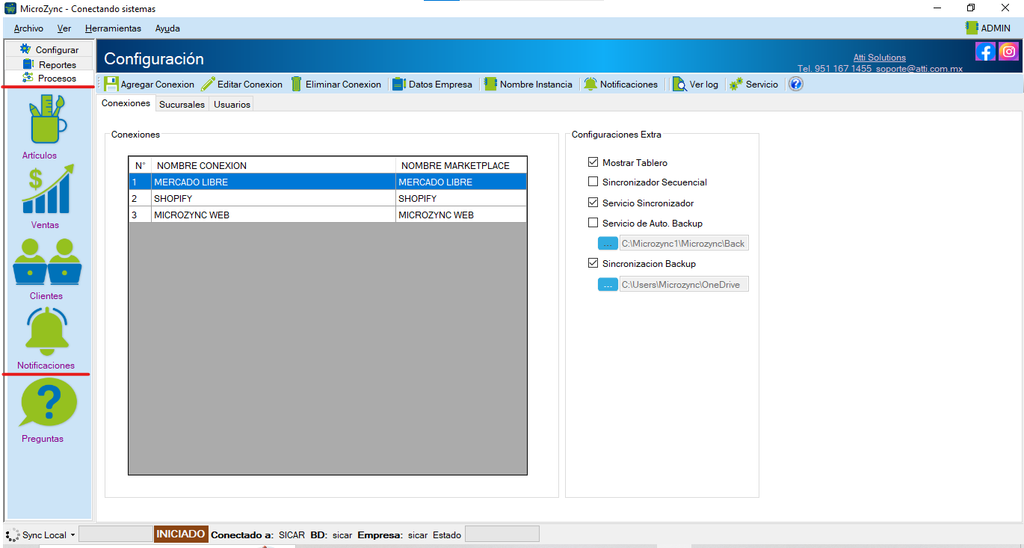
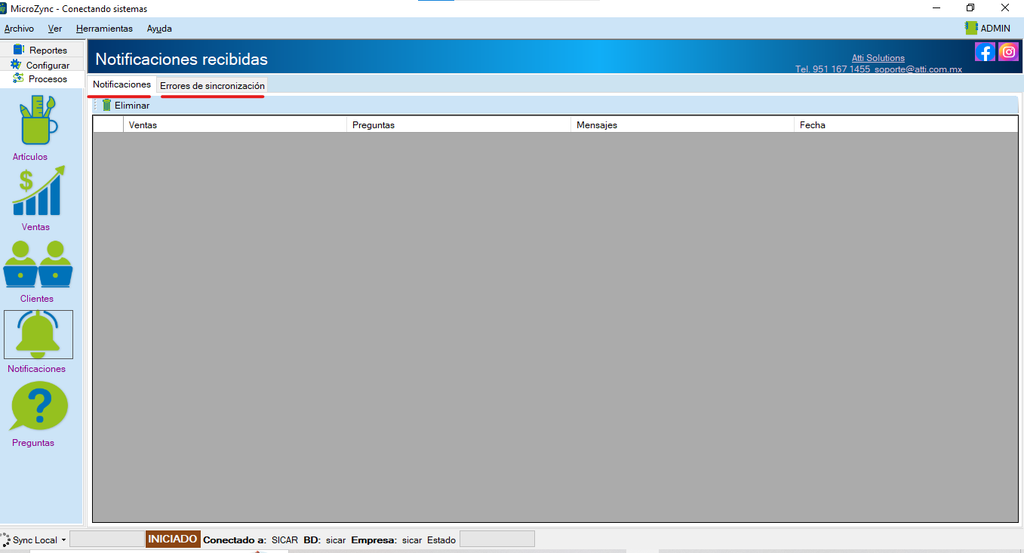
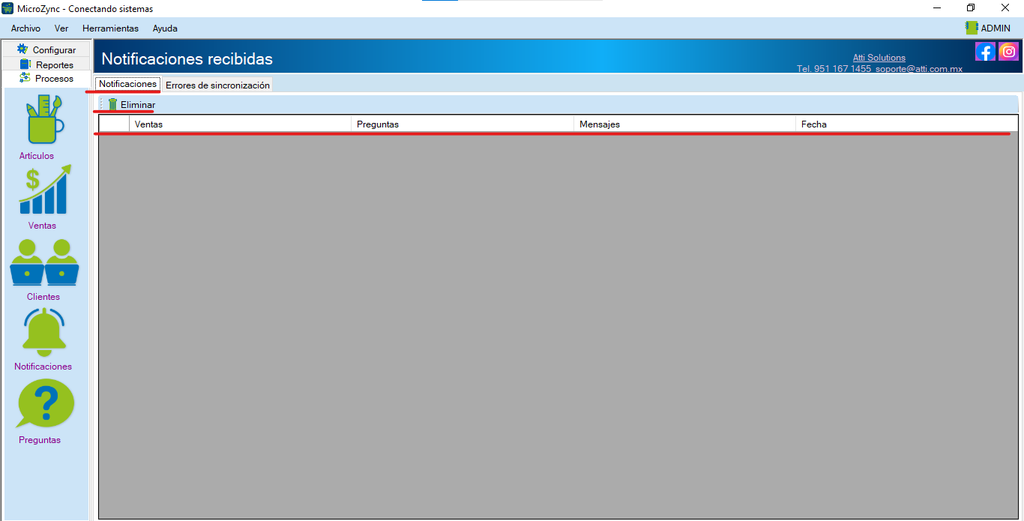
Al hacerlo, se abrirá una ventana que contiene dos apartados: “Notificaciones” y “Errores de sincronización”.
2.1.- Consulta de notificaciones #
En este apartado podremos consultar las notificaciones generadas por las operaciones realizadas en el E-commerce o Marketplace. La información se muestra en un listado donde podremos identificar:
- Venta: Muestra la venta relacionada con la notificación, cuando corresponda.
- Pregunta: Muestra las preguntas recibidas desde el E-commerce o Marketplace.
- Mensaje: Muestra el contenido de la notificación.
- Fecha: Indica la fecha en que se generó la notificación.
Asimismo, podremos «eliminar una notificación» seleccionada cuando ya no sea necesario conservarla en el listado.
2.2.- Errores de Sincronización #
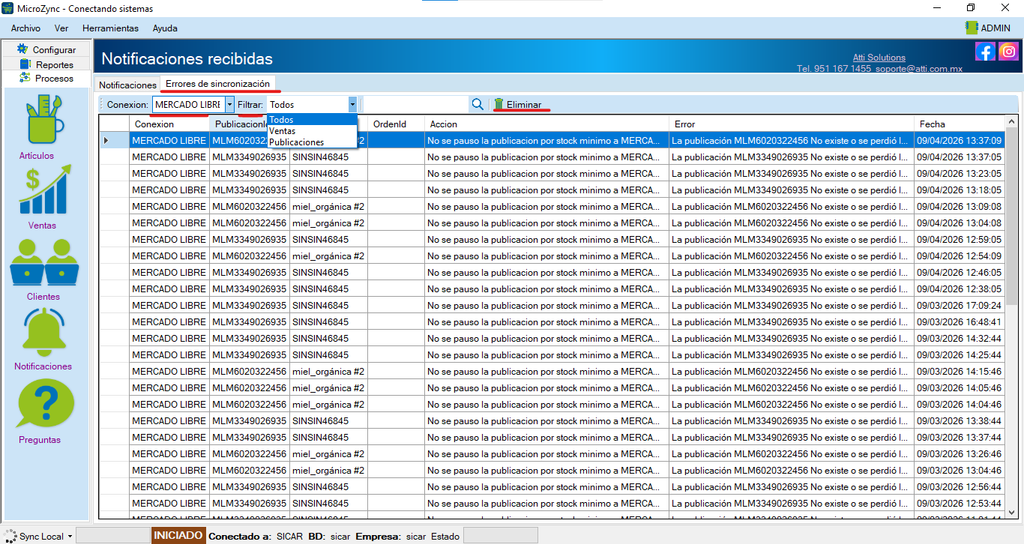
En este apartado podremos consultar los errores que se hayan generado durante los procesos de sincronización entre MicroZync y el E-commerce o Marketplace.
Para facilitar la consulta de la información, contamos con diferentes opciones de filtrado y búsqueda:
- Conexión: Permite seleccionar la conexión que deseamos consultar.
- Filtro: Permite filtrar los registros de acuerdo con el tipo de información, como Ventas o Publicaciones.
- Buscar: Permite localizar un registro específico mediante la barra de búsqueda.
- Eliminar: Permite eliminar del listado el registro de error seleccionado.
En el listado se mostrará información relacionada con las publicaciones y ventas que presentaron algún error durante la sincronización, incluyendo los siguientes datos:
- Conexión: Indica la conexión del E-commerce o Marketplace donde se presentó el error.
- ID de Publicación: Identifica el Id de la publicación.
- Clave: Muestra la clave del artículo correspondiente.
- Orden ID: Identifica la orden de venta relacionada.
- Acción: Indica el proceso que se intentaba realizar.
- Error: Muestra el detalle del error presentado durante la sincronización.
- Fecha: Indica la fecha en que se generó el registro del error.
3.- Preguntas #
Para acceder a la sección de Preguntas, nos dirigimos al menú “Procesos” y seleccionamos la opción “Preguntas”.
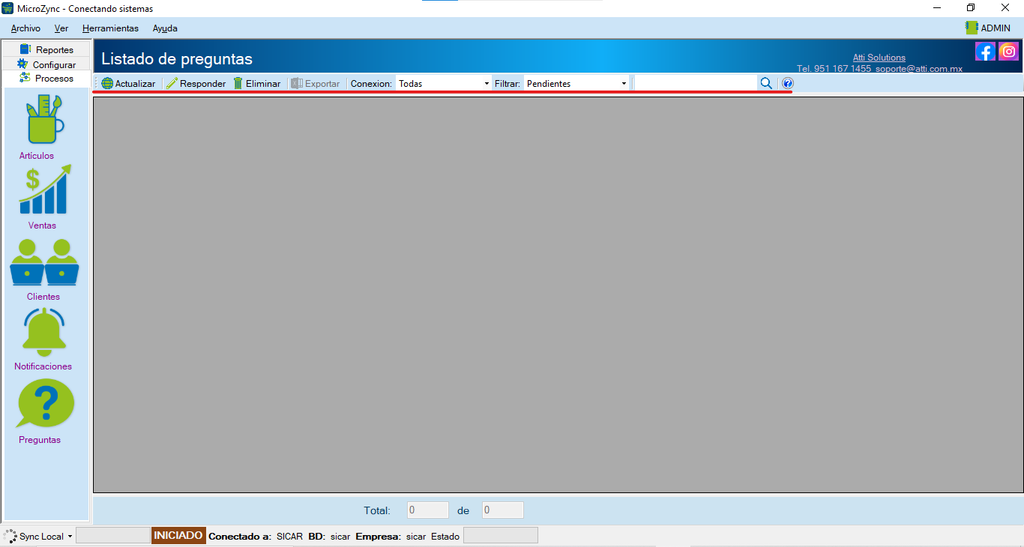
Al hacerlo, se abrirá la ventana correspondiente, donde podremos consultar y gestionar las preguntas recibidas desde el E-commerce o Marketplace.
En el listado podremos visualizar las preguntas recibidas y utilizar las diferentes herramientas disponibles para su gestión:
- Actualizar: Permite actualizar el listado para consultar las preguntas más recientes recibidas desde el E-commerce o Marketplace.
- Responder: Permite seleccionar una pregunta y enviar la respuesta correspondiente.
- Eliminar: Permite eliminar del listado la pregunta seleccionada.
- Exportar Excel: Permite exportar a un archivo de Excel el listado de preguntas mostrado en la ventana.
Además, se cuenta con las siguientes opciones para facilitar la consulta:
- Conexión: Permite seleccionar la conexión del E-commerce o Marketplace que deseamos consultar.
- Filtrar: Permite consultar las preguntas de acuerdo con su estado, Pendientes o Contestadas.
- Buscar: Permite localizar una pregunta específica mediante la barra de búsqueda.
4.- Herramientas de Microzync #
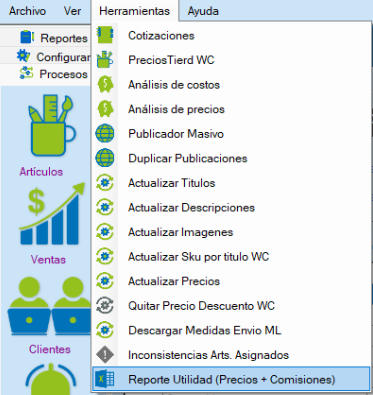
En el menú “Herramientas” se encuentran diferentes funciones que permiten administrar, consultar y actualizar la información relacionada con las publicaciones y productos.
4.1.- Cotizaciones #
Desde el menú Herramientas, seleccionamos la opción Cotizaciones, la cual permite consultar y gestionar las cotizaciones relacionadas con las publicaciones.
Una vez dentro de la ventana de Cotizaciones, seleccionamos la opción Nuevo para crear una nueva cotización.
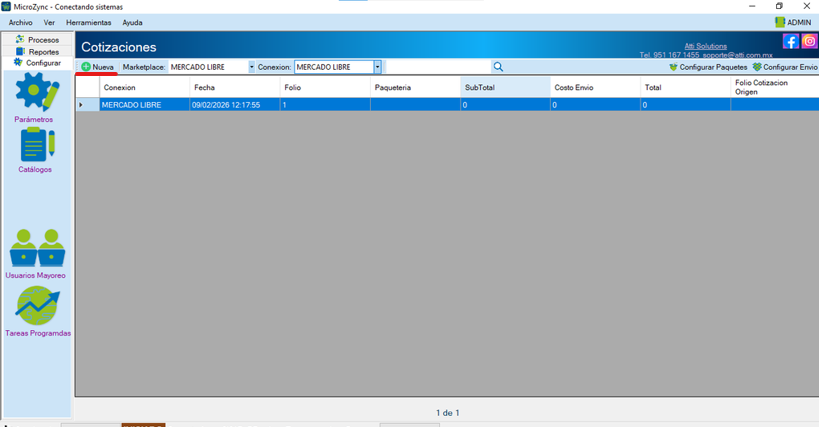
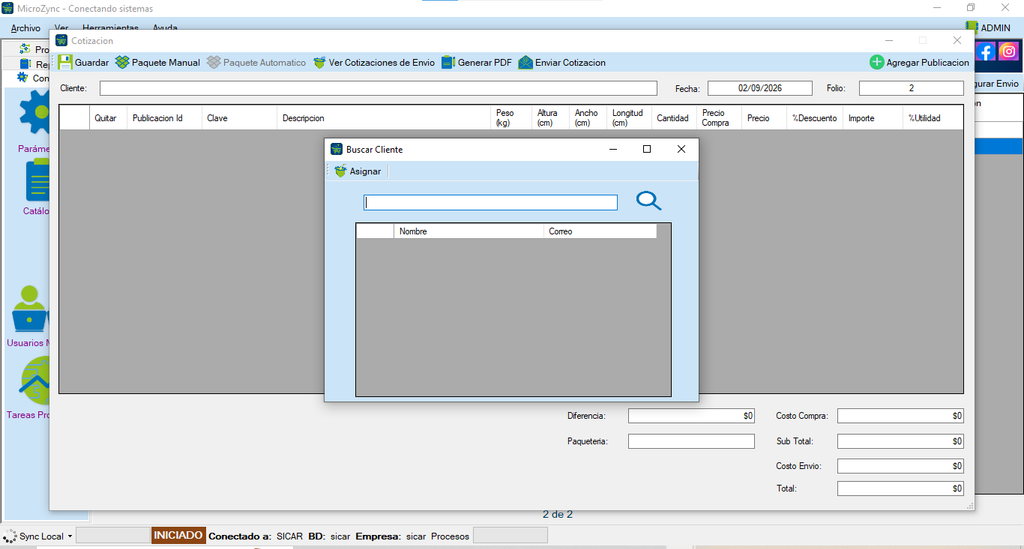
Una vez dentro de la ventana de Cotizaciones, primero debemos seleccionar el cliente al que se asociará la cotización. Para ello, en la barra de «Cliente», damos doble clic sobre el campo correspondiente para abrir una nueva ventana de búsqueda.
En esta ventana, damos clic en el ícono de lupa para consultar la lista de clientes registrados. Localizamos y seleccionamos el cliente que deseamos asociar a la cotización y, posteriormente, damos clic en «Asignar» para confirmar la selección.
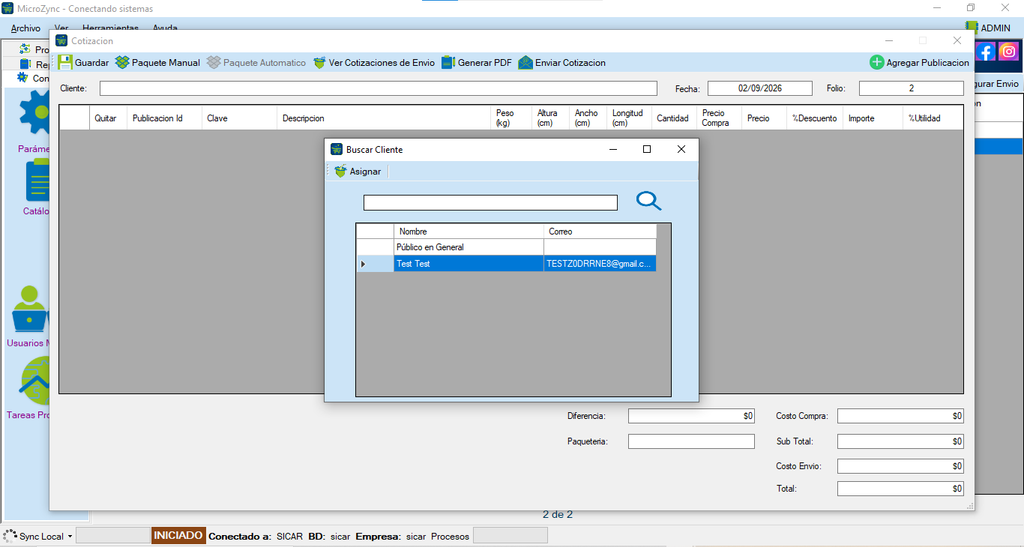
Para continuar con el proceso, nos dirigimos a la opción «Agregar Publicación», donde podremos seleccionar la publicación que se incluirá en la cotización.
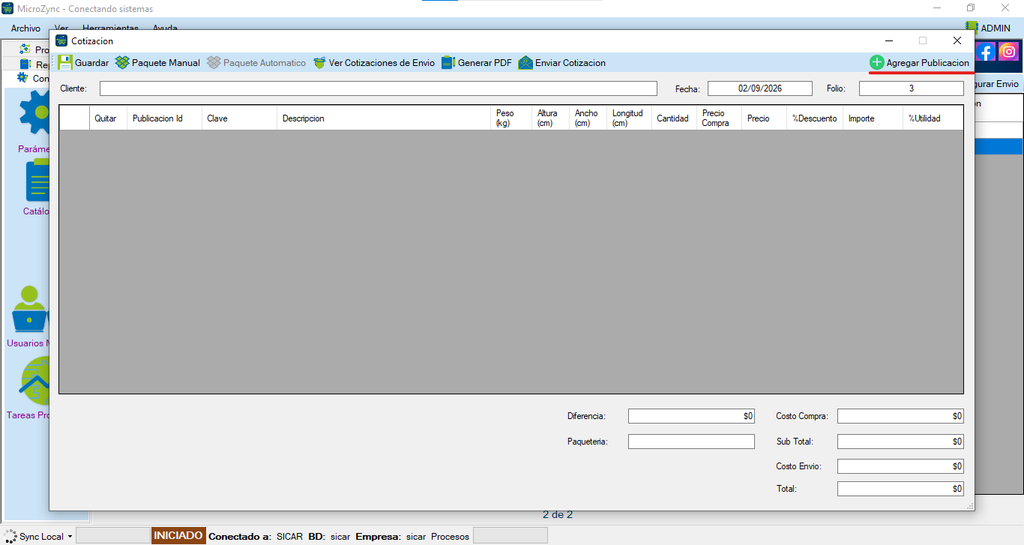
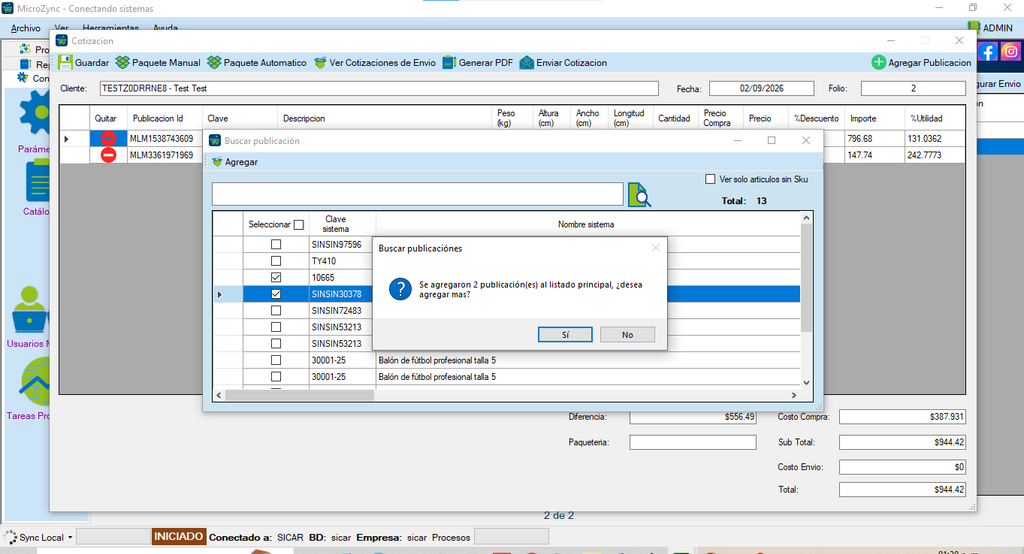
Una vez seleccionadas las publicaciones que deseamos agregar a la cotización, nos dirigimos a la opción «Asignar» y damos clic. El sistema mostrará una ventana de confirmación en la que seleccionamos «Sí» para confirmar que deseamos agregar las publicaciones seleccionadas a la cotización.
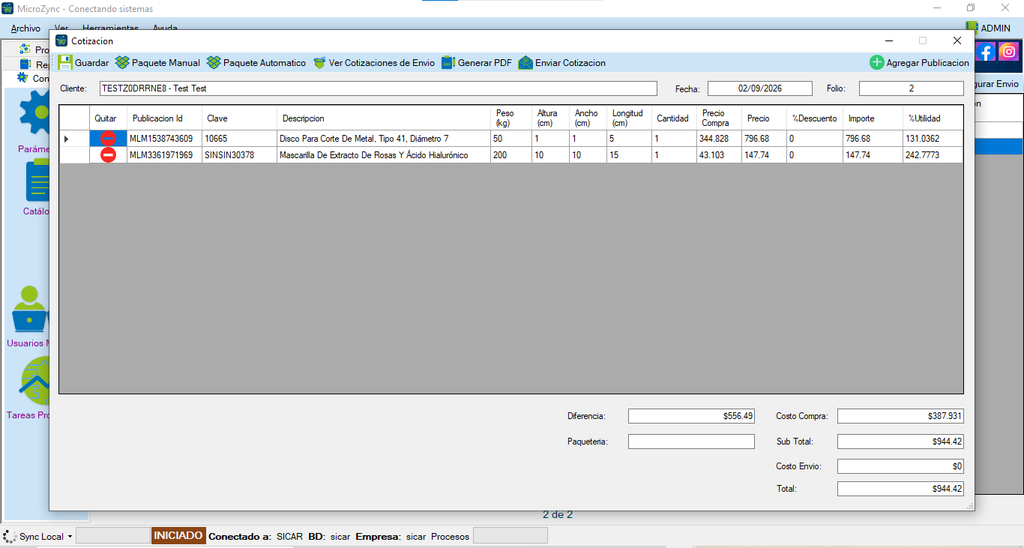
Una vez confirmada la selección, las publicaciones se mostrarán dentro de nuestra cotización, donde podremos visualizar la información correspondiente a las publicaciones agregadas, así como la fecha y el folio asignados a la cotización.
En la barra de opciones encontraremos diferentes herramientas para gestionar nuestra cotización, como Guardar, Guardar como paquete manual, Paquete automático, Ver cotización de envío, Generar PDF y Enviar cotización.
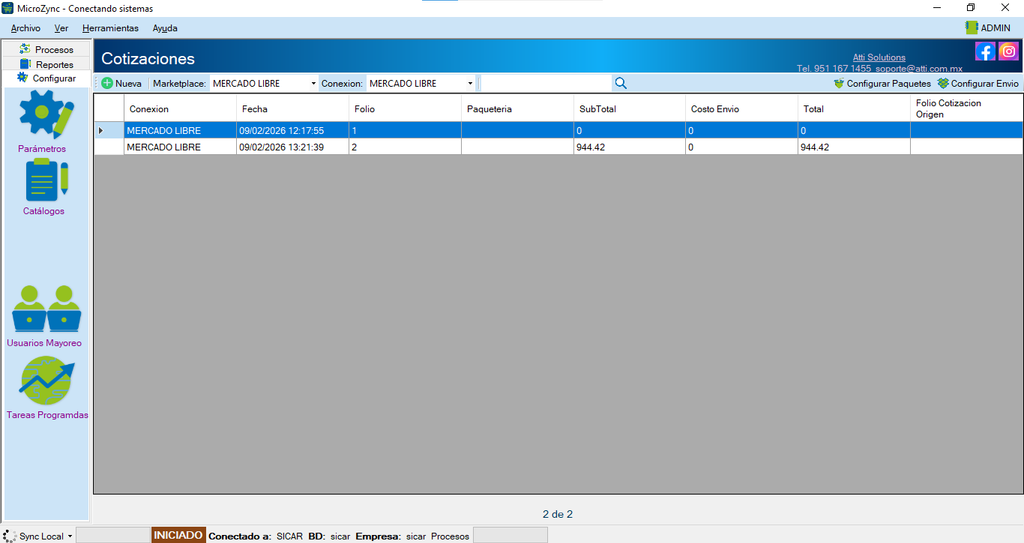
Una vez guardada nuestra cotización, esta se mostrará automáticamente en nuestra lista de cotizaciones, donde podremos consultarla posteriormente junto con la información registrada.
4.2.- Análisis de costos #
Permite analizar los costos asociados a los productos y establecer el precio de publicación adecuado para Mercado Libre, como se explica en el punto Análisis de Costos de las Publicaciones.
4.3.- Análisis de precios #
El Análisis de Precio ML permite consultar y analizar la información relacionada con los precios de las publicaciones en Mercado Libre. Desde esta sección es posible conocer el precio de publicación de cada artículo, revisar los costos y comisiones asociados, así como calcular las utilidades obtenidas.
Para conocer el funcionamiento de esta herramienta y el procedimiento para realizar el análisis de precios de las publicaciones, consulte el apartado Análisis de Precios ML.
4.4.- Publicador Masivo #
El Publicador Masivo permite realizar la publicación de varios artículos de manera simultánea, facilitando y agilizando el proceso de publicación.
Para conocer el procedimiento para realizar una publicación masiva y las opciones disponibles en esta herramienta, consulte el apartado Publicador Masivo.
4.5.- Duplicar Publicaciones #
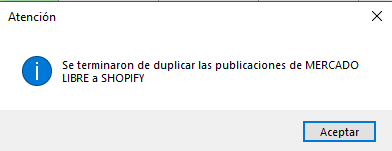
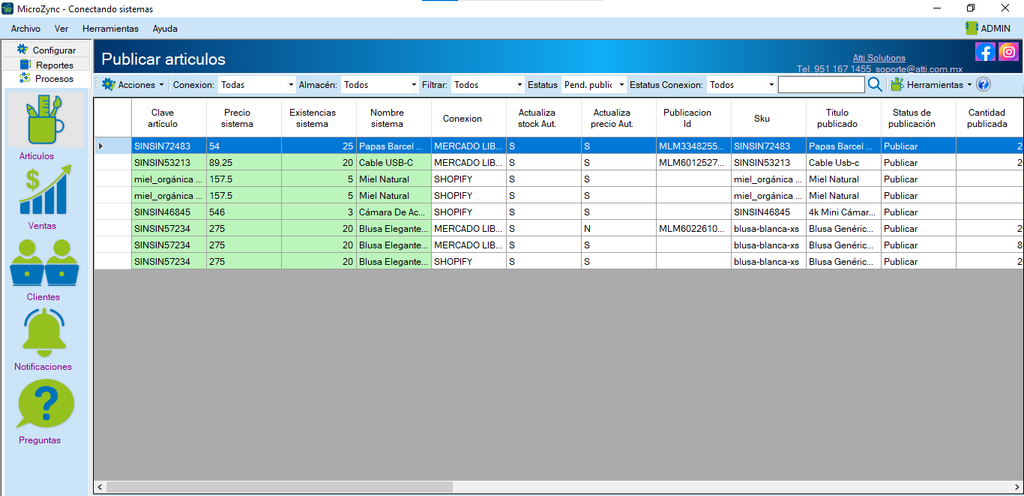
La opción Duplicar Publicaciones permite duplicar una publicación de un marketplace hacia otro marketplace, utilizando como referencia la información de la publicación que ya se encuentra registrada.
Para realizar la duplicación, es necesario que el SKU de la publicación de origen coincida con el SKU del artículo correspondiente en el marketplace de destino. De esta manera, MicroZync podrá identificar la publicación y realizar la duplicación correctamente.
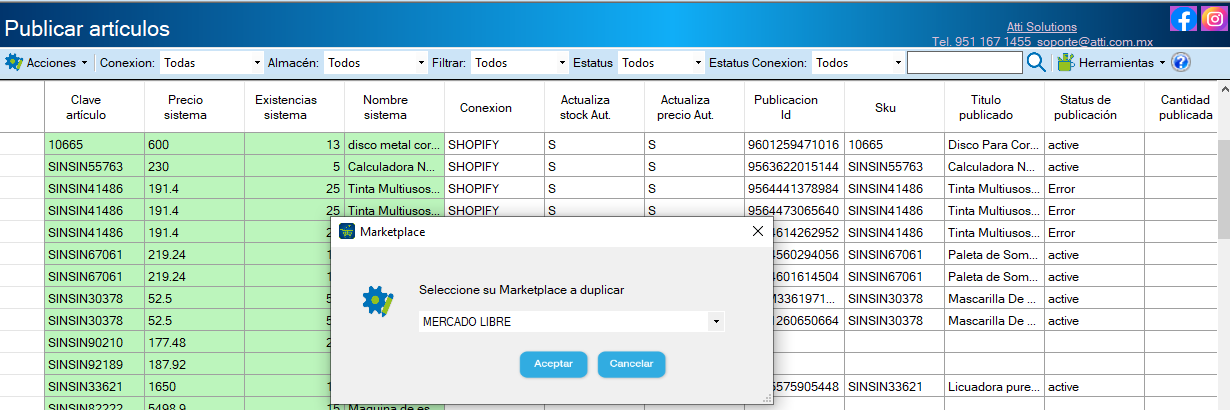
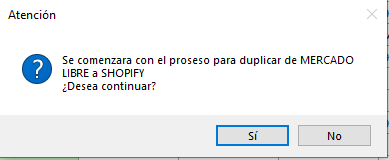
Al seleccionar Duplicar Publicaciones, el sistema mostrará una ventana de confirmación preguntando si deseamos publicar las publicaciones duplicadas. Seleccionamos Sí para continuar con el proceso.
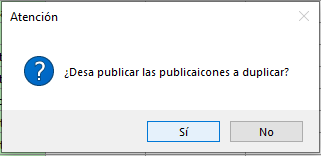
Posteriormente, se mostrará una segunda ventana de confirmación en la que se preguntará si deseamos omitir las publicaciones del catálogo. Seleccionamos la opción correspondiente para continuar con la duplicación.
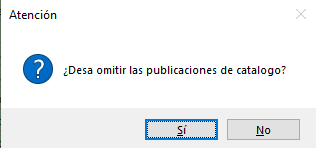
Esta opción resulta útil cuando se desea utilizar una publicación existente del E-commerce o Marketplace para generar su correspondiente publicación en otro Marketplace, evitando realizar nuevamente todo el proceso de configuración de manera manual.
4.6.- Actualizar Títulos #
Para realizar la actualización de los títulos, nos dirigimos al menú «Herramientas» y seleccionamos la opción «Actualizar Títulos«. Al seleccionar esta opción, el sistema mostrará un mensaje de confirmación para validar si deseamos iniciar el proceso de actualización.
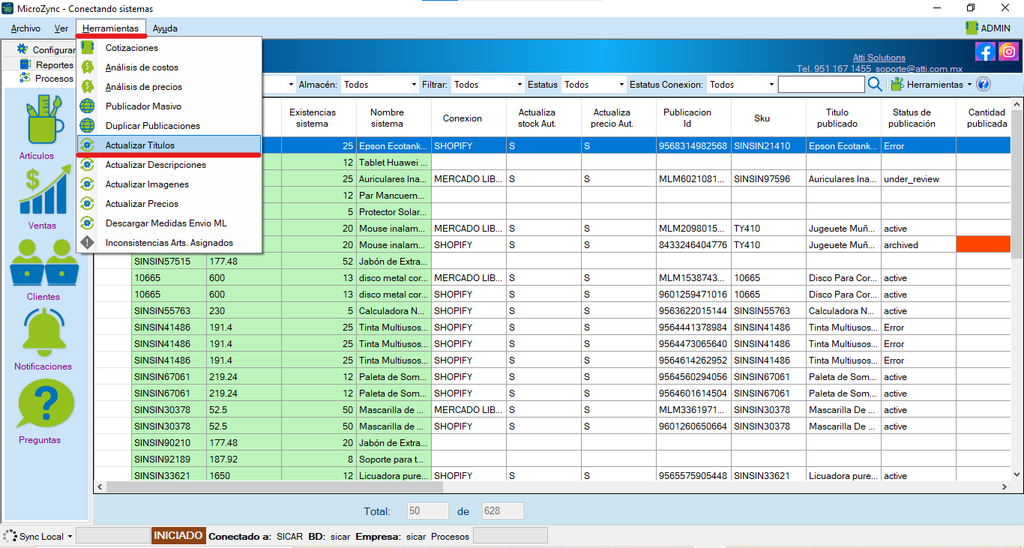
Al seleccionar esta opción, el MicroZync mostrará un mensaje de confirmación para validar si deseamos iniciar el proceso de actualización.
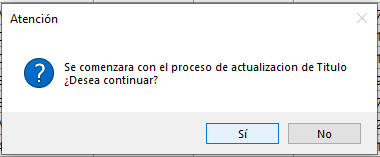
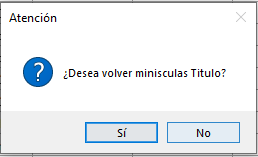
Se mostrará un mensaje de validación sobre el título.
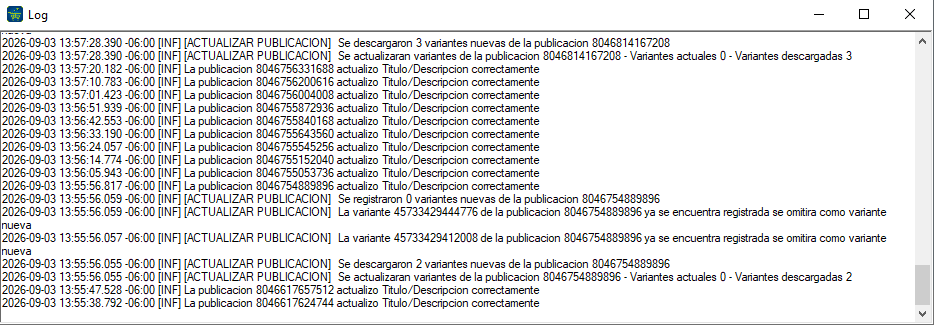
Se inicia la actualización de los Títulos de los artículos publicados en el E-commerce o Marketplace. En este caso, MicroZync actualizará los títulos correspondientes de las publicaciones del E-commerce o Marketplacecon la información establecida en los ERP’s.
4.7.- Actualizar Descripciones #
Para realizar la actualización de las descripciones, nos dirigimos al menú «Herramientas» y seleccionamos la opción «Actualizar Descripciones«.
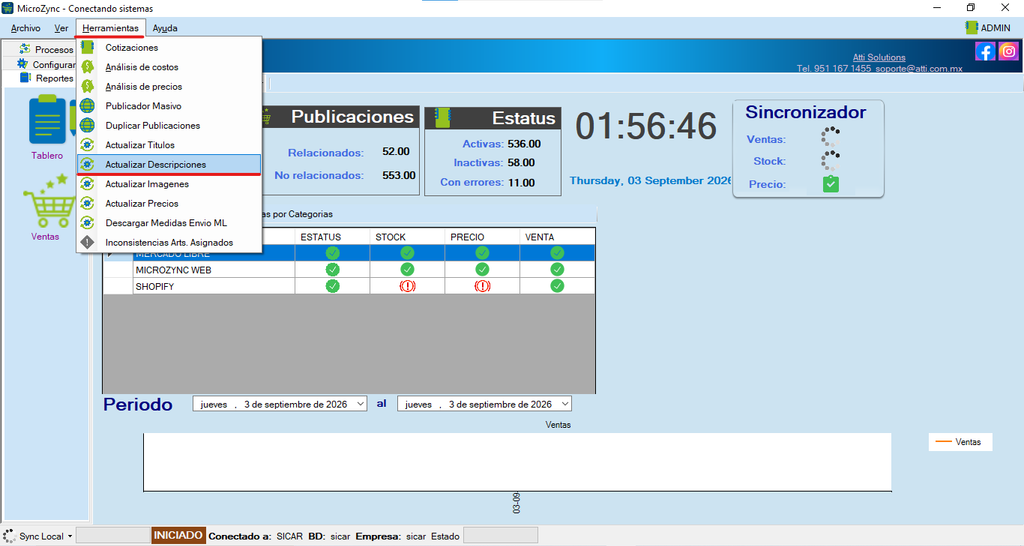
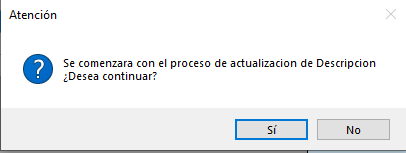
Al seleccionar esta opción, MicroZync mostrará un mensaje de confirmación para validar si deseamos iniciar el proceso de actualización.
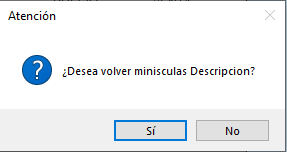
Se mostrará un mensaje de validación sobre la descripción.
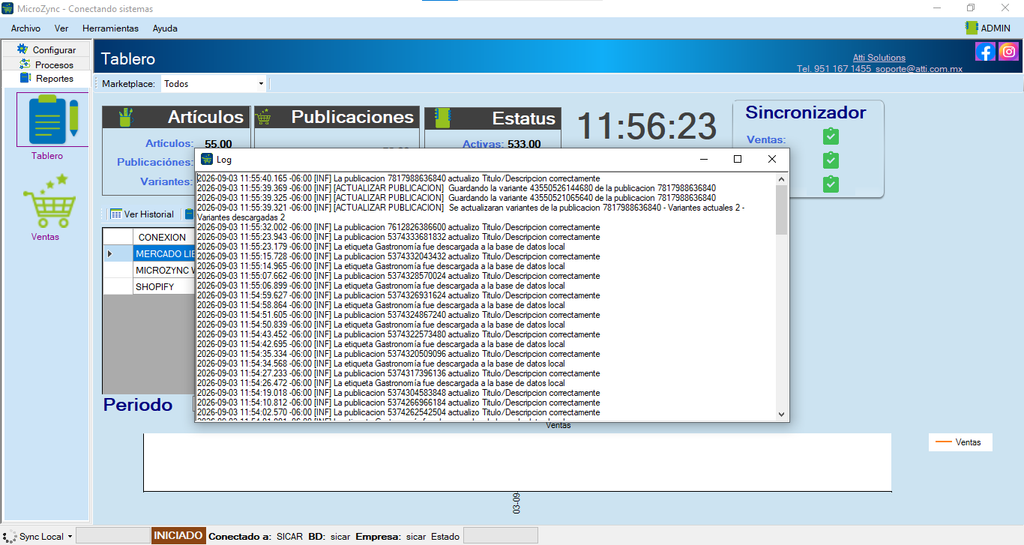
Se inicia la actualización de las descripciones de los artículos publicados en el E-commerce o Marketplace. En este caso, MicroZync actualizará las descripciones correspondientes de las publicaciones con la información establecida en los ERP’s.
4.8.-Actualizar Imágenes #
Para actualizar las imágenes, nos dirigimos al menú «Herramientas» y seleccionamos la opción «Actualizar Imágenes«.
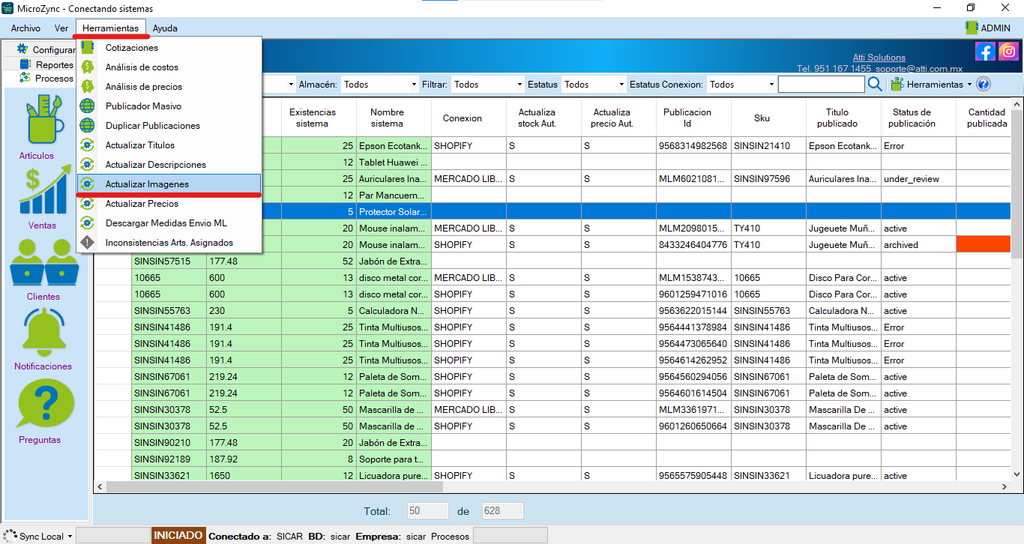
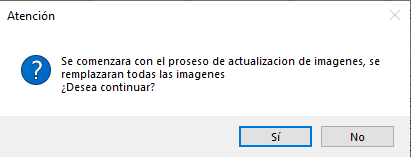
Al seleccionar esta opción, se mostrará un mensaje de confirmación. Damos clic en Sí para confirmar e iniciar el proceso de actualización de las imágenes.
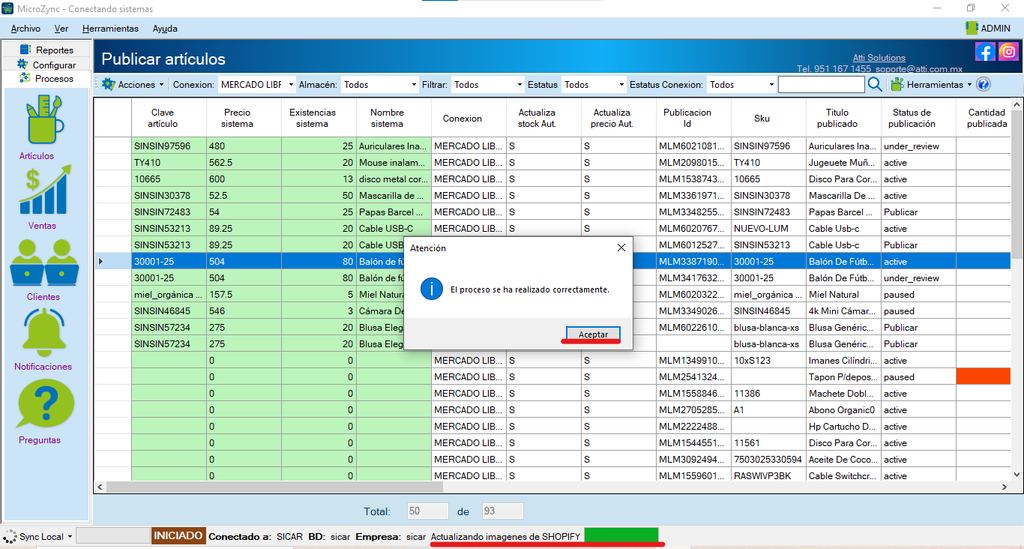
Durante el proceso, el sistema mostrará el avance de la actualización de las imágenes. Una vez finalizado, se mostrará un mensaje indicando que la actualización de las imágenes se realizó correctamente para el Marketplace correspondiente.
4.9.- Actualizar Precios #
Para actualizar los precios de nuestras publicaciones sincronizadas, nos dirigimos al menú «Herramientas» y seleccionamos la opción «Actualizar Precios».
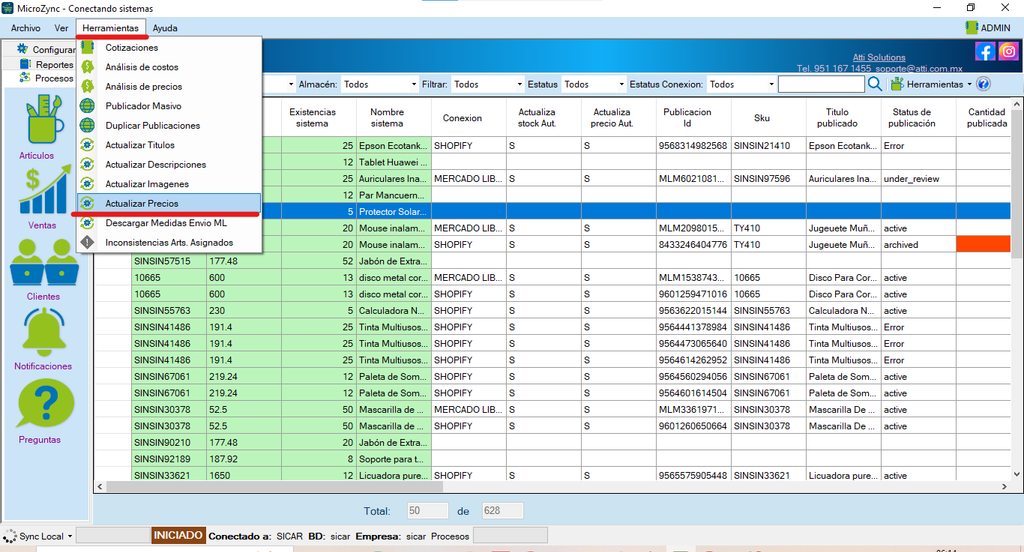
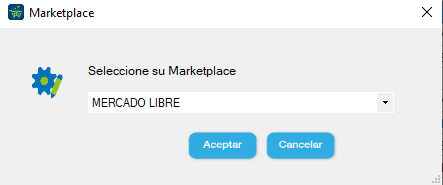
Una vez seleccionada la opción Actualizar Precios, se abrirá una nueva ventana donde podremos seleccionar el Marketplace al que deseamos aplicar la actualización. En este caso, seleccionamos el E-commerce o Marketplace para actualizar los precios de las publicaciones de acuerdo con los precios registrados en los ERP’s.
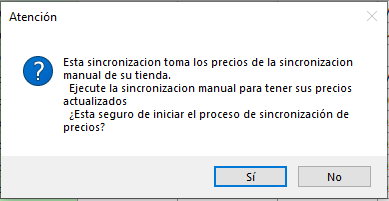
A continuación, se mostrará un mensaje de Atención, en el cual se solicita confirmar si estamos de acuerdo en continuar con la sincronización de precios de acuerdo con la configuración de la tienda seleccionada.
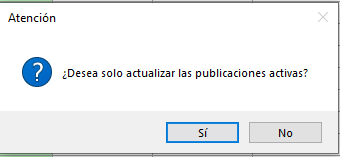
A continuación, se mostrará un mensaje de confirmación para actualizar únicamente las publicaciones activas.
Si seleccionamos «Sí», el sistema actualizará únicamente los precios de las publicaciones que se encuentren activas. En caso de seleccionar «No», el sistema continuará con la actualización de precios de todas las publicaciones, independientemente de si se encuentran activas o no.
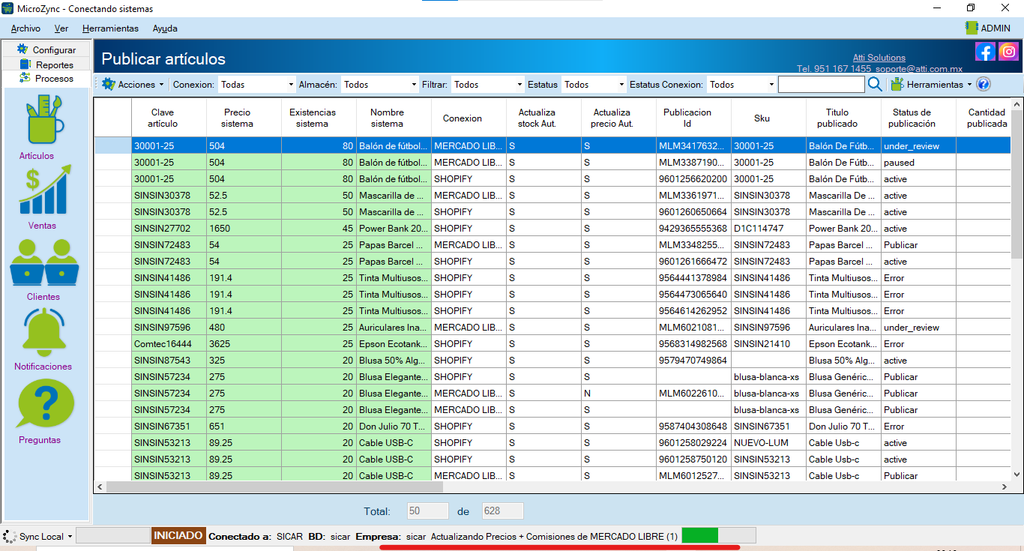
A continuación, se mostrará el apartado de Procesos, donde podremos visualizar el avance de la actualización de precios y las comisiones correspondientes de Mercado Libre.
4.10.- Descargar Medidas Envío ML #
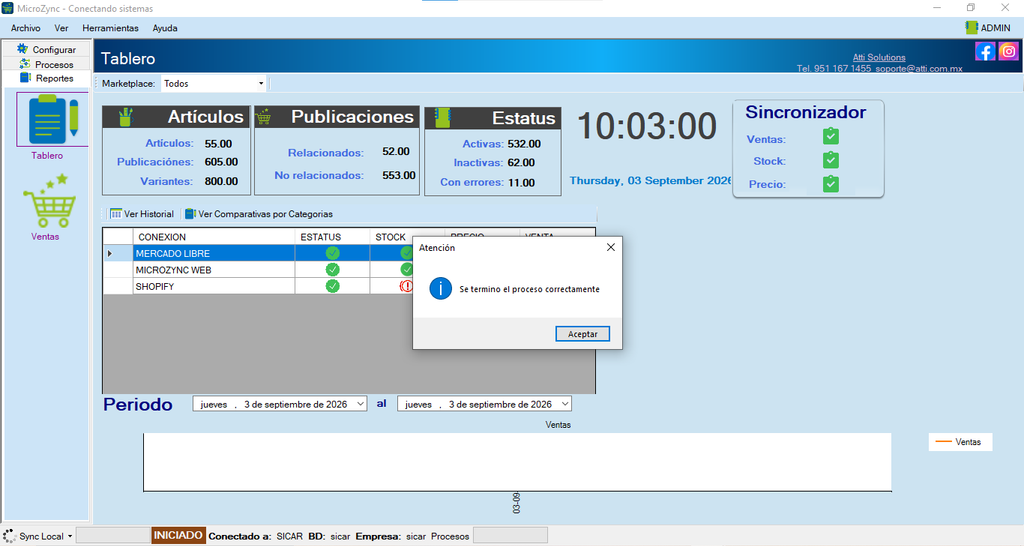
En este apartado podremos descargar las medidas de envío de Seller correspondientes a las publicaciones de Mercado Libre. Al iniciar el proceso, MicroZync realizará la descarga de esta información y, una vez finalizado correctamente, mostrará un mensaje indicando que el proceso ha terminado. La información descargada se actualizará y procesará internamente dentro del sistema.
4.11.- Inconsistencias Artículos Asignados #
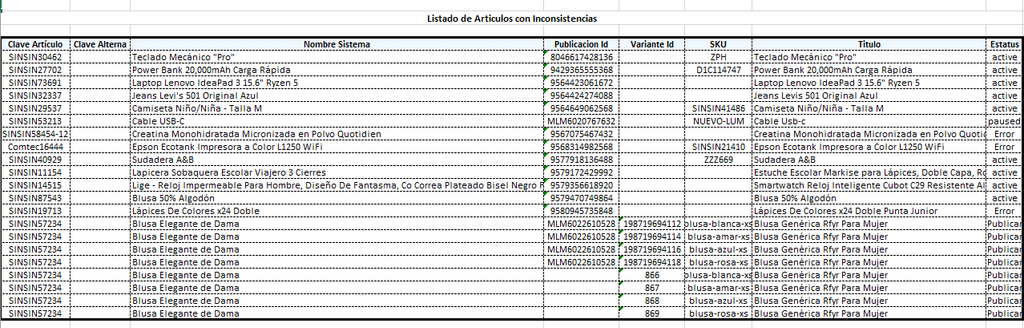
Permite generar y consultar un «archivo de Excel» con los artículos que se encuentran asignados a publicaciones y que presentan alguna inconsistencia, facilitando su revisión y corrección.
4.12.- Reporte utilidad (Precios + Comisiones) #
Esta opción permite generar un reporte de utilidad considerando los precios y las comisiones de las publicaciones.
Para generar el reporte, primero seleccionamos en la tabla la Conexión correspondiente a Mercado Libre. Posteriormente, nos dirigimos al menú “Herramientas” y seleccionamos la opción “Reporte utilidad (Precios + Comisiones)”.
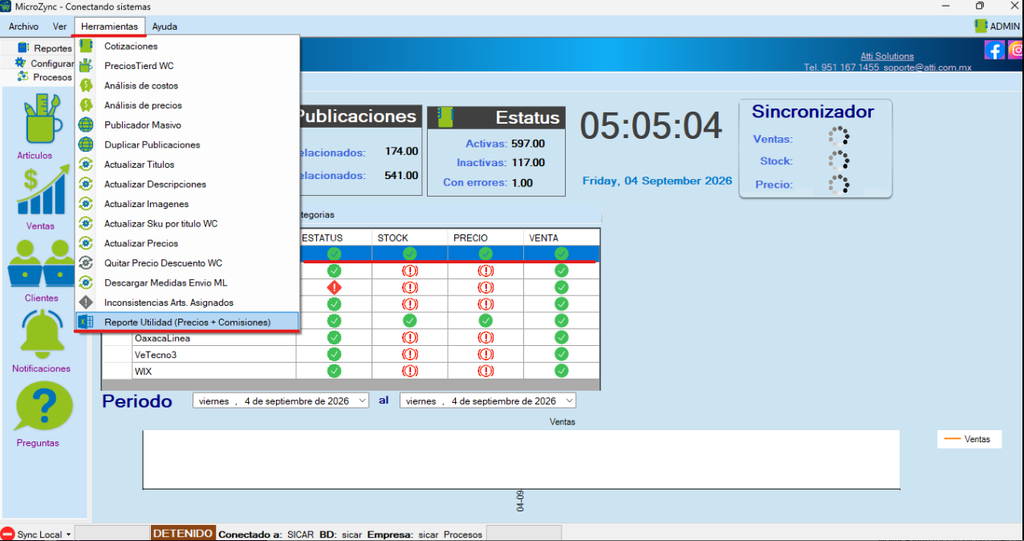
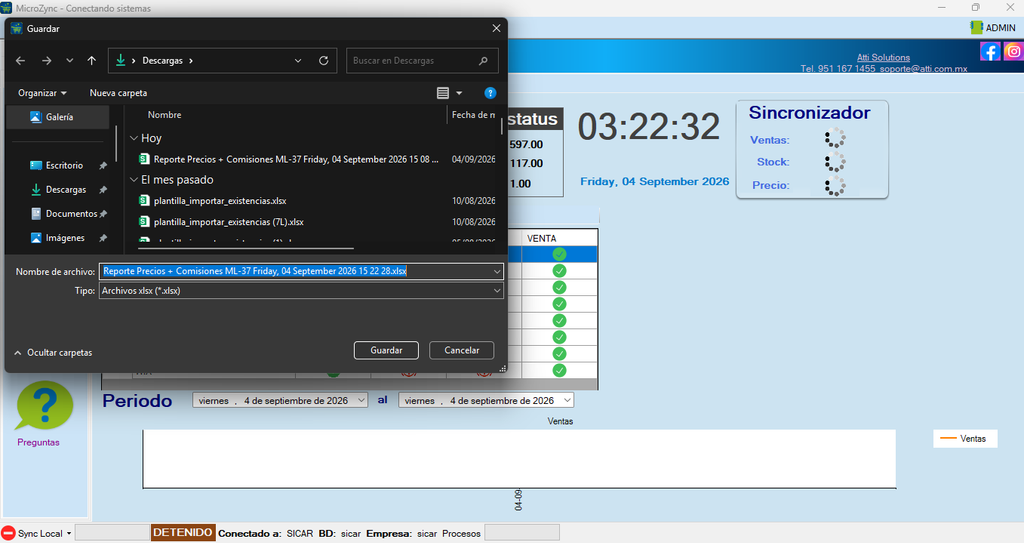
Al seleccionar esta opción, permitirá descargar el reporte de utilidad con la información de las publicaciones, sus precios, comisiones y utilidad.
5.- Barra de menús #
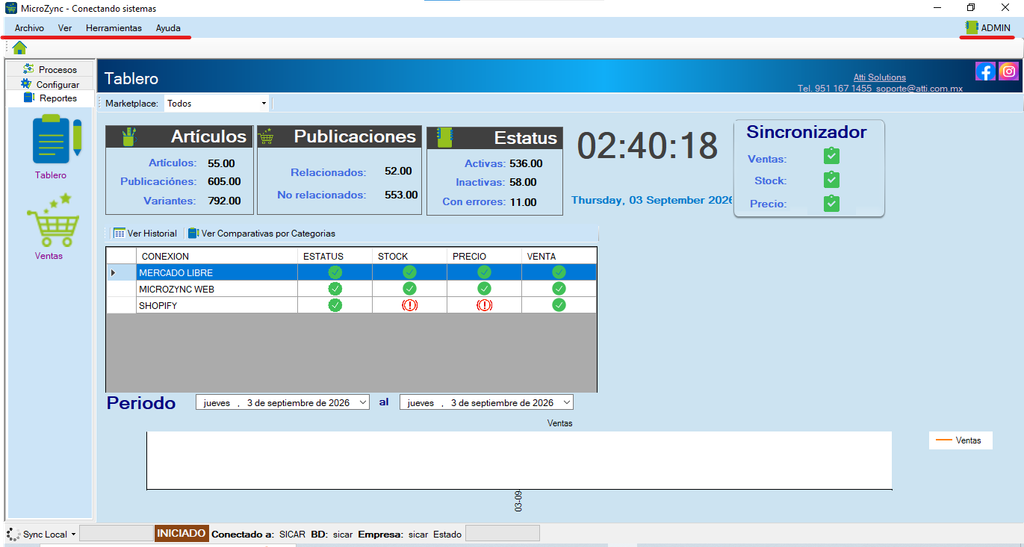
En la barra de menús se encuentran las opciones Archivo, Ver, Herramientas y Ayuda, las cuales permiten acceder a diferentes funciones y configuraciones del MicroZync.
5.1.- Archivo #
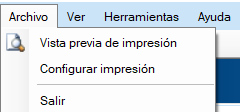
Al seleccionar Archivo, se despliega un submenú con las siguientes opciones:
- Vista previa de impresión: permite visualizar cómo se mostrará la información antes de imprimirla.
- Configurar impresión: permite establecer las opciones correspondientes para la impresión.
- Salir: permite cerrar el sistema.
5.2.- Ver #
Al seleccionar Ver, se despliega un submenú con las siguientes opciones:
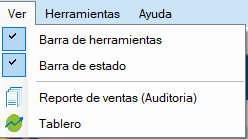
- Barra de herramientas: permite mostrar u ocultar la barra de herramientas de MicroZync.
- Barra de estado: permite mostrar u ocultar la barra de estado.
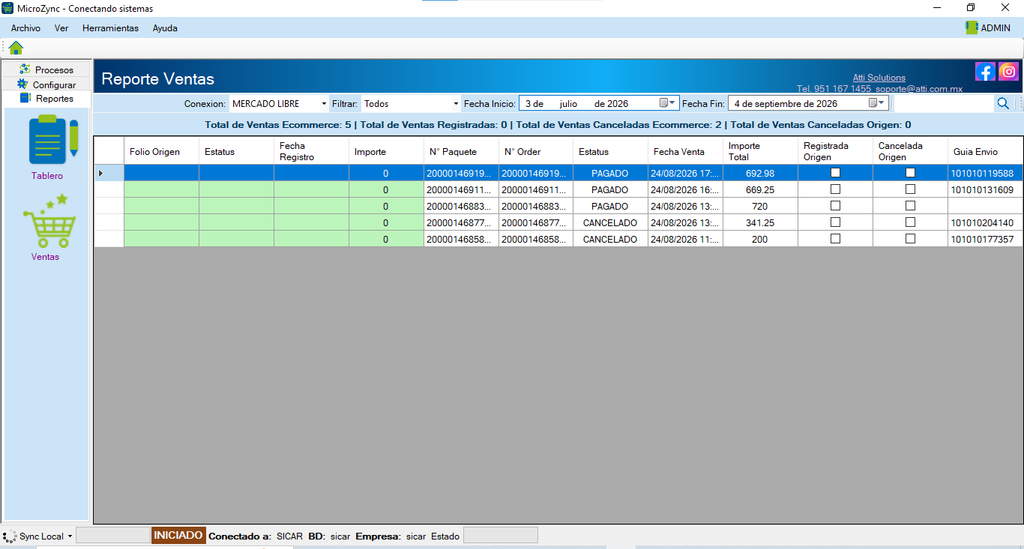
- Reporte de ventas (Auditoría): permite acceder al reporte de ventas para consultar la información correspondiente.
- Tablero: permite acceder al tablero de información de MicroZync.
5.3- Herramientas #
En este apartado se describen las diferentes herramientas disponibles en el sistema MicroZync y su funcionamiento. Para consultar el detalle de cada una, diríjase a la sección Herramientas de MicroZync, donde se explica cada herramienta y las opciones que contiene.
5.4.- Ayuda #
Al seleccionar Ayuda, se despliega un submenú con las siguientes opciones:
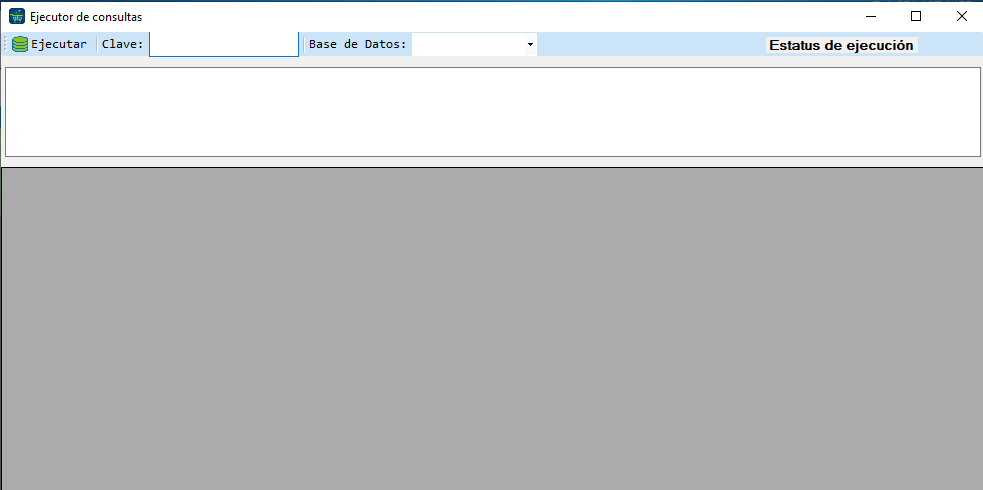
- Contenido: abre el ejecutor de consultas de base de datos, herramienta que permite ingresar y ejecutar directamente sentencias de consulta sobre la base de datos del MicroZync.
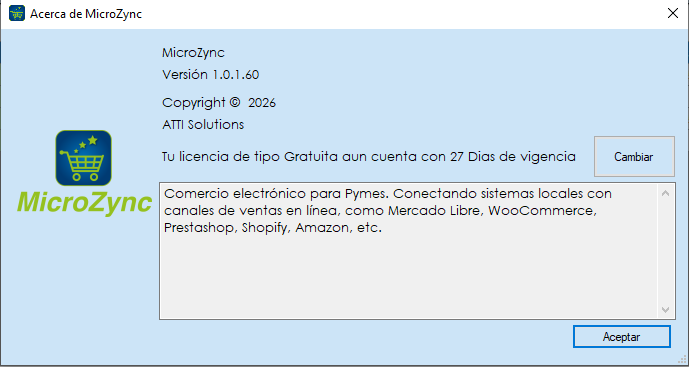
- Acerca de: presenta información general del programa, como el nombre y la versión instalada.
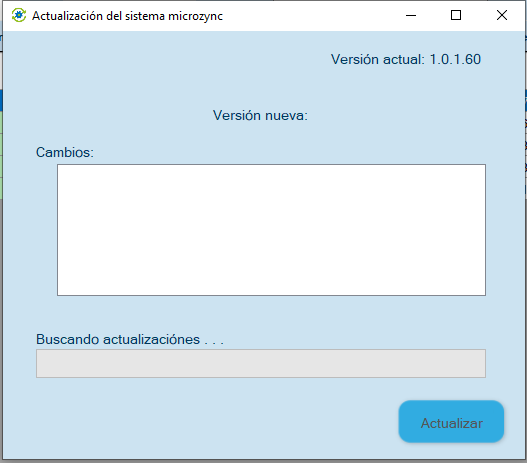
- Actualizaciones: permite consultar si existe una versión más reciente del sistema y realizar la actualización correspondiente.
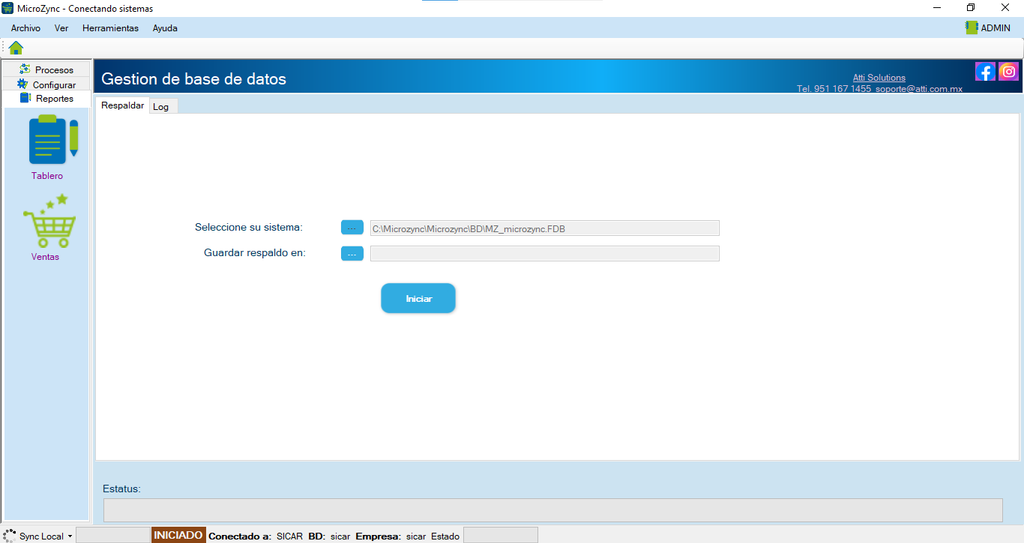
- Gestión de base de datos: permite generar un respaldo de la base de datos, así como consultar el registro (log) del proceso, donde se muestra la información relacionada con la ejecución y resultado del respaldo.
6.- Barra de Estado #
Se encuentra en la parte inferior de la ventana y muestra información sobre el estado de la conexión con los ERP’s, la base de datos utilizada, los datos de la empresa y los procesos que se encuentran en ejecución.
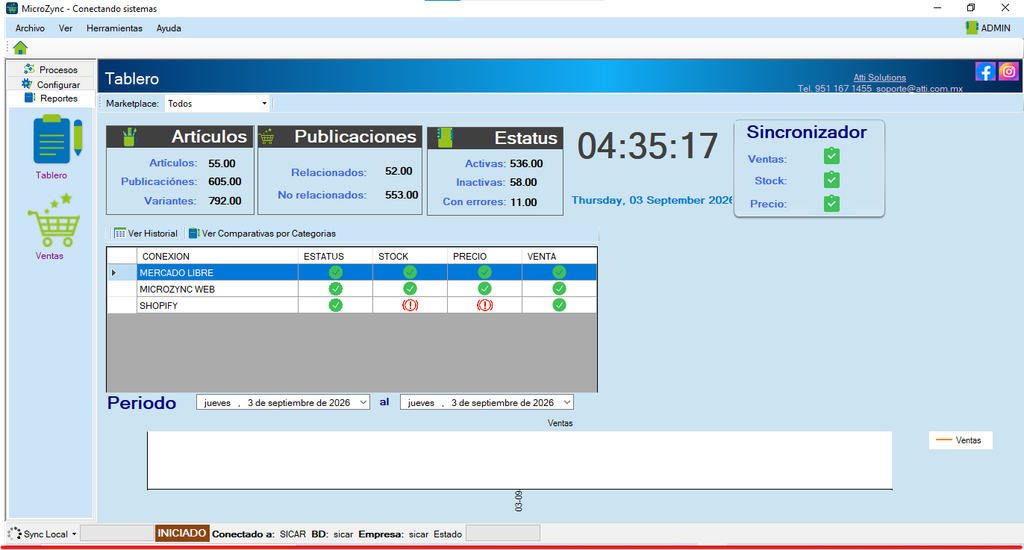
6.1.- Menú de sincronización #
En la parte inferior izquierda de la ventana encontraremos el «Menú de sincronización», identificado como «Sync Local». Al hacer clic sobre esta opción, se desplegarán diferentes herramientas para consultar y gestionar los procesos de sincronización.
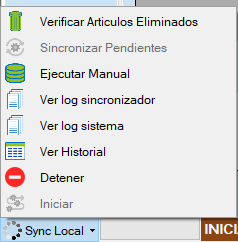
Entre las opciones disponibles se encuentran:
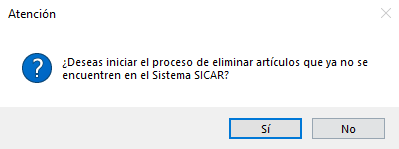
- Verificar Artículos Eliminados: Al seleccionar esta opción, el sistema mostrará un mensaje de confirmación preguntando si deseamos iniciar el proceso para eliminar los artículos que ya no se encuentran registrados en los ERP’s. Seleccionamos «Sí» para confirmar y continuar con el proceso o «No» para cancelarlo.
- Sincronizar Pendientes: Permite iniciar la sincronización de los procesos que se encuentran pendientes. Esta opción estará disponible cuando existan sincronizaciones pendientes por ejecutar.
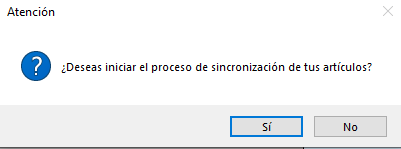
- Ejecutar Manual:Al seleccionar esta opción, el sistema mostrará un mensaje de confirmación preguntando si deseamos iniciar el proceso de sincronización de los artículos. Seleccionamos «Sí» para confirmar y comenzar el proceso o «No» para cancelarlo.
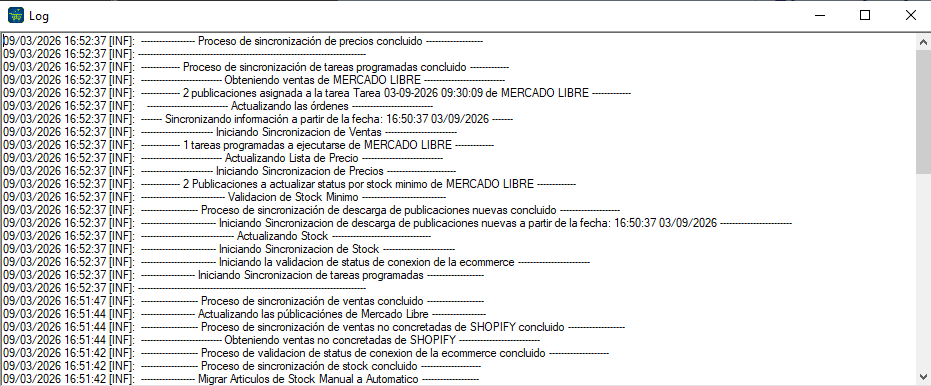
- Ver log sincronizador: Permite consultar el registro de las actividades realizadas por el sincronizador.
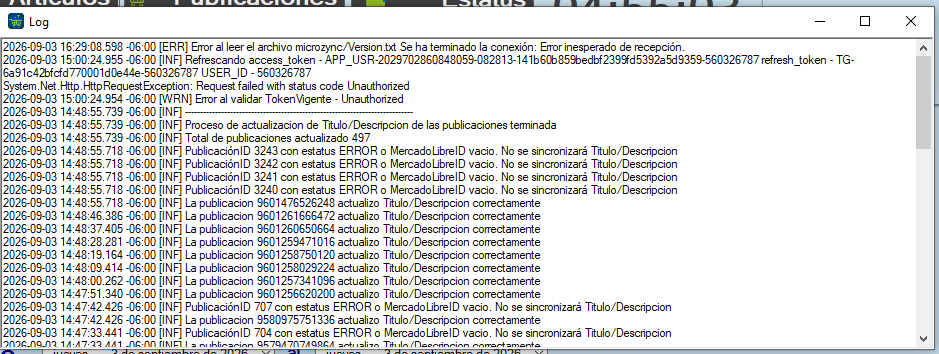
- Ver log sistema: Permite consultar los registros y movimientos que se van generando en MicroZync durante la ejecución de los procesos. Esta opción es útil para verificar el desarrollo de las operaciones y detectar si algún proceso se realizó correctamente o si se presentó algún error.
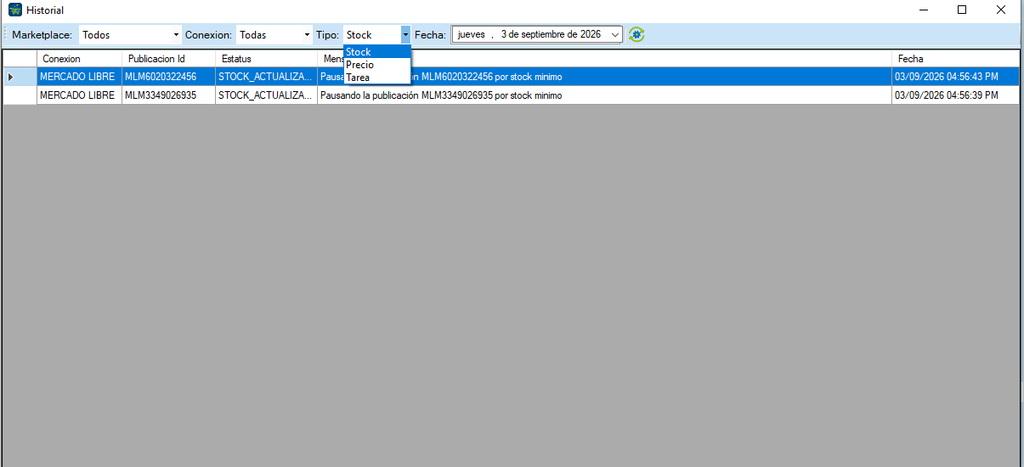
- Ver Historial: Permite consultar el historial de los procesos realizados, de acuerdo con los filtros seleccionados. Podremos elegir el Marketplace, la Conexión y el Tipo de proceso, como Stock, Precios o Tareas. El sistema mostrará los registros ordenados de acuerdo con la fecha y hora de ejecución, incluyendo el mensaje y el estatus de cada proceso, según los filtros de búsqueda seleccionados.
- Detener: Permite detener los servicios de MicroZync que se encuentren en ejecución.
- Iniciar: Permite iniciar los servicios de MicroZync para comenzar su funcionamiento.
Consulta las opciones y herramientas disponibles para cada plataforma y conoce su funcionamiento dentro de MicroZync.


