
En esta sección se describe el proceso de Tareas programadas en MicroZync, así como las opciones disponibles para ejecutar, consultar y dar seguimiento a las tareas de programadas. También se explica el funcionamiento del Tablero, donde es posible consultar el historial y el estado de las tareas realizadas por el sistema.
1.- Tareas programadas #
Al hacerlo, se abrirá la ventana “Clientes”, donde encontraremos diferentes herramientas para consultar y gestionar la información.
La función de Tareas programadas permite automatizar determinadas acciones dentro del sistema, de manera que estas se ejecuten de forma automática en los días y horarios previamente establecidos. Esto facilita la actualización y sincronización de la información sin necesidad de realizar cada proceso manualmente.
Dentro de “Configuración de parámetros del sincronizador”, seleccione la opción “Programación de tareas” para habilitar esta función y realizar la configuración de las tareas programadas.
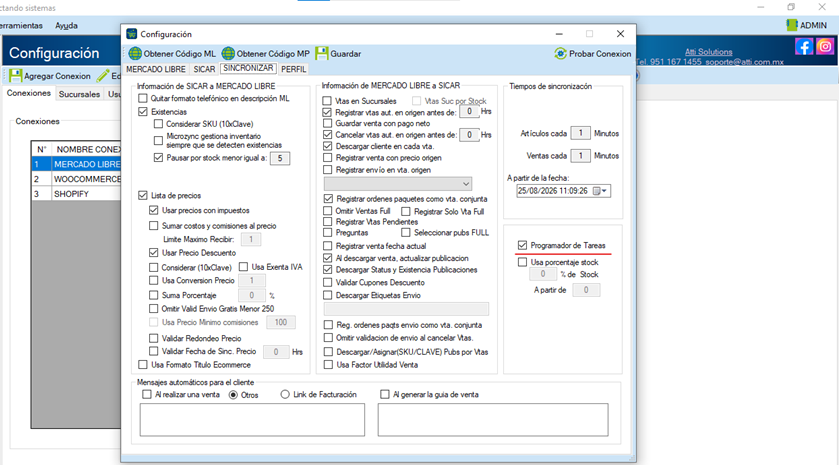
Una vez seleccionada esta opción, se habilitará en el sistema la nueva función de “Tareas programadas”, que permitirá configurar y gestionar las tareas de forma automática.
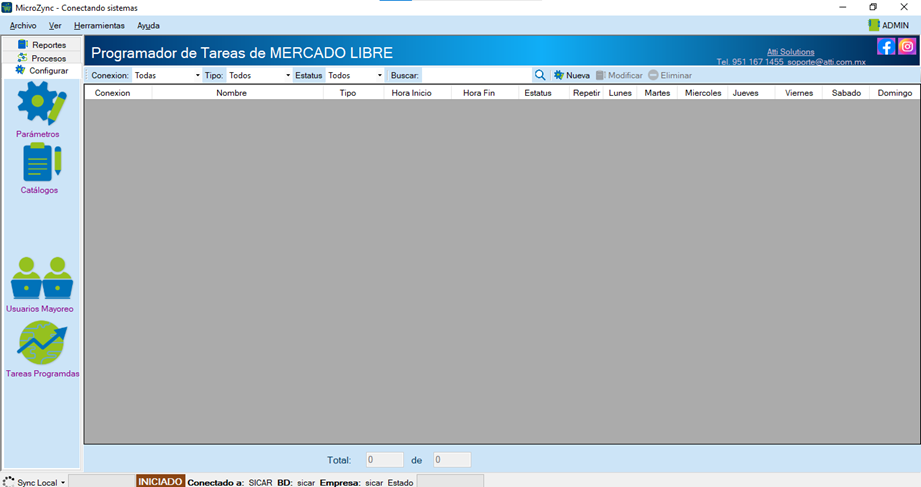
Dentro de la sección “Tareas programadas” se encuentran diferentes opciones que permiten consultar y administrar las tareas configuradas en el sistema. En esta pantalla es posible seleccionar la Conexión, el Tipo de tarea y el Estatus, así como utilizar la opción “Buscar” para localizar una tarea específica.
Para registrar una nueva tarea programada y establecer las acciones que se ejecutarán automáticamente, haga clic en el botón “Nueva”.
Al hacer clic en “Nueva”, se abrirá una nueva ventana en la que se deberán configurar los datos de la tarea programada. En esta sección se deberá ingresar el nombre de la tarea, la hora de inicio y la hora de finalización. También se deberá seleccionar la acción (tipo), que puede ser “Activar” o “Pausar”, así como definir el estatus de la tarea, indicando si se encuentra activa o inactiva. Finalmente, se deberán especificar los días en los que se ejecutará la tarea programada.
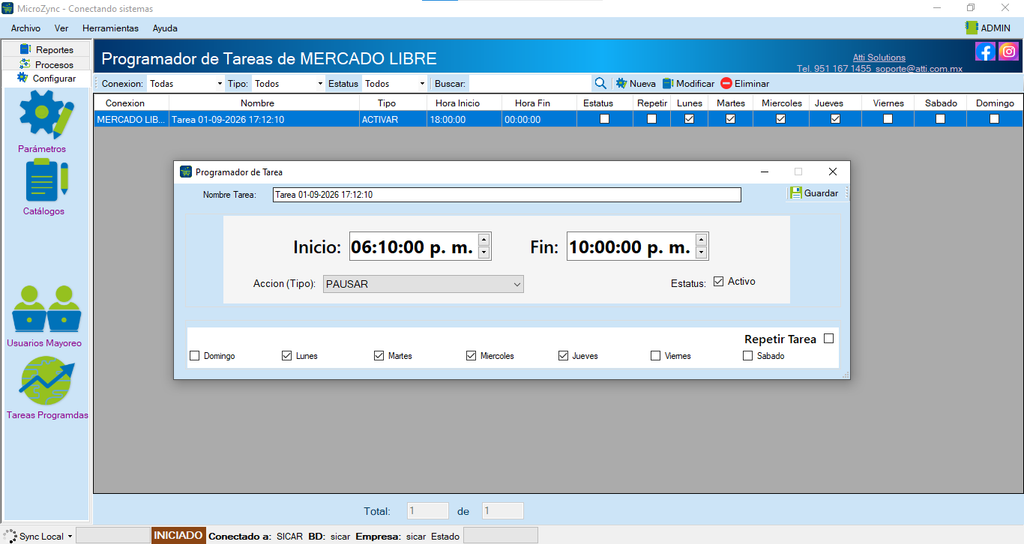
Una vez guardada la tarea, esta se mostrará en la tabla de “Tareas programadas”, donde se podrá consultar la información configurada. Desde esta misma sección, será posible modificar los datos de una tarea existente o eliminarla cuando sea necesario.
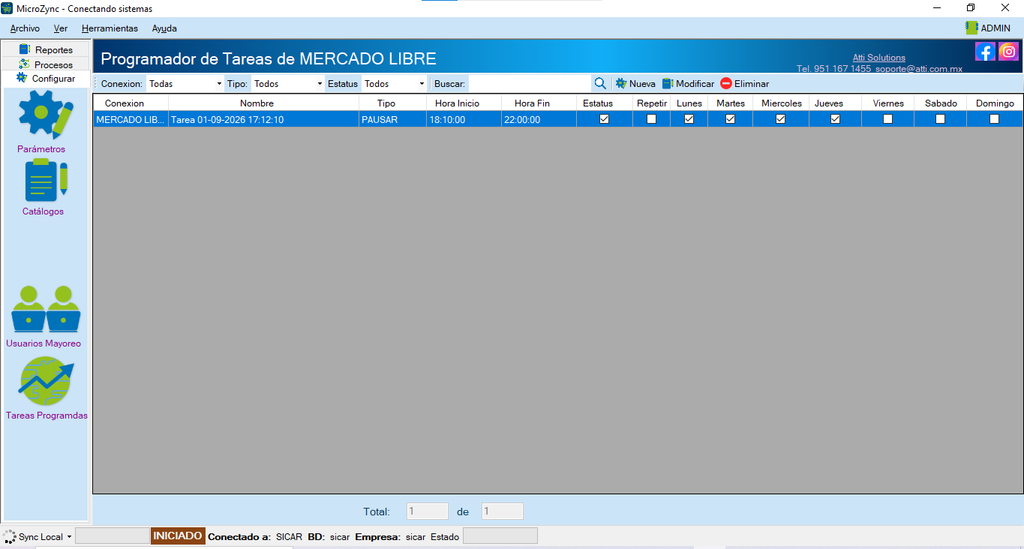
Una vez guardada la tarea, para asignar las publicaciones que se desean activar o pausar, será necesario utilizar la tarea que acabamos de crear.
Desde la sección de Tareas programadas, haga clic derecho sobre la tarea agregada y seleccione la opción correspondiente para Gestionar Publicaciones.
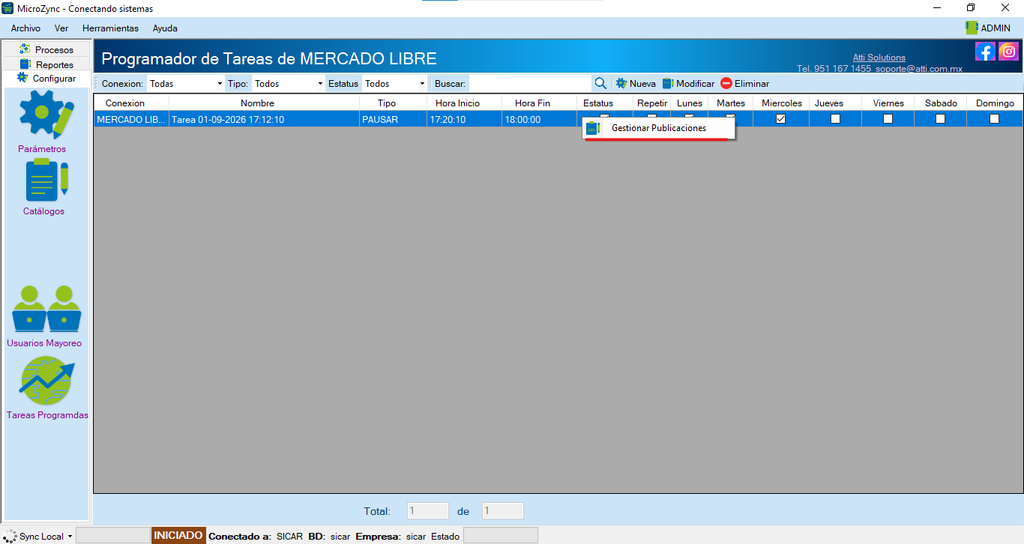
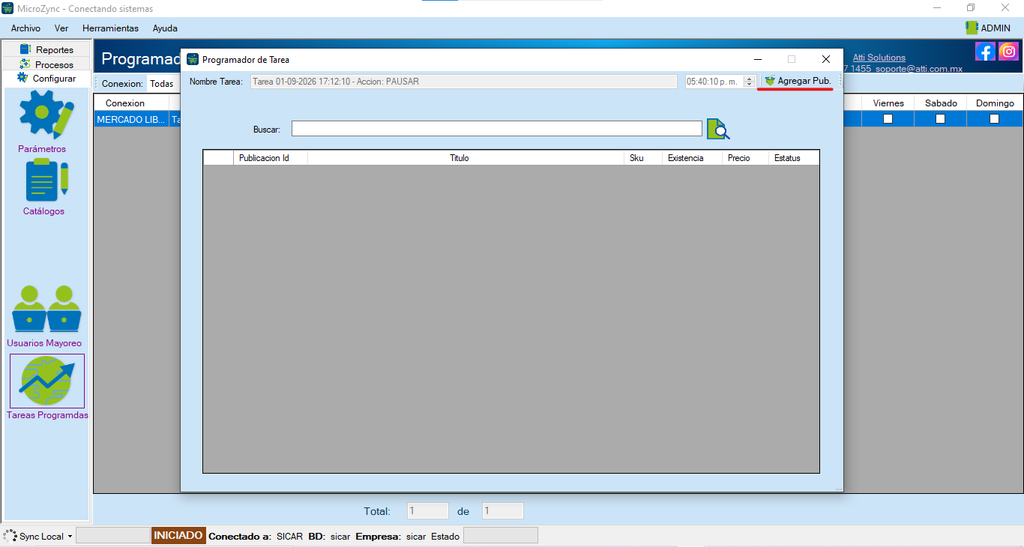
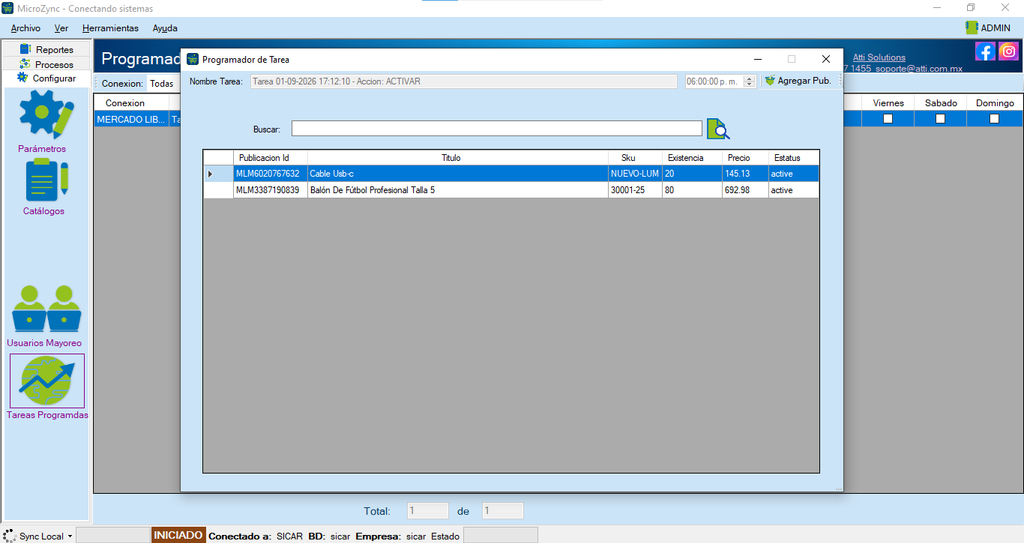
Una vez seleccionada la opción “Gestionar publicaciones”, se abrirá una nueva ventana en la que podremos seleccionar las publicaciones que deseamos asignar a la tarea.
Para agregar una publicación, damos clic en el botón “Agregar Pub.”, el cual abrirá una nueva ventana donde se mostrarán las publicaciones que se encuentran sincronizadas con algún ERP.
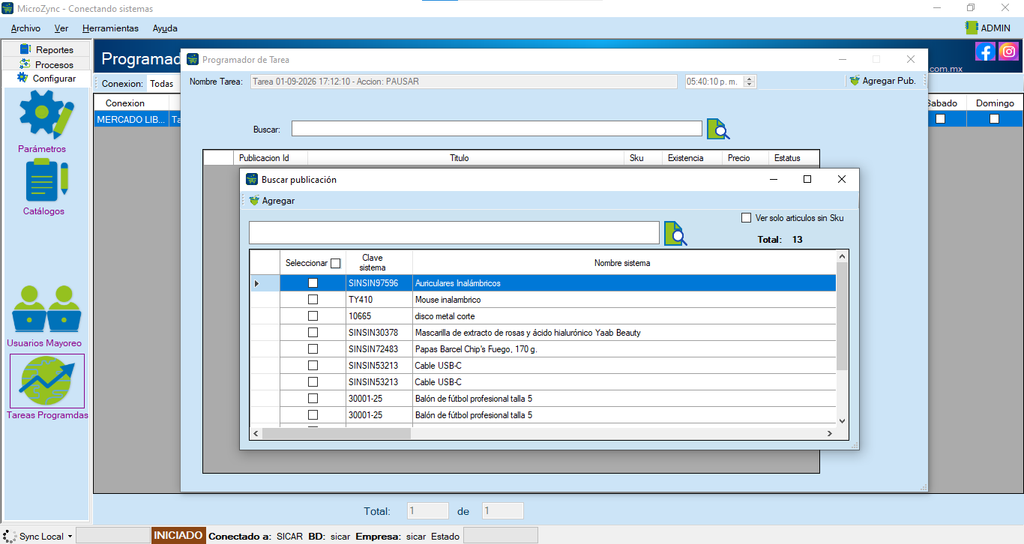
En esta ventana podremos seleccionar las publicaciones que deseamos utilizar para las tareas programadas. Una vez seleccionadas, damos clic en “Agregar” para incluirlas en la lista de publicaciones que se utilizarán en la tarea.
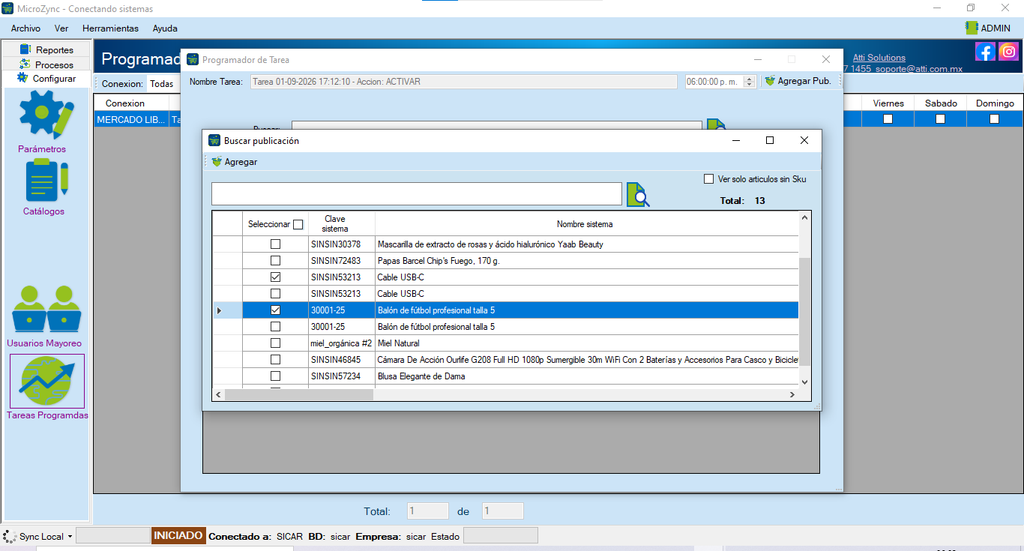
Una vez agregadas, las publicaciones se mostrarán en una lista, donde podremos visualizar aquellas que formarán parte de la tarea programada y que se activarán o pausarán de acuerdo con la configuración establecida.
📌 Nota: Si deseas eliminar una publicación de la tarea, solo debes dar clic derecho sobre la publicación y seleccionar la opción “Eliminar publicación”.
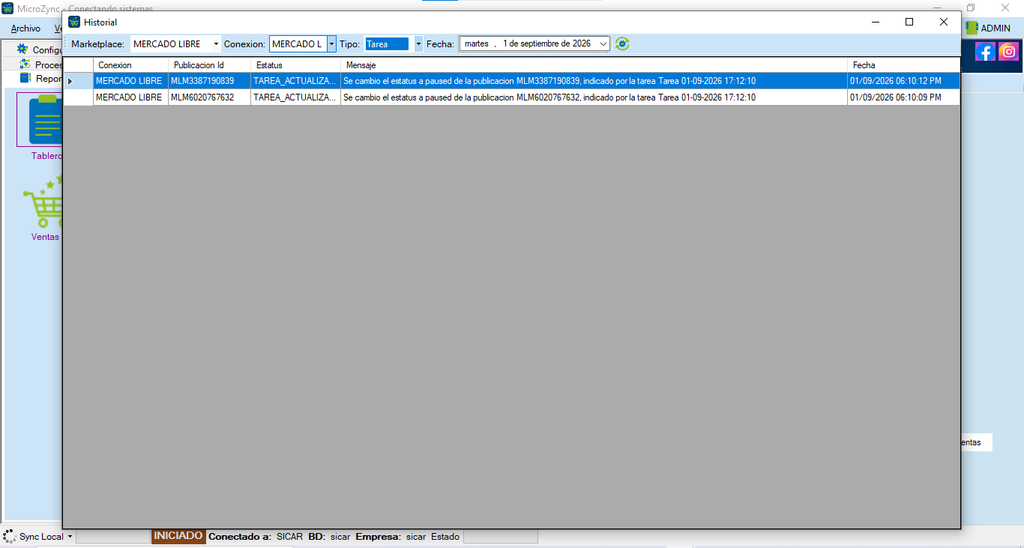
Para consultar la ejecución de nuestra tarea programada, nos dirigimos al tablero de MicroZync. Desde el menú “Reporte”, seleccionamos la opción “Tablero”.
Una vez dentro del “Tablero”, seleccionamos la opción “Ver historial” para consultar el registro de ejecución de las tareas programadas.
En nuestra barra de filtros, seleccionamos los siguientes criterios (como ejemplo):
- Marketplace: Mercado Libre
- Conexión: Mercado Libre
- Estatus: Tarea
Con estos filtros podremos visualizar la tarea que acabamos de agregar y consultar las publicaciones asociadas, verificando que estén realizando la acción indicada en la programación.
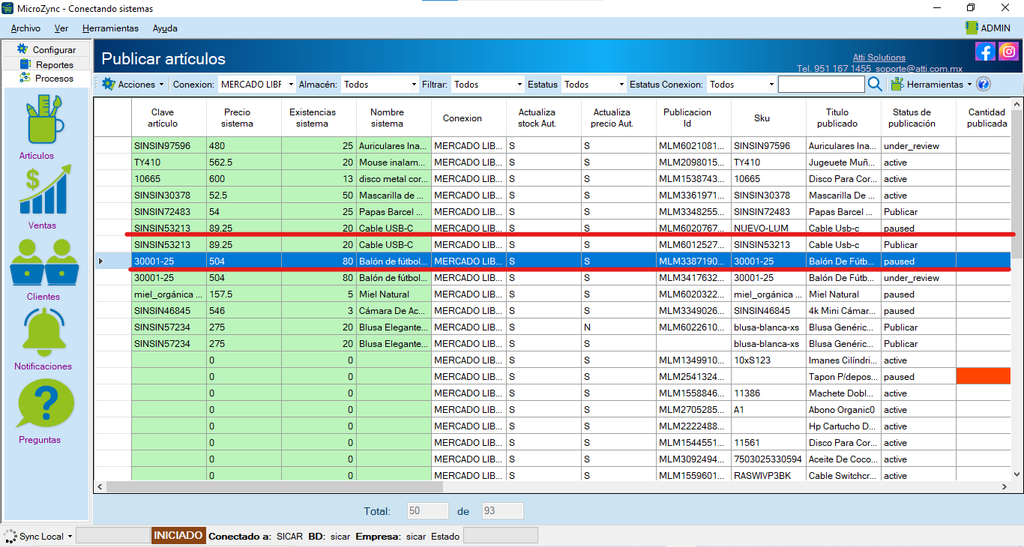
Para comprobar que las publicaciones se encuentran pausadas, nos dirigimos a la sección “Artículo” y verificamos el estado de las publicaciones. En este caso, deberán aparecer como “Pausadas”, confirmando que la tarea programada realizó correctamente la acción indicada.
🔴Nota Importante: Si una tarea programada se encuentra pausada durante un periodo determinado y desea que vuelva a estar activa posteriormente, deberá crear otra tarea programada que realice la acción de activar dicha tarea en el momento establecido.
Por ejemplo, si una tarea se programa para pausarse a las 22:00 horas, será necesario crear otra tarea para activarla nuevamente a la hora que se requiera. Este mismo procedimiento aplica de forma inversa: si desea que una tarea permanezca activa durante un periodo y posteriormente se pause, deberá programar una tarea para cada acción. De esta manera, es posible establecer periodos específicos de activación y pausa para las tareas programadas, de acuerdo con las necesidades de operación.
2.- Tablero #
El Tablero permite consultar de manera general el estado de los artículos, publicaciones y procesos relacionados con el marketplace seleccionado. En la parte superior podremos seleccionar el Marketplace que deseamos consultar, en este caso Mercado Libre.
En la pantalla encontraremos los siguientes apartados:
- Artículos: Muestra el total de artículos registrados, así como la cantidad de publicaciones y variantes relacionadas.
- Publicaciones: Indica la cantidad de publicaciones relacionadas y no relacionadas con los artículos registrados.
- Estatus: Muestra el estado de las publicaciones, indicando cuántas se encuentran Activas, Inactivas y si existen publicaciones Con errores.
- Sincronizador: Permite visualizar el estado de los procesos de Ventas, Stock y Precio, indicando mediante un icono si cada uno se encuentra funcionando correctamente.
- Ver Historial: Permite consultar el historial de los procesos realizados.
- Ver Comparativas por Categorías: Permite consultar información comparativa de las publicaciones de acuerdo con sus categorías.
- Periodo: Permite seleccionar un rango de fechas para consultar la información correspondiente al periodo establecido.
- Gráfica de Ventas: Muestra de forma visual la información relacionada con las ventas realizadas durante el periodo seleccionado.
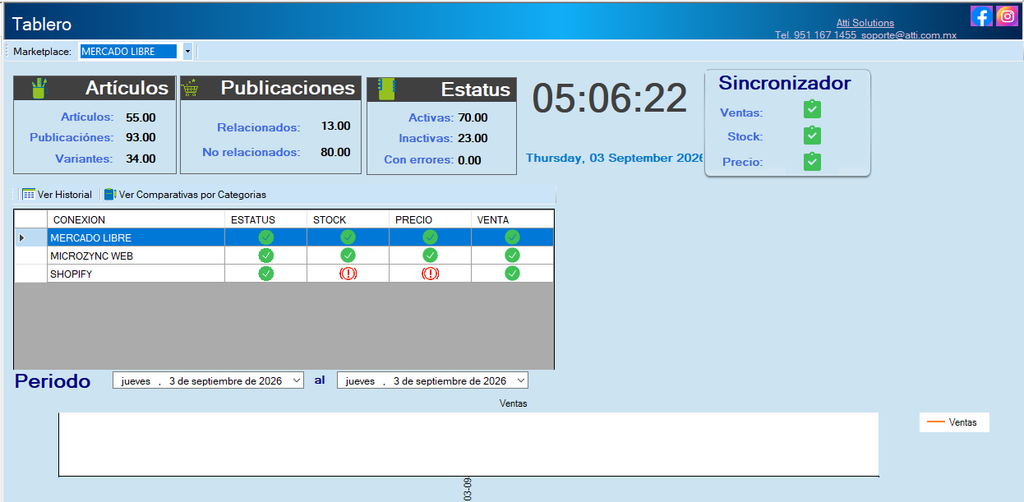
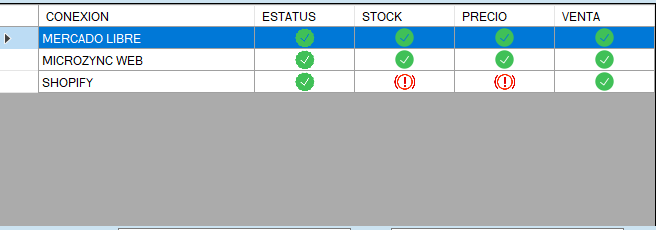
📌 Nota: Cuando se muestre un ícono rojo de alerta ❗ en alguno de los apartados del tablero de conexión, significa que se ha detectado alguna inconsistencia o situación que requiere revisión. Estas alertas pueden presentarse en los apartados de Estatus, Stock, Precio y Ventas.
- Estatus: Permite identificar el estado de la conexión con el Marketplace, indicando si la conexión se encuentra activa y disponible para realizar los procesos de sincronización.
- Stock: El ícono rojo indica que existen artículos cuya información de existencias presenta alguna diferencia o inconsistencia que debe revisarse.
- Precio: Indica que se ha detectado alguna diferencia o situación relacionada con el precio de los artículos o publicaciones.
- Ventas: Indica que existen ventas que requieren revisión debido a alguna situación detectada durante su proceso.
Para consultar el detalle de una alerta, podemos hacer clic sobre el ícono rojo correspondiente. El sistema mostrará únicamente los registros relacionados con la incidencia detectada, permitiendo revisar la información correspondiente.
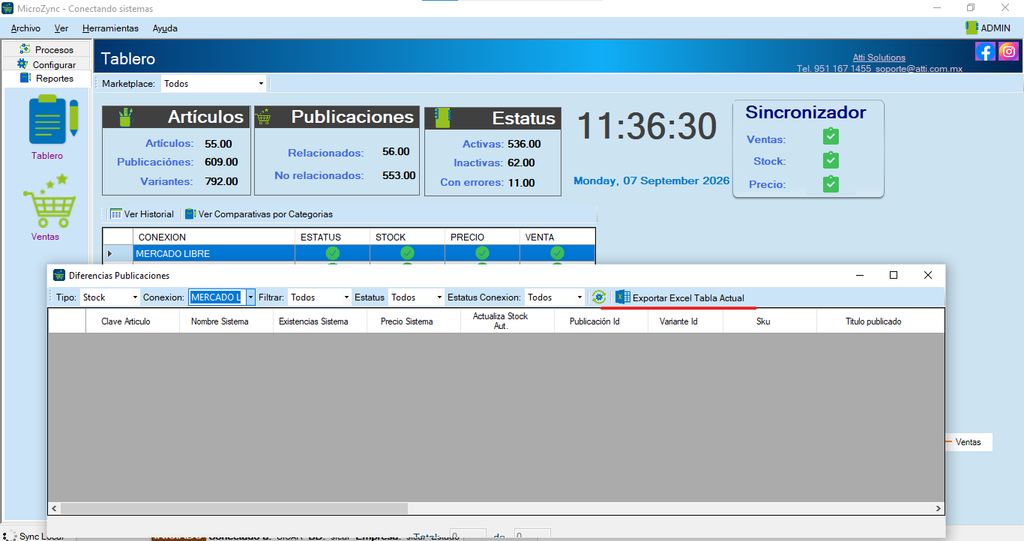
Asimismo, los registros mostrados al consultar una alerta podrán exportarse a un archivo de Excel, facilitando su revisión y seguimiento.
🔴 Indicadores de stock
Diferencias relacionados con las existencias de las publicaciones.
Los indicadores de stock permiten identificar problemas relacionados con las existencias de los artículos y las publicaciones del E-commerce o Marketplace. Estos problemas pueden ocurrir cuando las existencias registradas en el ERP no coinciden con las que se muestran en la publicación, cuando una publicación no está vinculada al artículo correspondiente o cuando la publicación presenta un estatus que impide realizar correctamente la sincronización.
Para consultar más información sobre el problema detectado, haga clic en el indicador de stock. Se abrirá una nueva ventana en la que se mostrarán los detalles de la publicación y las diferencias identificadas en las existencias.
Para localizar el artículo correspondiente en MicroZync, copie el SKU de la publicación y diríjase al apartado Artículos. Utilice el SKU para buscar el artículo y verificar si está vinculado correctamente a la publicación.
Una vez localizado, podrá revisar la información del artículo y realizar las acciones necesarias para corregir las diferencias de existencias.
Las existencias no coinciden
Este indicador señala que las existencias registradas en el ERP no coinciden con las que se muestran en la publicación del E-commerce o Marketplace.
¿Cómo corregir este problema?
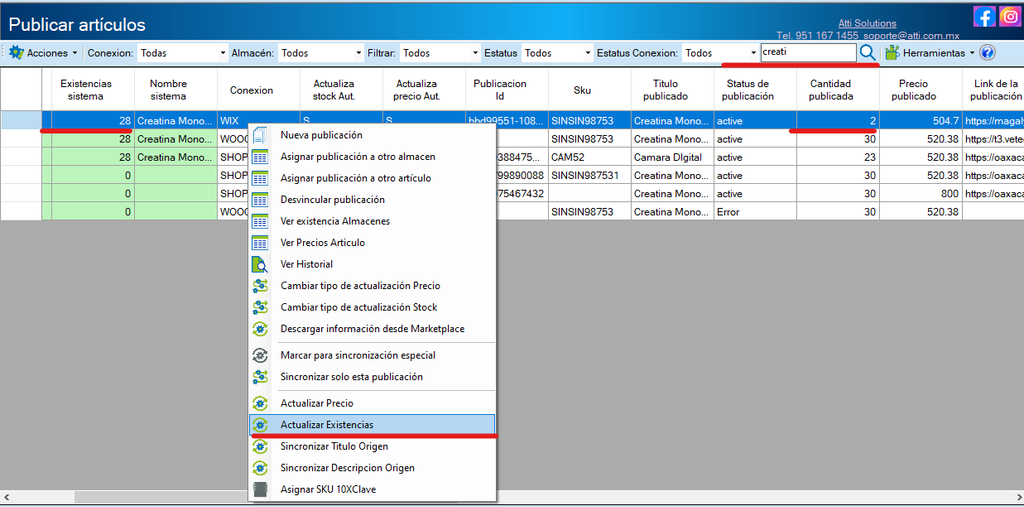
- Diríjase al apartado Artículos en MicroZync y localice el artículo que presenta el problema.
- Puede utilizar el SKU de la publicación para realizar la búsqueda y localizar rápidamente el artículo correspondiente.
- Haga clic derecho sobre el artículo para abrir el menú de opciones.
- Seleccione Actualizar existencias para actualizar las existencias de la publicación con la información disponible en el ERP.
- Verifique que las existencias se hayan actualizado correctamente y que coincidan con las disponibles en el ERP.
La publicación no está vinculada a un artículo
Este indicador señala que una publicación del E-commerce o Marketplace no está relacionada con el artículo correspondiente en MicroZync. Mientras no exista esta vinculación, la sincronización de las existencias puede verse afectada.
¿Cómo corregir este problema?
- Localice la publicación que presenta el indicador.
- Copie el SKU de la publicación que aparece en los detalles del indicador de stock.
- Diríjase al apartado Artículos y utilice el SKU para localizar el artículo correspondiente.
- Verifique si la publicación está vinculada al artículo.
- Si la publicación no está vinculada, realice la asignación manual al artículo correcto. Para conocer el procedimiento, consulte el apartado Asignar una publicación a otro artículo.
- Una vez establecida la vinculación, haga clic derecho sobre el artículo y seleccione Actualizar existencias.
- Compruebe que las existencias se hayan actualizado correctamente en la publicación.
Estatus de la publicación
El estatus de la publicación permite identificar si una publicación presenta algún estado que pueda afectar su sincronización. Cuando la publicación tiene un estatus incorrecto o presenta algún error, MicroZync puede mostrar el indicador de stock para señalar que es necesario revisar la publicación.
Algunos ejemplos de estatus que pueden requerir atención son Review o Not Found. Estos indican que la publicación debe revisarse directamente en el E-commerce o Marketplace para determinar la causa del problema.
¿Cómo revisar este problema?
- Haga clic en el indicador de stock para consultar los detalles de la publicación.
- Revise el estatus que se muestra para identificar el motivo por el que la publicación presenta el indicador.
- Si el estatus es Review, revise la publicación en el E-commerce o Marketplace para identificar qué información requiere atención.
- Si el estatus es Not Found, verifique que la publicación exista y que la información utilizada para identificarla sea correcta.
- Una vez corregido el problema en el E-commerce o Marketplace, vuelva a revisar la publicación en MicroZync y, si es necesario, actualice sus existencias.
⚠️ Nota importante: Antes de actualizar las existencias, asegúrese de que la publicación esté vinculada al artículo correcto y que la publicación se encuentre disponible en el E-commerce o Marketplace. Esto ayudará a evitar diferencias de inventario y permitirá mantener sincronizadas las existencias entre MicroZync, el ERP y el E-commerce o Marketplace.to ayudará a evitar diferencias de inventario y a mantener sincronizadas las existencias entre MicroZync, el ERP y el E-commerce o Marketplace.

🔴 Indicadores de precios
Situaciones relacionadas con los precios de los artículos o publicaciones.
Los indicadores de precios permiten identificar situaciones relacionadas con los precios de los artículos y las publicaciones del E-commerce o Marketplace. Estos indicadores ayudan a detectar problemas que pueden afectar el cálculo de precios o ganancias de una publicación.
Error al calcular la ganancia
Este indicador señala que MicroZync no pudo realizar correctamente el cálculo de la ganancia de una publicación.
Para corregir este problema, es necesario revisar la publicación y verificar que la información requerida para realizar el cálculo de la ganancia sea correcta. Una vez corregida la información, vuelva a realizar el proceso de cálculo de ganancia para comprobar que el problema haya sido solucionado.
Para conocer el procedimiento completo, consulte el apartado Calcular ganancias.
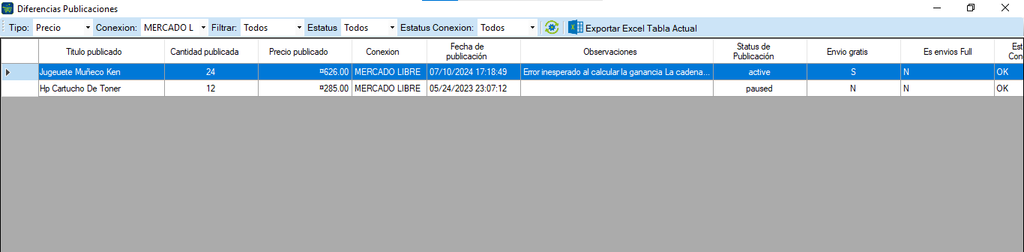
Estatus de la publicación
El indicador también puede mostrarse cuando la publicación presenta un estatus que requiere atención, como Review o Not Found.
- Review: indica que la publicación requiere ser revisada. Verifique la información de la publicación directamente en el E-commerce o Marketplace y realice las correcciones necesarias.
- Not Found: indica que MicroZync no pudo encontrar la publicación. Verifique que la publicación exista y que la información utilizada para identificarla sea correcta.
Una vez realizada la revisión o corrección correspondiente, vuelva a consultar la publicación en MicroZync para verificar que el indicador haya desaparecido.

🔴 Indicadores de ventas
Avisos relacionados con la descarga o el registro de ventas.
Cuando el indicador de ventas aparece en rojo, significa que MicroZync ha detectado una situación que requiere atención. Puede tratarse de uno de los siguientes casos:
❌ Venta cancelada
Se ha detectado una venta que fue cancelada. Al hacer clic en el indicador rojo, MicroZync te llevará a la pantalla de Ventas, donde podrás identificar exactamente qué venta fue cancelada y consultar su información.
⚠️ Venta no registrada en el sistema de origen
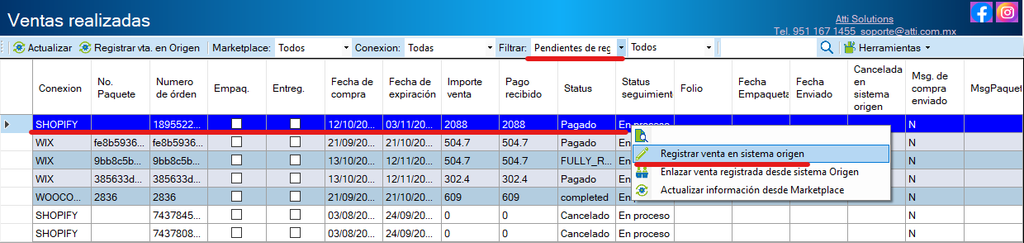
La venta ya fue recibida por MicroZync, pero todavía no ha sido registrada en el sistema de origen, como SICAR 4, Microsip o CONTPAQi. Al hacer clic en el indicador, podrás consultar las ventas que están pendientes de registrarse.Una vez que la venta se registra correctamente en el sistema de origen, dejará de aparecer como pendiente en este indicador, ya que MicroZync detectará que la venta ya se encuentra registrada.
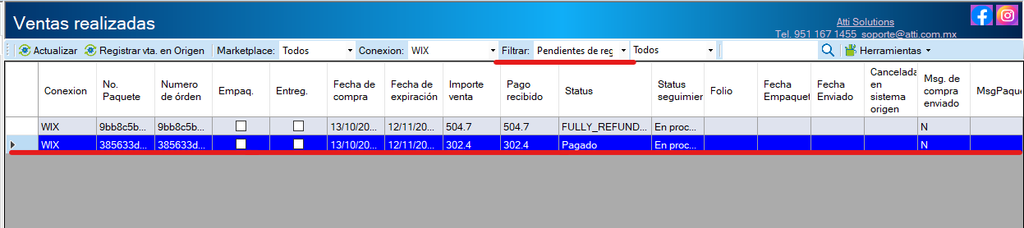
💡 ¿Qué debo hacer?
Si el indicador aparece en rojo, haz clic sobre él para consultar las ventas que requieren atención.
Si se trata de una venta pendiente de registrar en el sistema de origen, deberás registrar la venta directamente en tu sistema de origen, como SICAR 4, Microsip o CONTPAQi, siguiendo el procedimiento habitual para registrar una venta en ese sistema. ¿Como registrar una venta en tu sistema origen?
Una vez que la venta haya sido registrada correctamente en el sistema de origen, MicroZync detectará que la venta ya se encuentra registrada y dejará de mostrarla como pendiente.
peor sis se tarata de un aventa cancelada debmos de rrgastar en el sistem que fue uan vneta canceladads aen el sistema

Problemas de vinculación
Problemas relacionados con la vinculación de publicaciones del E-commerce o Marketplace con sus artículos correspondientes en MicroZync.
Cuando una publicación no está vinculada a un artículo, es necesario realizar la asignación manualmente o verificar que los datos permitan establecer la vinculación automática.
¿Cómo vincular una publicación con un artículo?
Si una publicación no está vinculada a ningún artículo, deberá realizar la asignación correspondiente. Para conocer el procedimiento, consulte el siguiente enlace: Asignar una publicación a otro artículo.
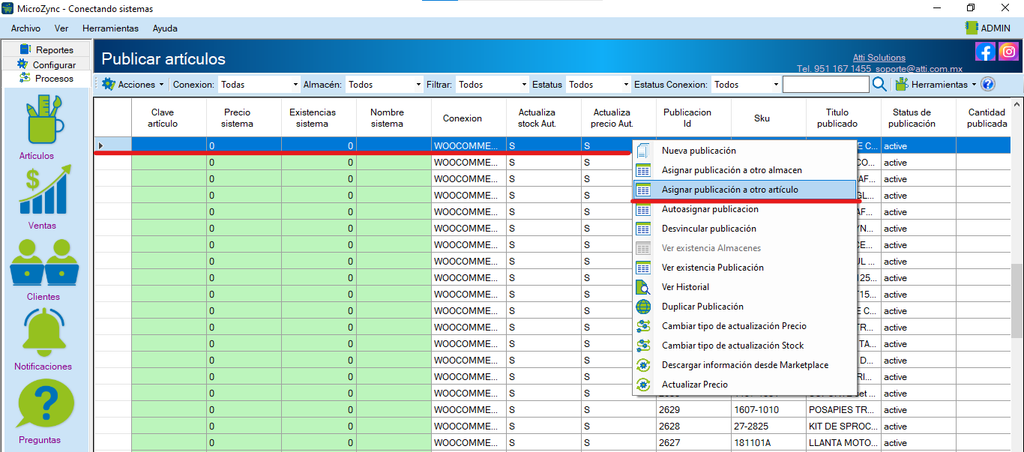
¿Por qué algunas publicaciones no se vinculan automáticamente?
MicroZync puede vincular automáticamente una publicación con su artículo correspondiente cuando el SKU de la publicación coincide con la clave del artículo en MicroZync.
Si estos datos son diferentes, la vinculación automática puede no realizarse. Por este motivo, es importante verificar que el SKU registrado en la publicación sea exactamente igual a la clave del artículo al que desea vincularla.
Nota importante: Antes de realizar una vinculación manual, verifique que la publicación corresponda al artículo correcto. Esto ayudará a evitar asignaciones incorrectas y problemas posteriores durante la sincronización de información y existencias.
Problemas de sincronización
Este apartado permite identificar y corregir problemas de sincronización relacionados con artículos que presentan información desactualizada o errores de conexión con el E-commerce o Marketplace.
Actualizar artículos desde el E-commerce o Marketplace
Cuando los artículos presentan información desactualizada o errores de conexión, es necesario volver a consultar la información disponible en el E-commerce o Marketplace para actualizar los datos correspondientes en MicroZync.
Para realizar este proceso, siga estos pasos:
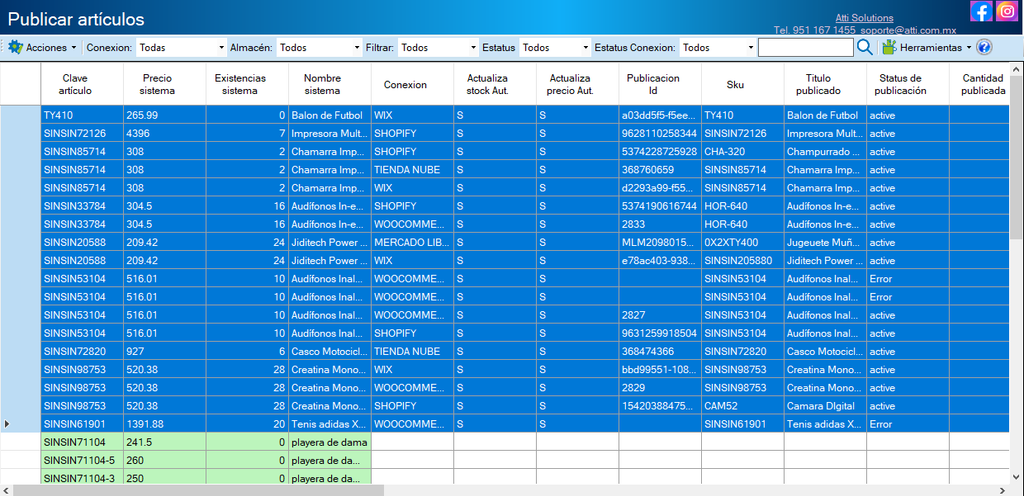
- Seleccione los artículos que desea actualizar. Puede seleccionar todos los artículos disponibles o únicamente aquellos que tenga asignados y que necesiten actualizarse.
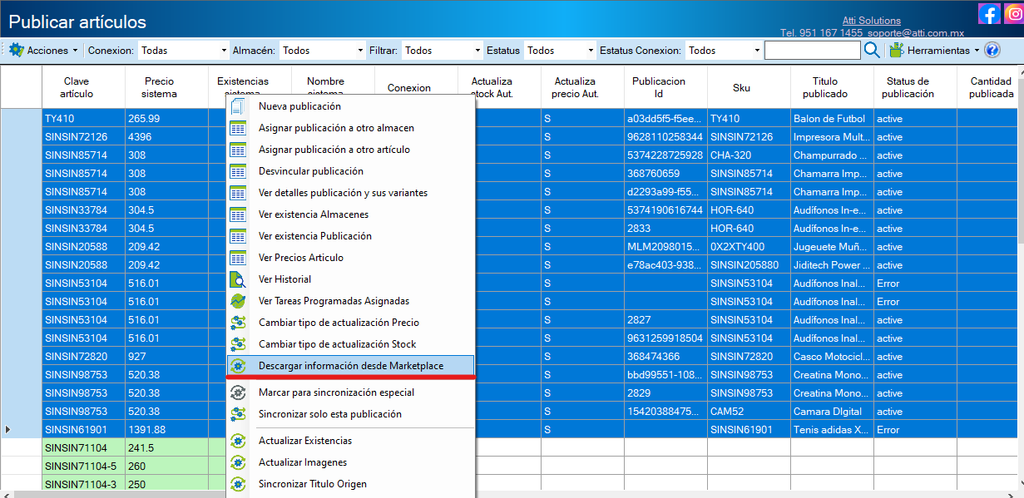
- Descargue la información desde el Marketplace. Una vez seleccionados los artículos, haga clic en la opción Descargar información desde Marketplace. Espere a que el proceso finalice para que MicroZync obtenga nuevamente la información de los artículos seleccionados.
- Descargue las publicaciones asignadas. Cuando haya terminado la descarga de información, diríjase al apartado Descargar publicaciones asignadas y ejecute la descarga correspondiente. En este paso, seleccione únicamente las publicaciones que tenga asignadas y que desee actualizar.
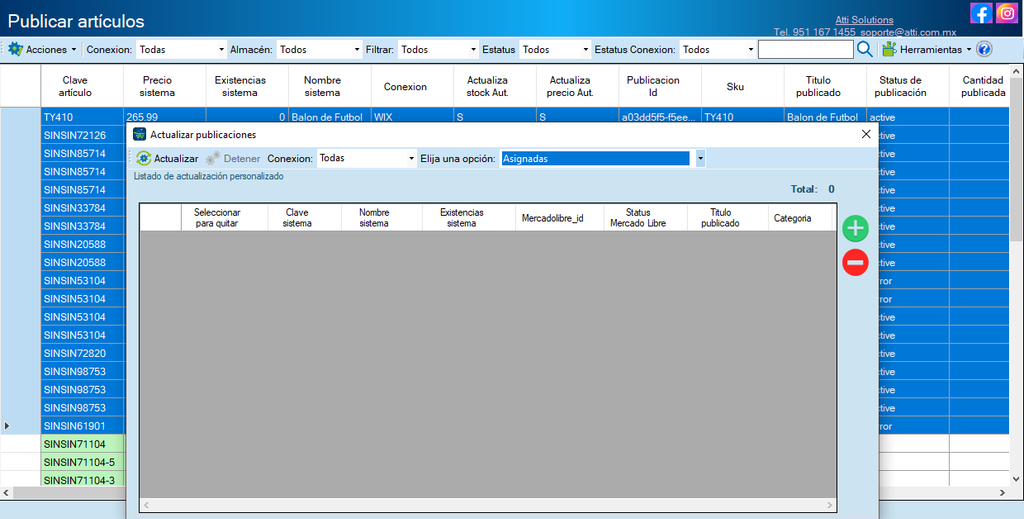
Al finalizar ambos procesos, MicroZync contará con la información descargada desde el Marketplace y podrá actualizar los datos de las publicaciones seleccionadas para mantener la información sincronizada entre ambos sistemas.

Problemas de registro de ventas
En algunas ocasiones, una venta puede no aparecer en MicroZync o no registrarse correctamente en el sistema origen. Cuando esto sucede, es necesario identificar el motivo por el cual la venta no fue descargada y realizar la corrección correspondiente.
1. Identificar el motivo por el que la venta no fue descargada
Cuando una orden no aparece en el apartado de Ventas, primero debemos consultar la sección de Notificaciones.

En este apartado, busque el ID de la orden que no fue descargada. Al localizarla, consulte el apartado de Errores, donde se mostrará el motivo por el cual la venta no pudo ser registrada.
Por ejemplo, uno de los errores puede indicar que el producto no se encuentra relacionado en la base de datos.

2. Relacionar la publicación con un artículo
Cuando el error indique que el producto no está relacionado, copie el ID de la publicación que aparece en la notificación.

Después, diríjase al apartado de Artículos y busque la publicación utilizando el ID correspondiente. Verifique si la publicación tiene un artículo relacionado.

Si no existe una relación, será necesario relacionar la publicación con el artículo correspondiente para que MicroZync pueda identificar correctamente el producto al descargar la venta. Para conocer cómo realizar este proceso, consulte ¿Cómo relacionar una publicación con un artículo?
3. Descargar la venta
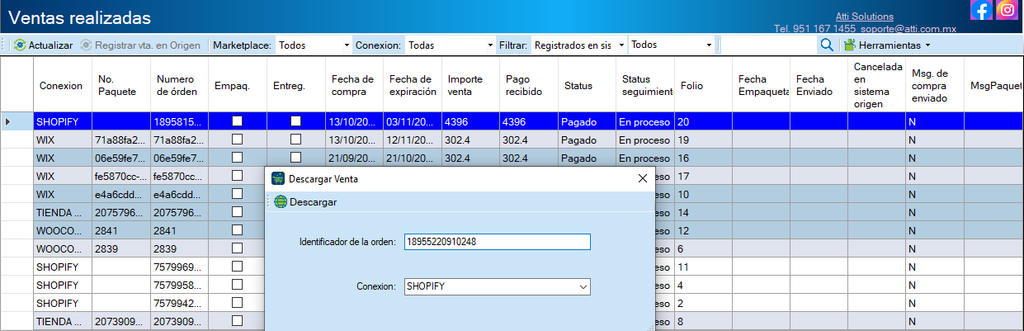
Después de relacionar la publicación, diríjase al apartado de Ventas para descargar nuevamente la venta.
Para conocer cómo realizar este proceso, consulte ¿Cómo descargar una venta? Una vez descargada correctamente, la venta aparecerá en el apartado de Ventas de MicroZync y podrá continuar con su registro en el sistema origen.
4. Registrar la venta en el sistema origen
Después de descargar la venta en MicroZync, el siguiente paso es registrarla en el sistema origen. Si no sabe cómo registrar una venta en el sistema origen, consulte ¿Cómo registrar una venta en el sistema origen?
Una vez realizado este proceso, la venta quedará registrada correctamente en el sistema origen y el proceso habrá finalizado.
Consulta cómo funcionan y se gestionan las tareas programadas y el Tablero en MicroZync.


