En esta sección se describen las opciones disponibles para consultar, descargar y administrar los artículos en MicroZync, así como los procedimientos relacionados con las publicaciones de un E-commerce o Marketplace.
1.- Descarga de publicaciones de un E-commerce o Marketplace #
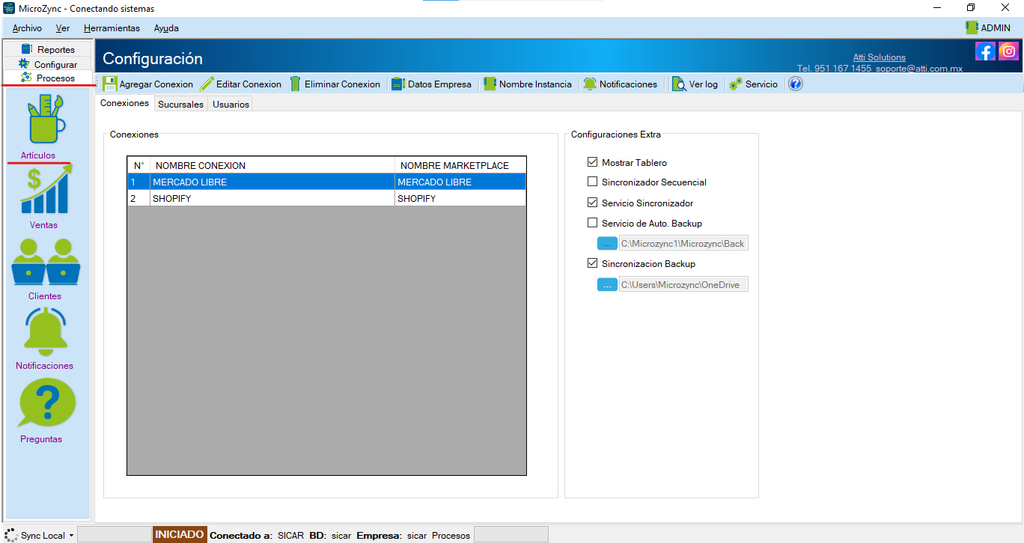
Para iniciar el proceso de descarga de las publicaciones registradas en E-commerce o Marketplace, diríjase al menú “Procesos” y seleccione la opción “Artículos”.
Esta opción permite acceder a las herramientas necesarias para consultar, gestionar y descargar la información de las publicaciones asociadas al E-commerce o Marketplace, conectada.
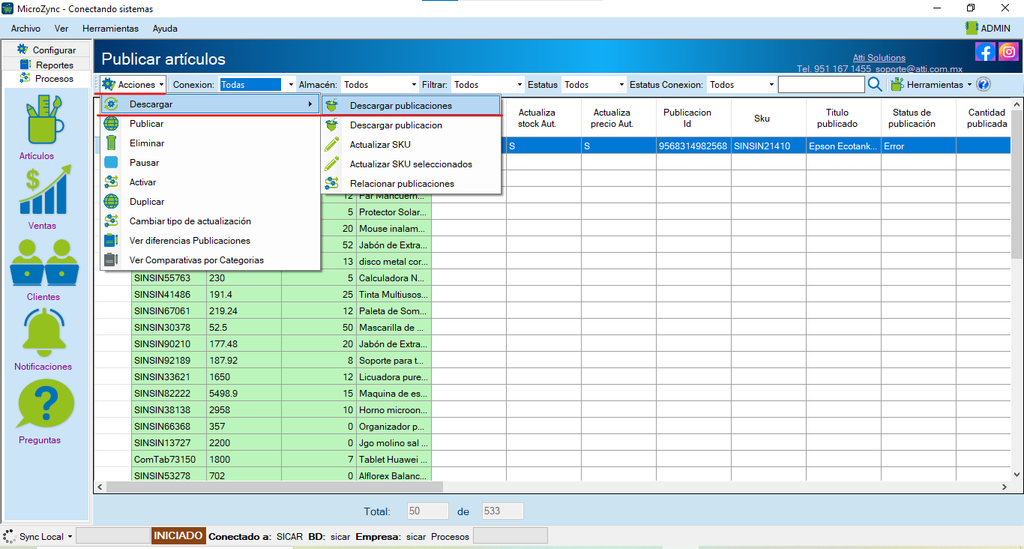
Una vez que haya ingresado a la opción «Artículos», se mostrará la ventana Publicar artículo, desde la cual podrá realizar diferentes acciones relacionadas con la gestión de los artículos.
Para descargar las publicaciones de E-commerce o Marketplace, diríjase al menú «Acciones» y seleccione la opción «Descargar». Posteriormente, haga clic en «Descargar publicaciones«.
Una vez seleccionada la opción “Descargar publicaciones”, se abrirá una nueva ventana denominada “Actualizar Publicaciones”.
En el apartado “Conexión”, seleccione el E-commerce o Marketplace, del cual desea descargar las publicaciones. Posteriormente, en el apartado “Elegir una opción”, se mostrarán las diferentes opciones disponibles para seleccionar el tipo de publicaciones que desea descargar.
Descargar publicaciones nuevas
Para descargar publicaciones nuevas, seleccione “Nuevas publicaciones” como tipo de descarga.
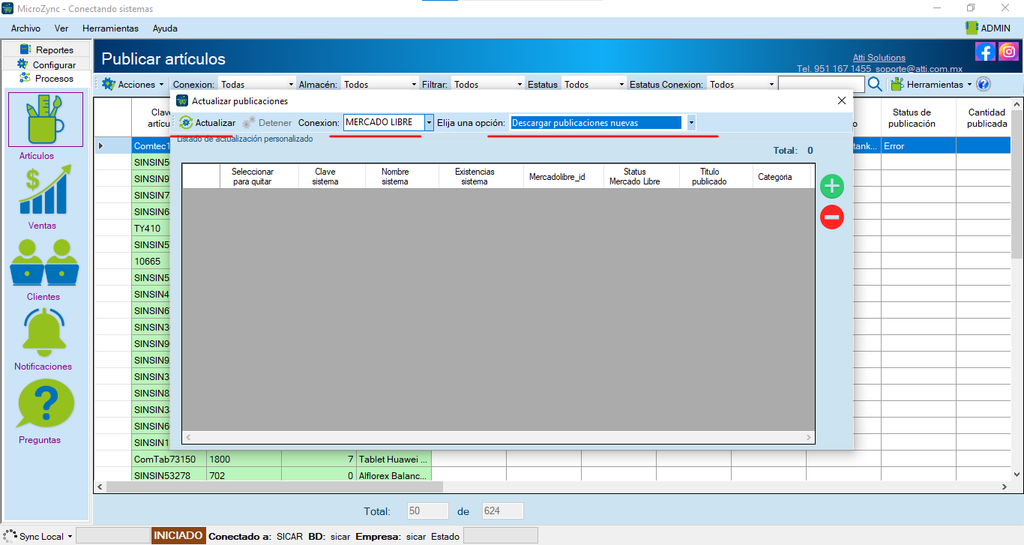
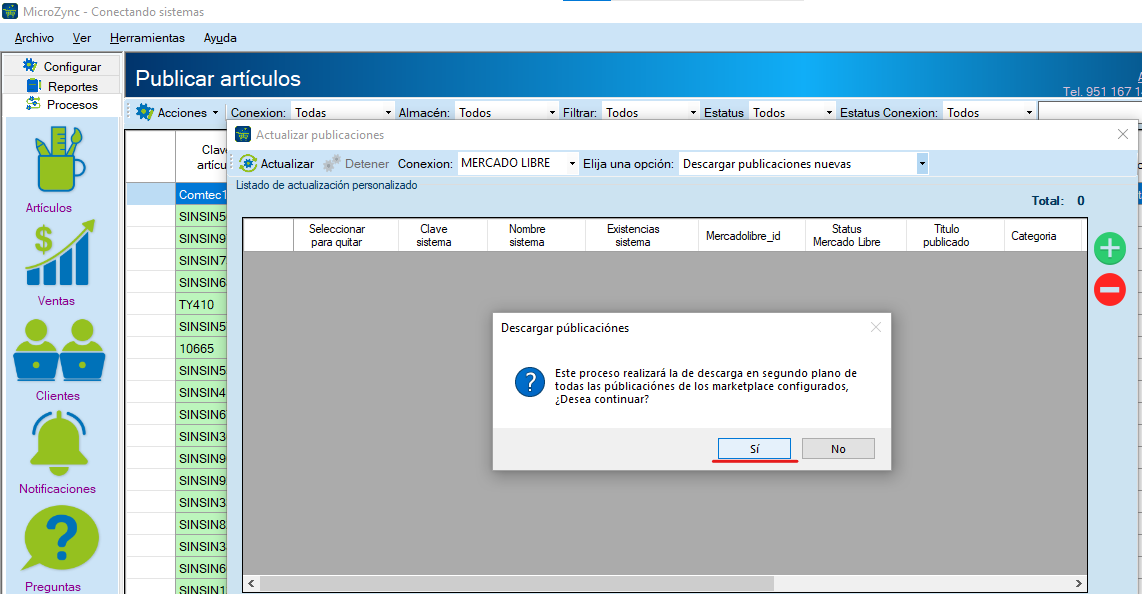
Una vez seleccionada la opción de descarga correspondiente, seleccione “Actualizar” para iniciar la descarga de las publicaciones desde E-commerce o Marketplace. A continuación, el sistema mostrará un mensaje de confirmación para validar el inicio del proceso. Seleccione “Sí” para confirmar y continuar con la descarga.
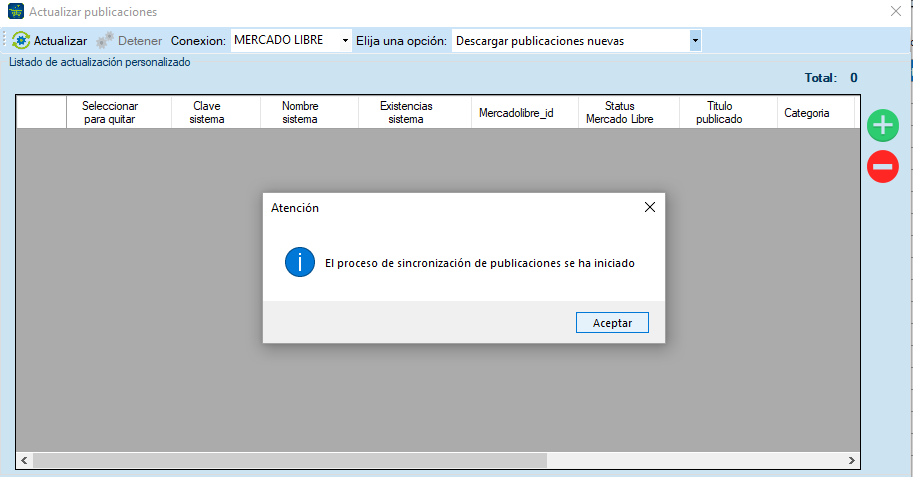
Posteriormente, se mostrará un mensaje de aviso indicando que el «Proceso de Sincronización de Publicaciones se ha Iniciado».
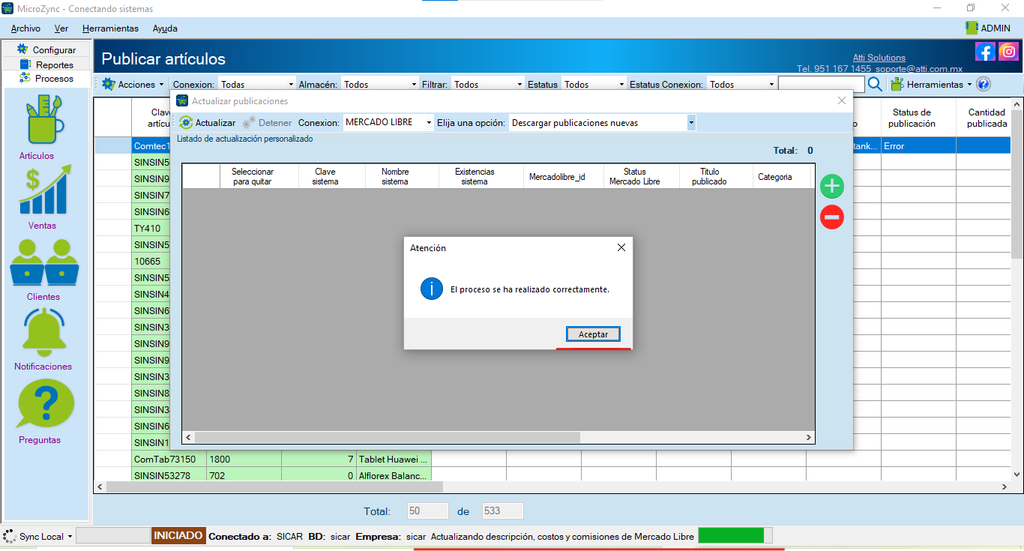
Una vez finalizada la descarga de las publicaciones, el sistema mostrará un mensaje de confirmación indicando que el proceso se ha completado correctamente. Para finalizar, haga clic en «Aceptar».
Asignadas
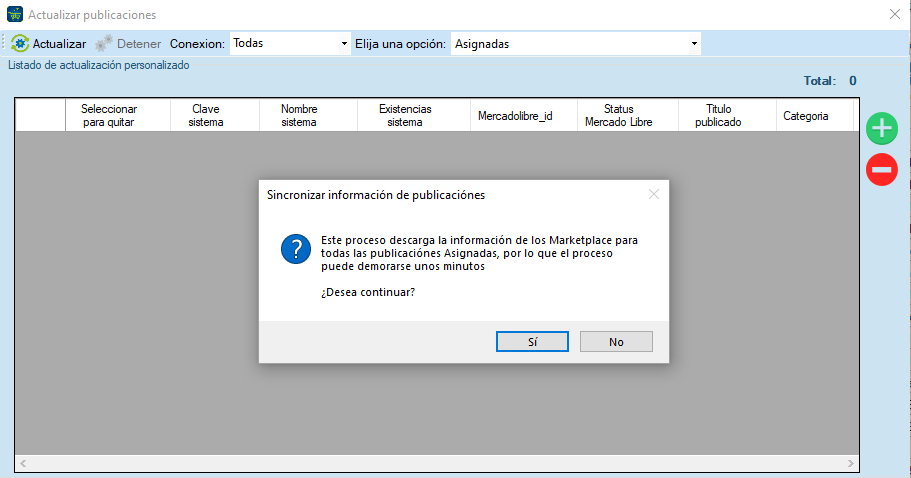
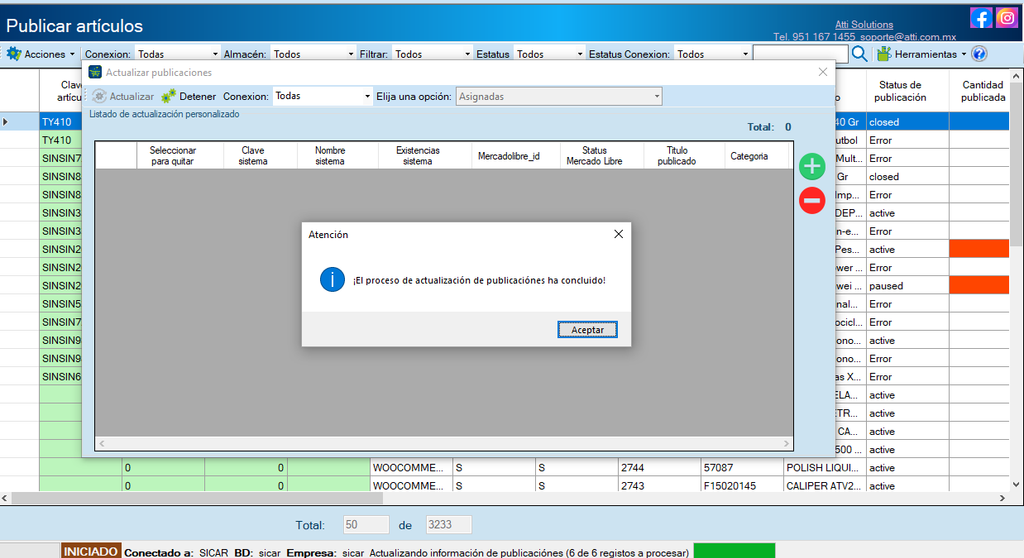
Para descargar las publicaciones asignadas, seleccione “Asignadas” en el tipo de descarga. Al hacerlo, se mostrará un mensaje de confirmación indicando que se descargarán las publicaciones.
Haga clic en “Si” para confirmar y comenzar el proceso de descarga.
Una vez finalizado el proceso, haga clic en “Aceptar” en el mensaje de confirmación que indica que la descarga se realizó correctamente.
No asignadas
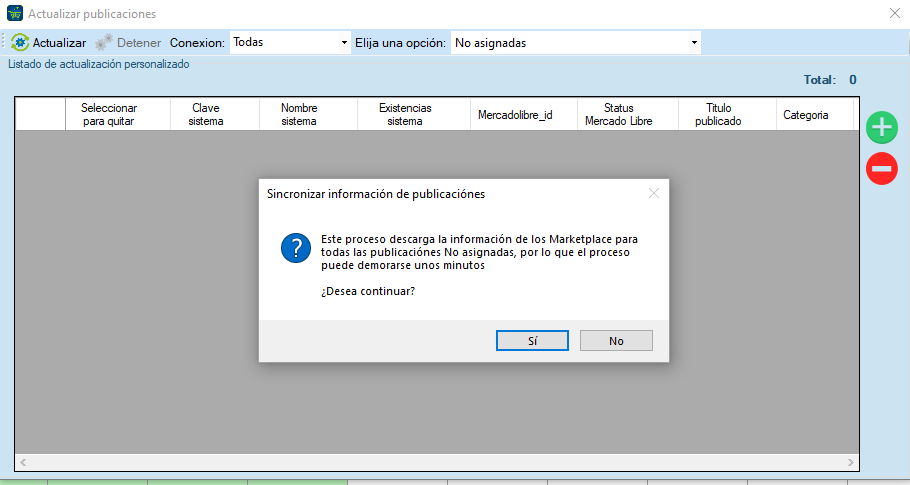
Para descargar las publicaciones no asignadas, seleccione “No asignadas” en el tipo de descarga. Al hacerlo, se mostrará un mensaje de confirmación indicando que se descargarán las publicaciones que aún no se encuentran asignadas a artículos.
Haga clic en “Si” para confirmar y comenzar el proceso de descarga.
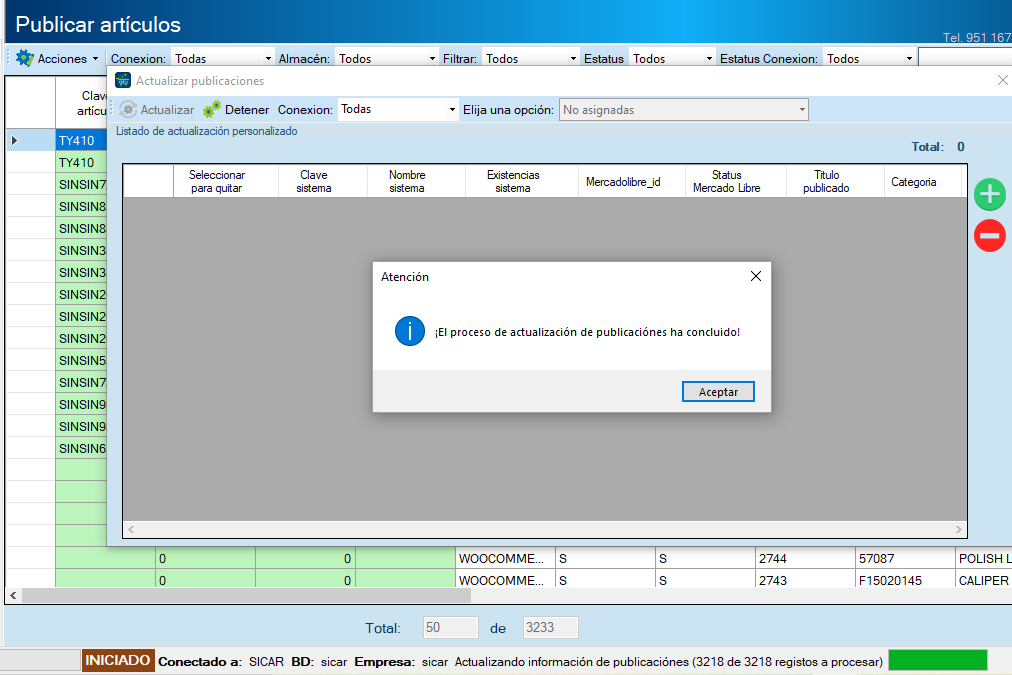
Una vez finalizado el proceso, haga clic en “Aceptar” en el mensaje de confirmación que indica que la descarga se realizó correctamente.
Con variantes
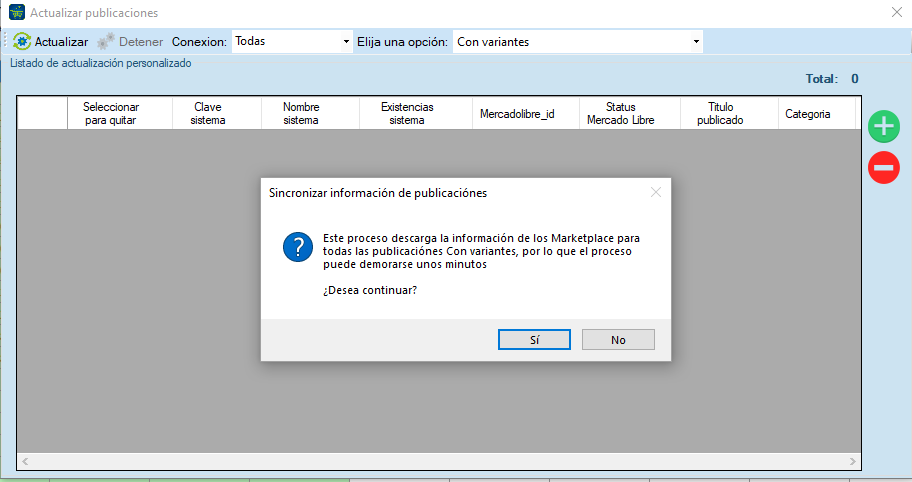
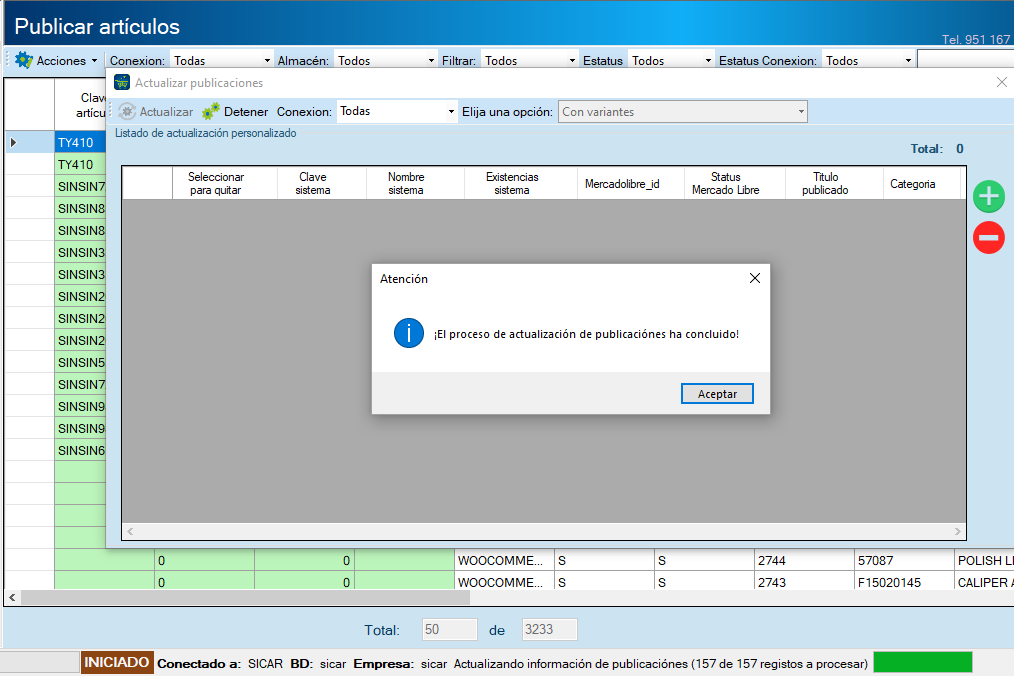
Para descargar publicaciones con variantes, seleccione “Con variantes” en el tipo de descarga. Al hacerlo, se mostrará un mensaje de confirmación indicando que se descargarán las publicaciones de E-commerce o Marketplace que cuentan con variantes.
Haga clic en “Si” para confirmar y comenzar el proceso de descarga.
Una vez finalizado el proceso, haga clic en “Aceptar” en el mensaje de confirmación que indica que la descarga se realizó correctamente.
Mercado Full
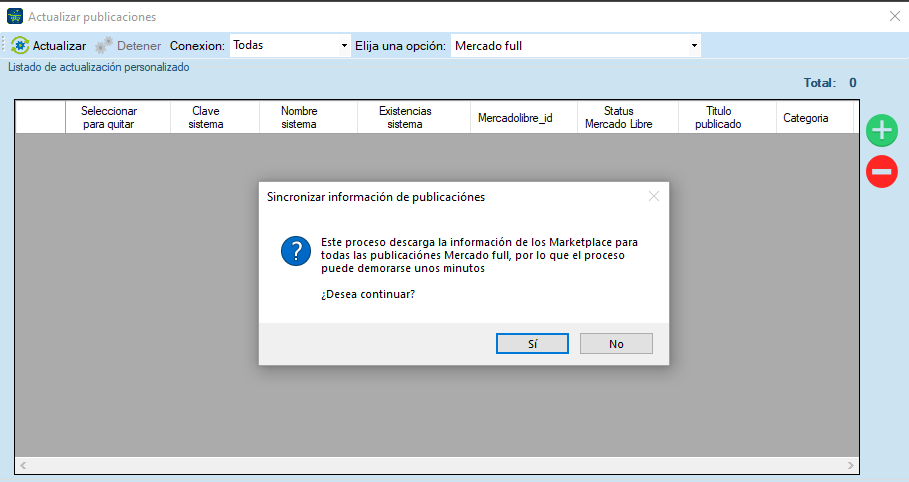
Para descargar publicaciones de Mercado Full, seleccione “Mercado Full” en el tipo de descarga. Al hacerlo, se mostrará un mensaje de confirmación indicando que se descargarán las publicaciones correspondientes a esta modalidad.
Haga clic en “Si” para confirmar y comenzar el proceso de descarga.
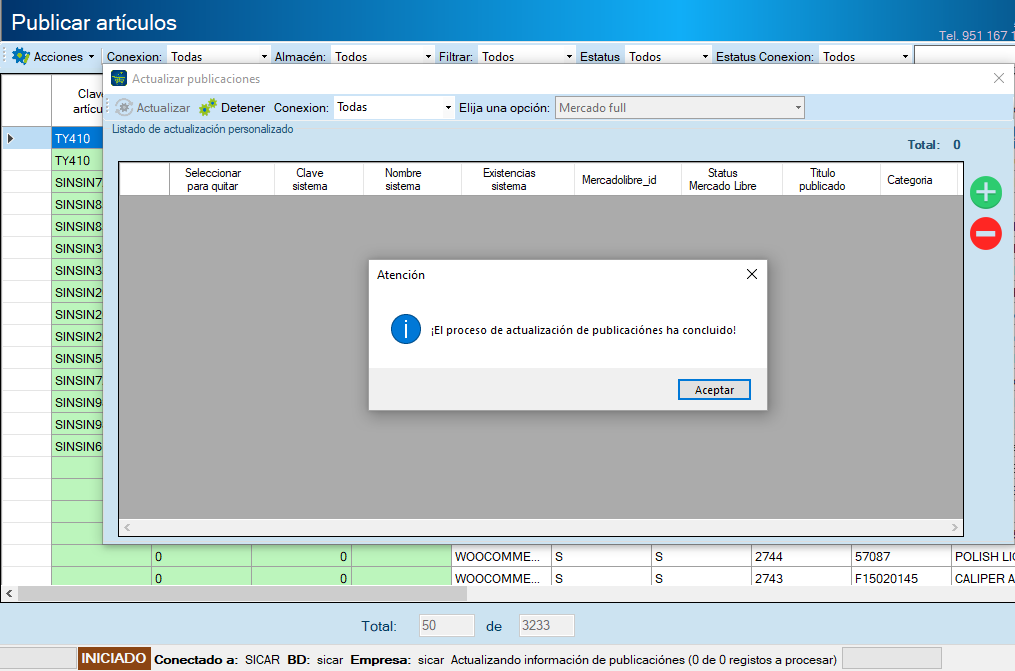
Una vez finalizado el proceso, haga clic en “Aceptar” en el mensaje de confirmación que indica que la descarga se realizó correctamente.
Listado personalizado
- Haga clic en el botón + para agregar publicaciones.
- Se abrirá la ventana Buscar publicaciones. Haga clic en el ícono de Buscar para localizar las publicaciones disponibles.
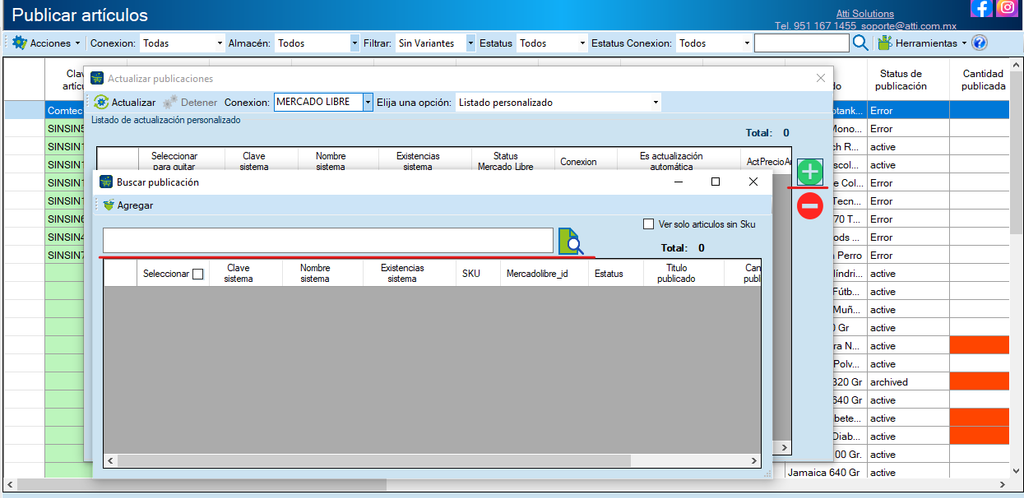
- Seleccione las publicaciones que desea agregar.
- Haga clic en Agregar para confirmar la selección.
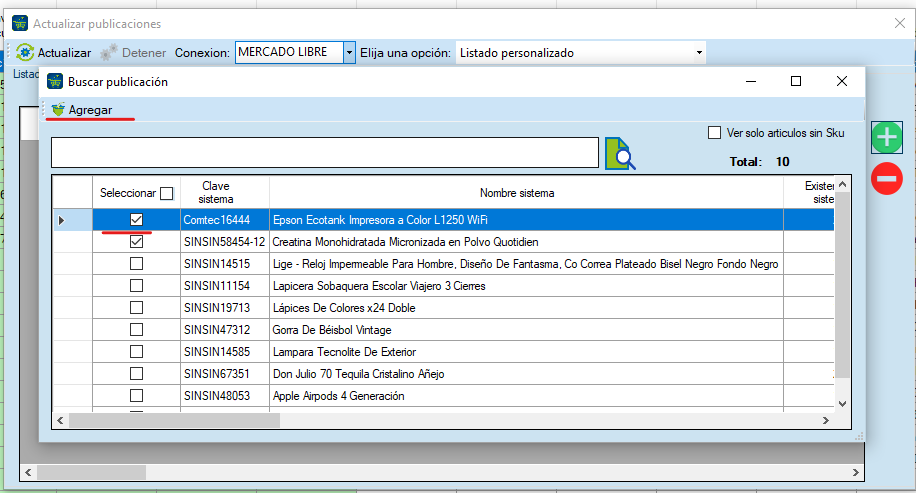
- El sistema mostrará un mensaje indicando que las publicaciones se agregaron correctamente.
- Finalmente, las publicaciones seleccionadas se visualizarán en la tabla de Estatus personalizados.
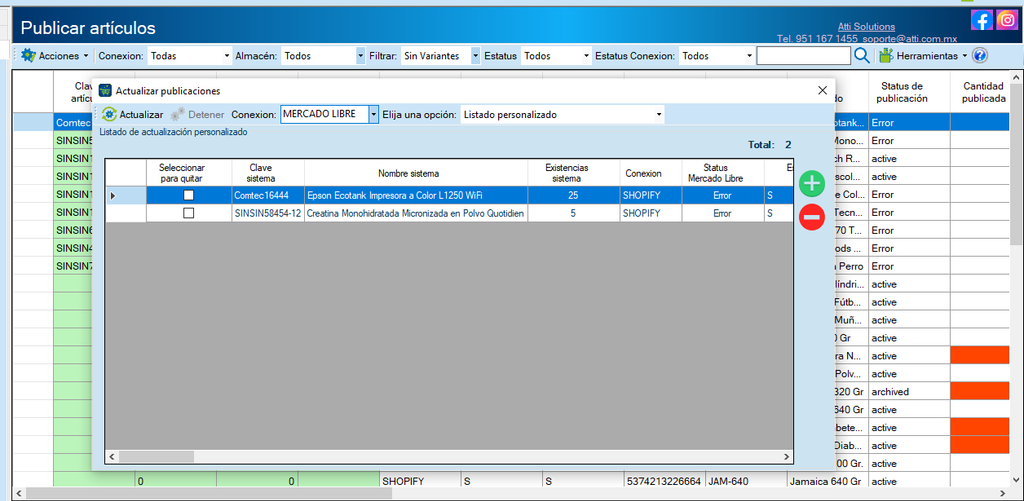
Finalmente, haga clic en Actualizar para iniciar el proceso. El sistema actualizará las publicaciones correspondientes al estatus personalizado previamente seleccionado.
2.- Descarga de publicación ID #
Para descargar las publicaciones disponibles en el E-commerce o Marketplace, siga estos pasos:
- Haga clic en el botón “Acciones”.
- Seleccione la opción “Descargar”.
- Haga clic en “Descargar publicación”.
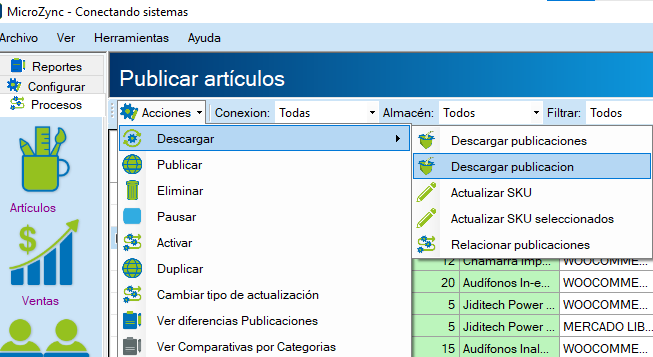
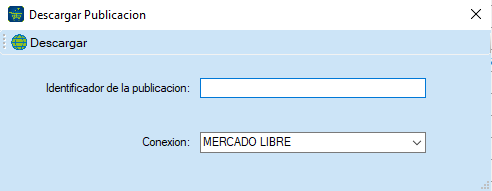
Una vez seleccionada la opción “Descargar publicación”, se abrirá la ventana “Descargar”.
En esta ventana:
- Ingrese el ID de la publicación que desea descargar.
- Seleccione la conexión correspondiente al E-commerce o Marketplace desde el cual desea obtener la publicación.
- Haga clic en el botón “Descargar” para iniciar el proceso.
MicroZync consultará la publicación mediante la conexión seleccionada y descargará su información al sistema.
3.- Consulta y visualización de las publicaciones #
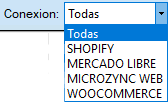
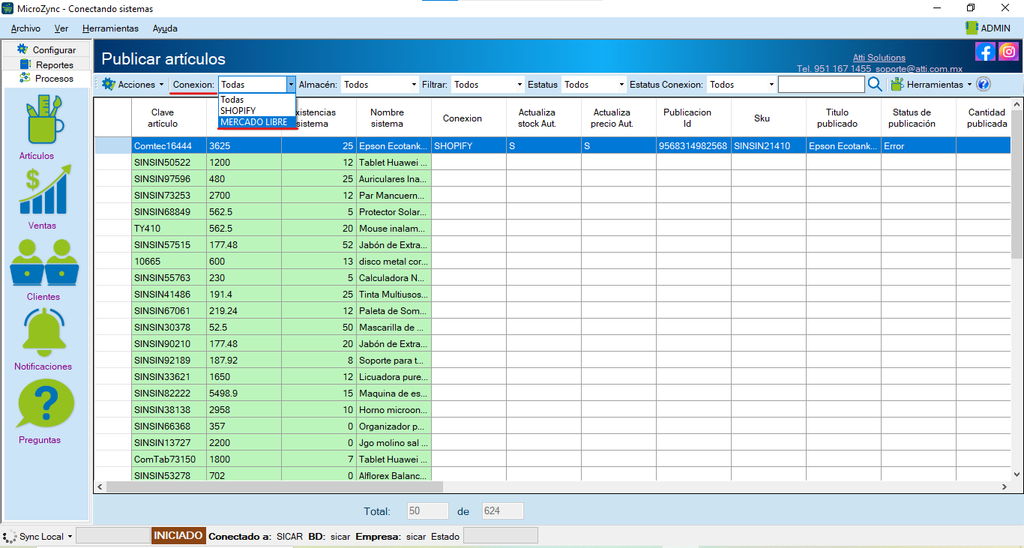
Para consultar o visualizar las publicaciones de un E-commerce o Marketplace, diríjase a la sección correspondiente. En el apartado “Conexión”, seleccione la plataforma que desea consultar para visualizar las publicaciones asociadas a dicha conexión.
El sistema mostrará el listado de publicaciones disponibles. Para facilitar la consulta, localización y revisión de publicaciones específicas, se cuenta con diferentes filtros de búsqueda. Estos filtros permiten limitar la información mostrada de acuerdo con los criterios seleccionados, sin modificar las publicaciones ni su configuración.
- Almacén: Funciona como un filtro de consulta que permite mostrar únicamente las publicaciones relacionadas con el almacén seleccionado. Esto facilita la revisión de las publicaciones cuando se trabaja con diferentes almacenes de los ERP’s.
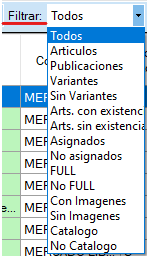
- Filtrar por: Permite seleccionar diferentes criterios de búsqueda y clasificación para mostrar únicamente las publicaciones que cumplan con la condición seleccionada. Esta opción facilita la consulta cuando se requiere localizar publicaciones según sus características, disponibilidad o estado dentro de Marketplace o E-commerce. Los criterios disponibles son:
- Artículos: Muestra las publicaciones relacionadas con un artículo específico.
- Publicaciones: Permite consultar las publicaciones registradas en un E-commerce o Marketplace.
- Variantes: Muestra las publicaciones que cuentan con variantes configuradas.
- Sin variantes: Muestra únicamente las publicaciones que no cuentan con variantes.
- Artículo con existencia: Filtra los artículos que cuentan con existencias disponibles en los ERP’s.
- Artículos sin existencia: Muestra los artículos que actualmente no cuentan con existencias disponibles.
- Asignadas: Muestra las publicaciones que ya se encuentran relacionadas con un artículo de los ERP’s.
- No asignados: Muestra las publicaciones que aún no tienen un artículo asignado.
- Full: Filtra las publicaciones que utilizan la modalidad Mercado Full.
- No Full: Muestra las publicaciones que no utilizan la modalidad Mercado Full.
- Con imágenes: Muestra las publicaciones que cuentan con imágenes.
- Sin imágenes: Filtra las publicaciones que no tienen imágenes asociadas.
- Catálogo: Filtra las publicaciones que se encuentran asociadas a un catálogo.
- No catálogo: Filtra las publicaciones que no se encuentran asociadas a un catálogo.
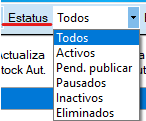
- Estatus de la publicación: Permite filtrar las publicaciones de acuerdo con el estado en el que se encuentran en el E-commerce o Marketplace. Al seleccionar un estatus, el sistema mostrará únicamente las publicaciones que correspondan a esa condición. Los estados disponibles son:
- Activos: Muestra las publicaciones que se encuentran activas y disponibles para la venta en el E-commerce o Marketplace.
- Pendiente publicar: Muestra las publicaciones que se encuentran pendientes de ser publicadas en lel E-commerce o Marketplace.
- Pausados: Muestra las publicaciones que se encuentran pausadas temporalmente y no están disponibles para la venta. Esto puede ocurrir, entre otras causas, cuando no cuentan con existencias suficientes.
- Eliminados: Muestra las publicaciones que han sido eliminadas y que ya no se encuentran disponibles como publicaciones activas en el E-commerce o Marketplace.
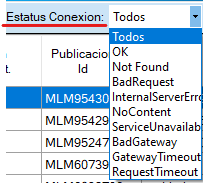
- Estado de conexión: Permite filtrar las publicaciones según el resultado de la conexión con el E-commerce o Marketplace. Los estados disponibles son:
- OK: La conexión se realizó correctamente y no se detectó ningún problema.
- Not Found: No se encontró la información o recurso solicitado.
- Bad Request: La solicitud envia da no es válida o contiene información incorrecta.
- Internal Server Error: Se presentó un error interno en el servidor durante la solicitud.
- Not Connected: No se estableció conexión con el E-commerce o Marketplace.
- Service Unavailable: El servicio no se encuentra disponible temporalmente.
- Bad Gateway: Se presentó un problema de comunicación entre servidores.
- Gateway Timeout: La respuesta del servidor tardó demasiado y se agotó el tiempo de espera.
- Request Timeout: La solicitud superó el tiempo establecido para recibir una respuesta.
- Barra de búsqueda: Permite localizar rápidamente una publicación específica dentro del listado. Para realizar la búsqueda, ingrese en la barra el dato correspondiente de la publicación y el sistema mostrará los registros que coincidan con el criterio ingresado.
Consulta aquí el procedimiento para realizar la descarga de publicaciones y gestionarlas correctamente en MicroZync.
2.- Funcionamiento de las opciones del botón “herramientas” del menú de artículos #
Dentro del menú «Herramientas» encontraremos diferentes opciones para exportar, importar, gestionar y sincronizar la información de los artículos y publicaciones.
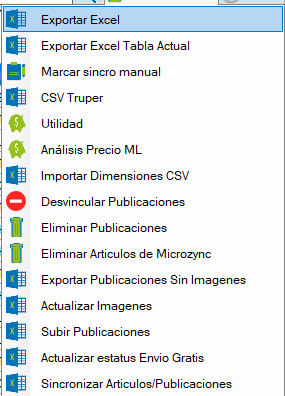
Exportar Excel
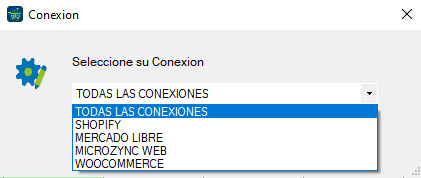
Primero, seleccione la conexión de la cual desea exportar la información y haga clic en “Exportar Excel”.
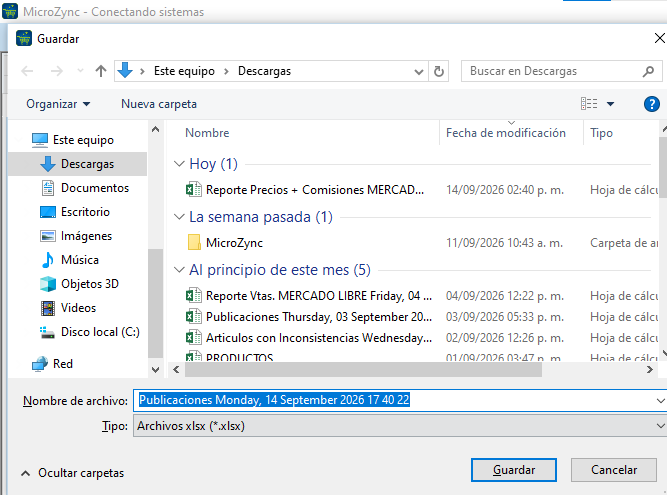
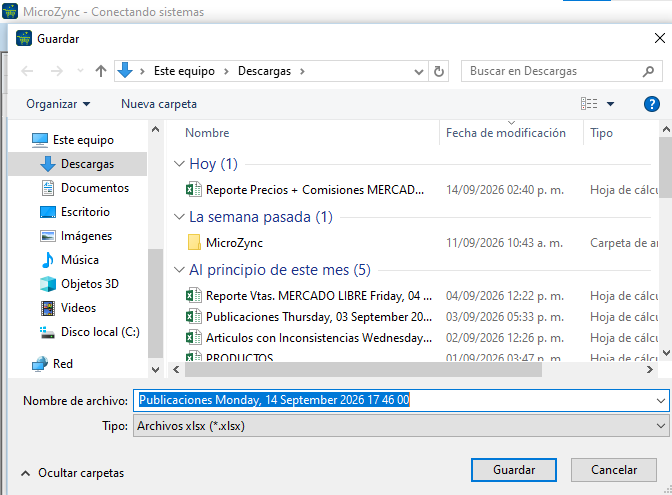
Se abrirá una ventana del gestor de archivos, donde podrá seleccionar la ubicación y confirmar el nombre del archivo.
El archivo se guardará con el nombre “Publicaciones”, seguido de la fecha de exportación, y contendrá la información de las publicaciones asociadas a la conexión seleccionada.
Exportar Excel Tabla Actual
Permite exportar únicamente la información que se muestra actualmente en la tabla, considerando los filtros aplicados. Al hacer clic en esta opción, se abrirá el gestor de archivos, donde podrá seleccionar la ubicación y confirmar el nombre del archivo
El archivo se guardará con el nombre “Publicaciones”, seguido de la fecha de exportación.
Marcar sincro manual
Al seleccionar esta opción, se abrirá una nueva ventana donde podremos cargar un archivo de Excel que contenga los artículos que deseamos marcar para una sincronización manual.
El archivo deberá incluir la CLAVE de los artículos que se desean seleccionar. Una vez cargado el archivo, el sistema identificará los artículos correspondientes y podremos actualizar la información para que queden marcados para su sincronización manual.
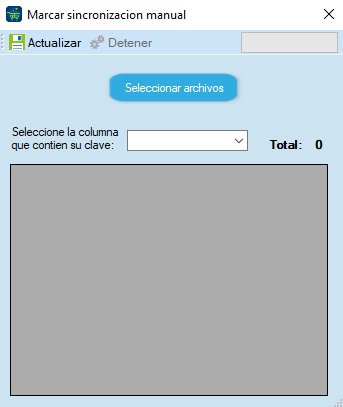
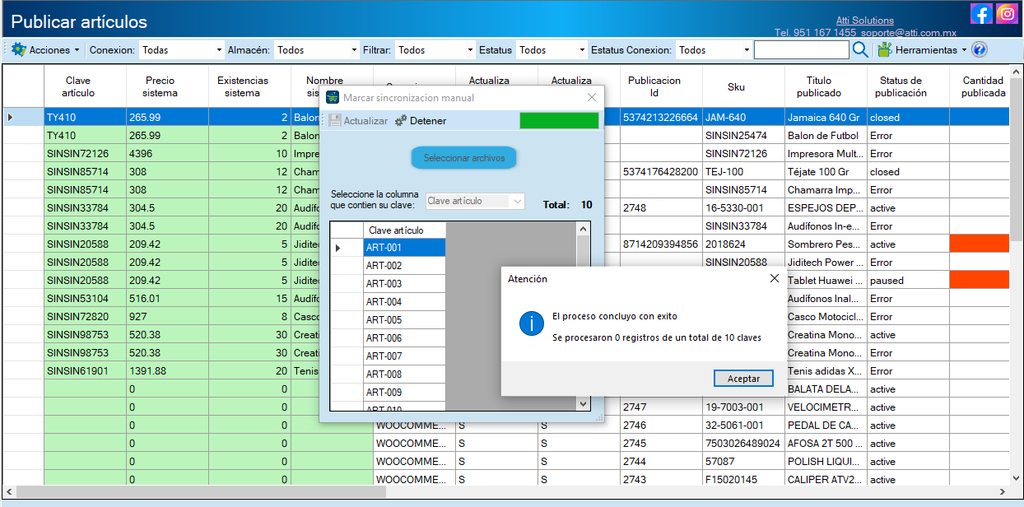
Haga clic en “Seleccionar Archivos” y seleccione el archivo de Excel que contiene los artículos. Una vez cargado, seleccione la columna que contiene la CLAVE y haga clic en “Actualizar”.
Al finalizar el proceso, se mostrará un mensaje indicando que la actualización se realizó correctamente.
CSV Truper
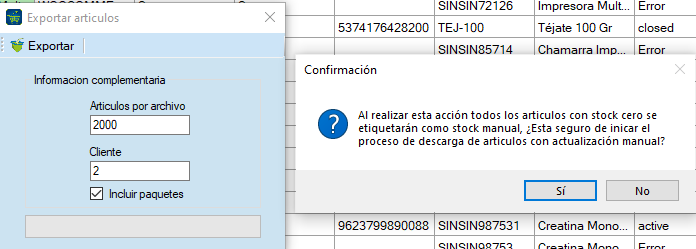
Permite generar un archivo con la información de los artículos utilizando el formato requerido por Truper. Al seleccionar esta opción, se abrirá una ventana donde deberá indicar:
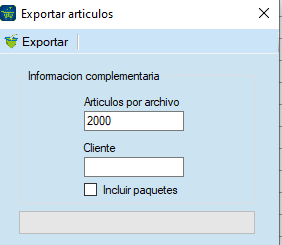
- Cantidad de artículos por archivo
- Cliente
- Incluir paquetes, en caso de requerirlo.
Una vez capturados los datos, haga clic en “Exportar” para iniciar el proceso.
Se mostrará un mensaje de confirmación indicando que los artículos con stock en cero se establecerán como stock manual. Seleccione “Sí” para continuar o “No” para cancelar esta configuración.
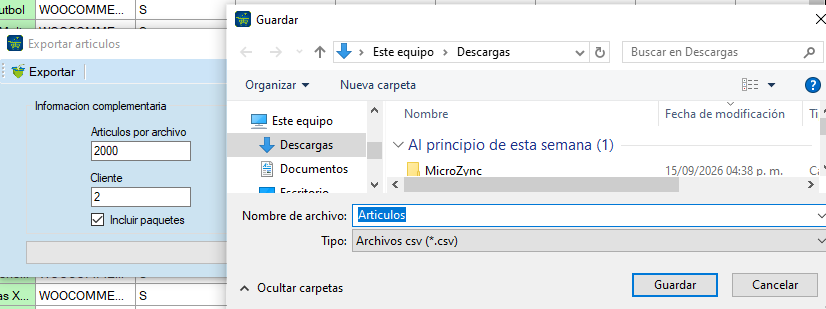
Posteriormente, se abrirá el gestor de archivos, donde podrá seleccionar la ubicación en la que desea guardar el archivo.
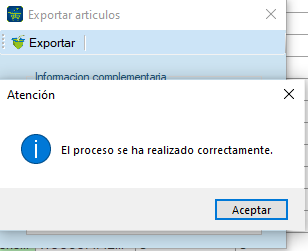
Una vez guardado, se mostrará un mensaje de confirmación indicando que el proceso se realizó correctamente.
Utilidad
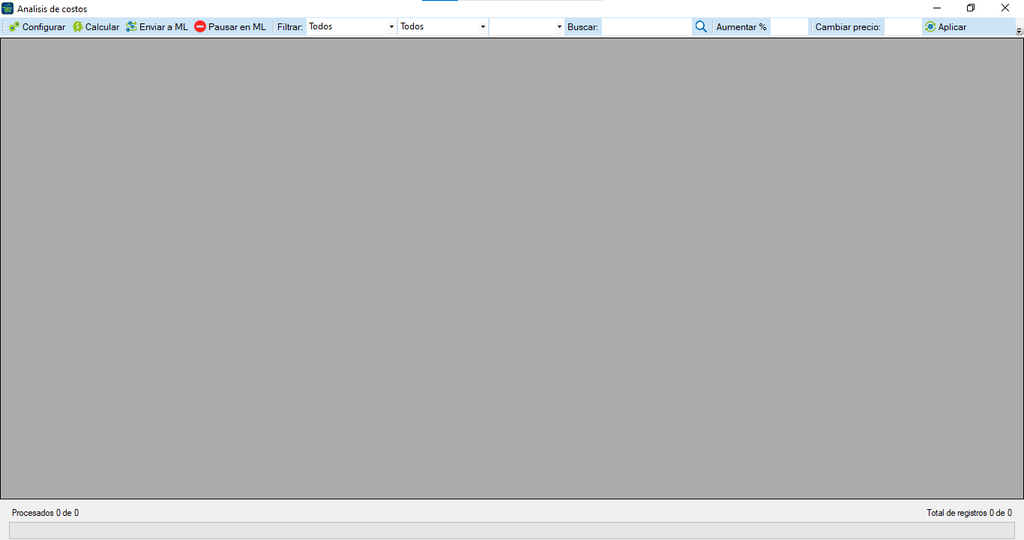
Al seleccionar esta opción, MicroZync abrirá el apartado “Análisis de costos”, donde podrá consultar y analizar la información relacionada con los costos, precios y utilidad de las publicaciones de Mercado Libre. En este apartado podrá revisar los datos utilizados para analizar el comportamiento de los costos y la utilidad de las publicaciones.
Para conocer el procedimiento completo y las opciones disponibles en este apartado, consulte Análisis de costos.
Análisis Precio ML
Al seleccionar esta opción, MicroZync abrirá la ventana “Análisis de Precio ML”, donde podrá consultar y analizar las publicaciones de Mercado Libre para calcular sus precios y utilidades, considerando la información de costos y comisiones.
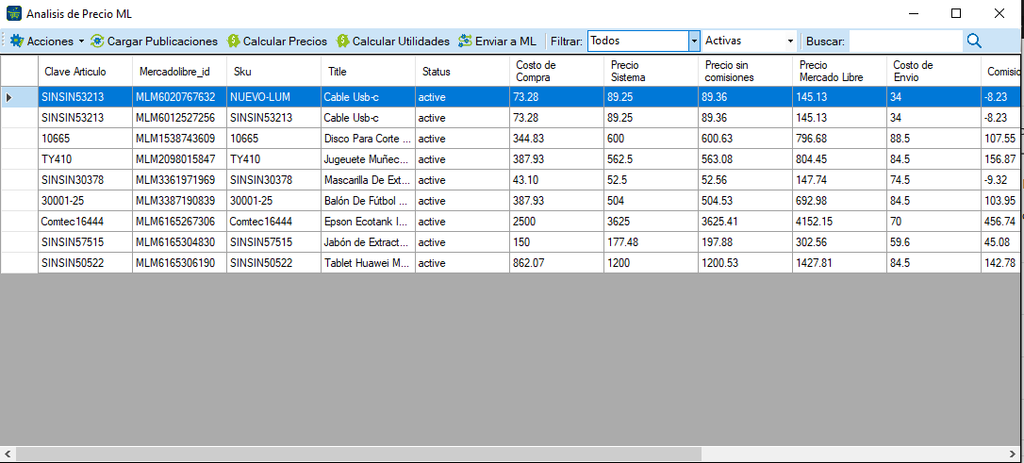
En la sección “Acciones” encontrará las opciones disponibles para realizar el análisis:
- Marcar toda la tabla: selecciona todas las publicaciones mostradas en el listado.
- Marcar: permite seleccionar las publicaciones que se desean incluir en el análisis.
- Cargar: carga las publicaciones disponibles para realizar el análisis de precios. Una vez cargadas, podrá utilizar los filtros para consultar únicamente las publicaciones que correspondan al análisis que desea realizar, como Activa, Pausada, Bajo revisión, entre otras.
- Filtrar por precio: permite filtrar las publicaciones de acuerdo con su precio en el sistema, utilizando criterios como Mayor al precio sistema, Menor al precio sistema o Igual al precio sistema.
- Seleccionados: permite consultar únicamente las publicaciones que hayan sido seleccionadas para el análisis.
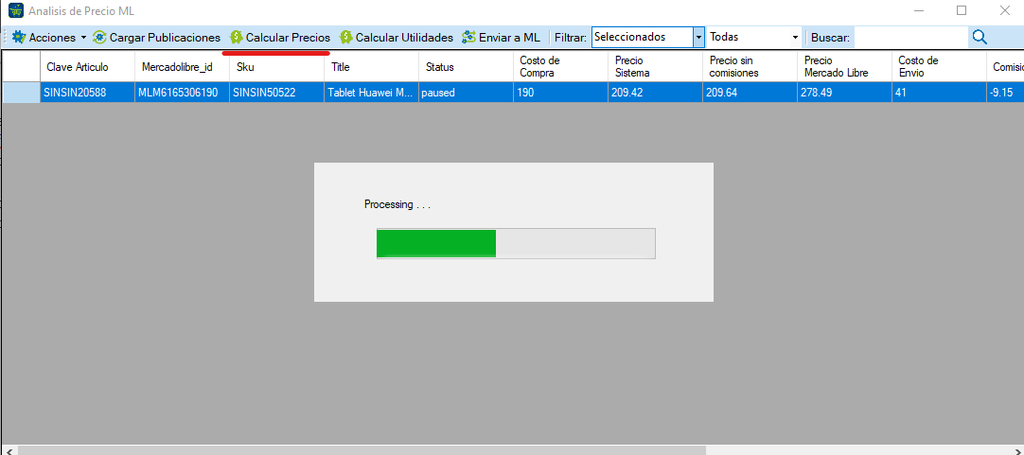
Una vez cargadas y seleccionadas las publicaciones, haga clic en “Calcular precio” para realizar el cálculo correspondiente. MicroZync actualizará la información del listado con los resultados obtenidos.
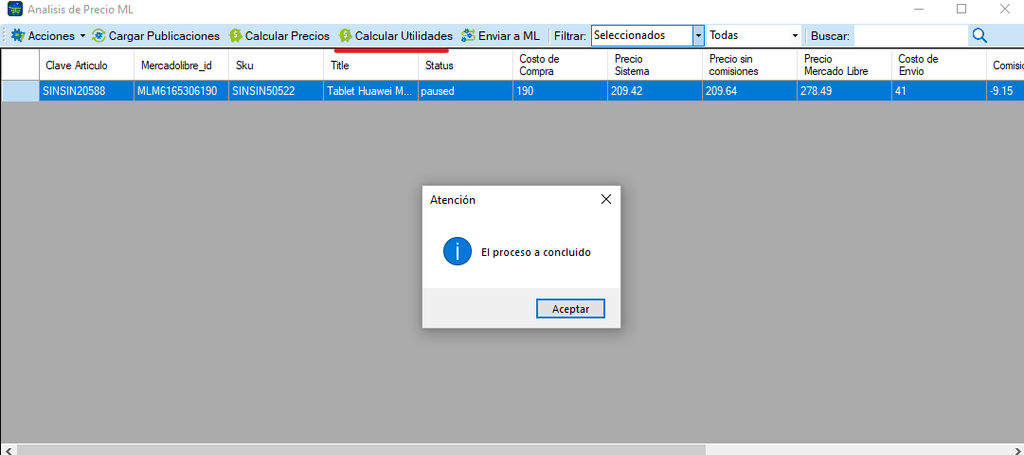
Posteriormente, haga clic en “Calcular utilidades” para obtener el cálculo de las utilidades de las publicaciones seleccionadas. Los resultados se mostrarán en la tabla para su consulta.
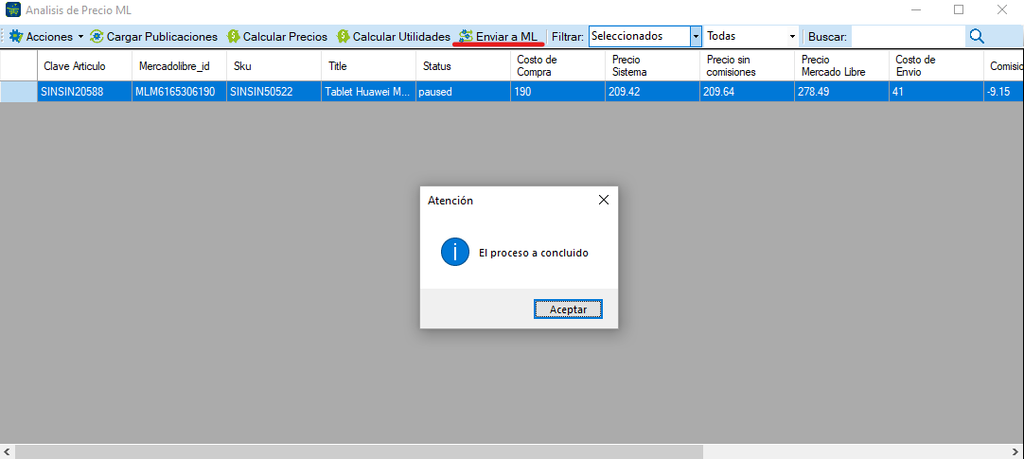
Una vez revisados los precios y las utilidades, haga clic en “Enviar a Mercado Libre” para iniciar el proceso de actualización de precios. MicroZync realizará el envío de la información y, al finalizar, mostrará un mensaje de confirmación indicando que el proceso se realizó correctamente.
Importar Dimensiones CSV
Permite importar las dimensiones de los artículos mediante un archivo en formato CSV. Para realizar la importación, seleccione el Marketplace al que corresponde la información.
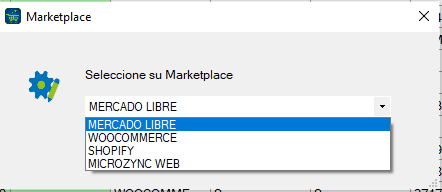
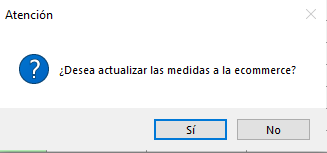
Al hacerlo, se mostrará un mensaje de confirmación indicando que se procederá a actualizar las medidas de los artículos seleccionados.
- Haga clic en “Sí” para continuar con el proceso o en “No” para cancelar la operación.
- Si selecciona “Sí”, se abrirá el gestor de archivos, donde deberá seleccionar el archivo que contiene las dimensiones de los artículos.
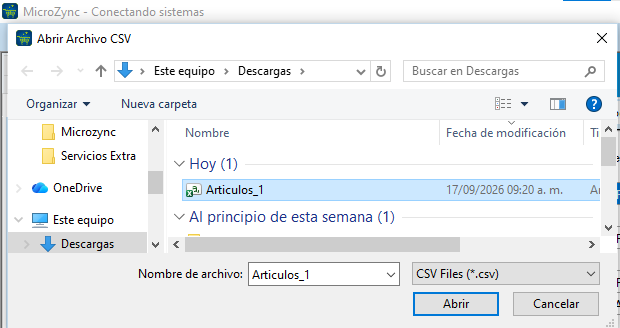
Para realizar la importación correctamente, el archivo deberá contener la información correspondiente en las siguientes columnas:
- SKU
- Peso
- Longitud
- Altura
- Ancho
Una vez seleccionado el archivo, MicroZync procesará la información y actualizará las dimensiones de los artículos correspondientes.
Desvincular Publicaciones
Permite eliminar la relación existente entre los artículos y sus publicaciones asociadas en el E-commerce o Marketplace.
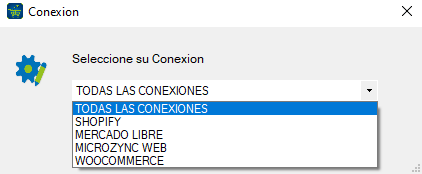
Para realizar el proceso, seleccione la conexión que desea gestionar y haga clic en “Desvincular”. MicroZync realizará automáticamente el proceso para eliminar las relaciones existentes entre los artículos y sus publicaciones.
Una vez finalizado el proceso, los artículos que ya no se encuentren relacionados con una publicación se mostrarán en el listado correspondiente.
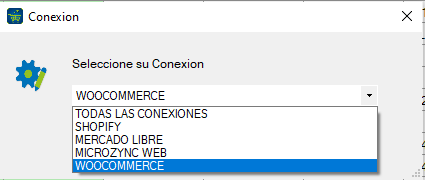
Eliminar Publicaciones
Permite eliminar de MicroZync las publicaciones seleccionadas, incluyendo la información e imágenes asociadas. Para realizar el proceso, seleccione el E-commerce o Marketplace al que corresponden las publicaciones y haga clic en “Aceptar”.
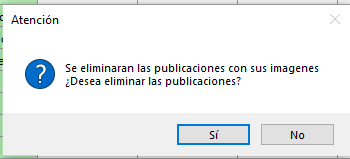
Se mostrará un mensaje de confirmación para verificar que desea eliminar las publicaciones seleccionadas. Si hace clic en “No”, se cancelará la operación. Si selecciona “Sí”, MicroZync procederá a eliminar las publicaciones y su información asociada.
Una vez finalizado el proceso, las publicaciones eliminadas dejarán de mostrarse en el listado correspondiente.

Eliminar Artículos de MicroZync
Permite eliminar de MicroZync los artículos seleccionados y desvincular las relaciones que tengan asociadas con publicaciones de los E-commerce o Marketplaces.
Al seleccionar esta opción, se mostrará un mensaje de confirmación para verificar que desea eliminar los artículos seleccionados. Si hace clic en “No”, se cancelará la operación. Si selecciona “Sí”, MicroZync procederá a eliminar los artículos y sus relaciones asociadas.
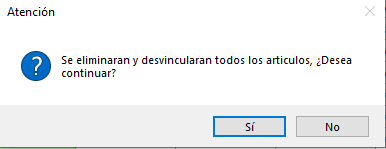
Una vez finalizado el proceso, los artículos eliminados dejarán de mostrarse en el listado.
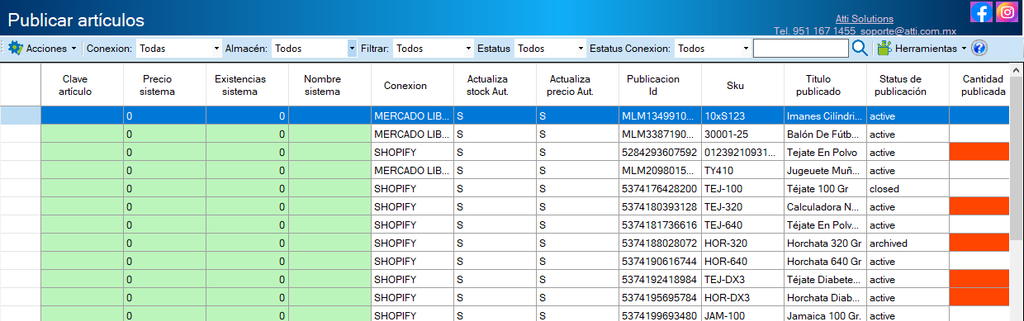
Exportar Publicaciones Sin Imágenes
Permite consultar y exportar a un archivo de Excel las publicaciones que no cuentan con imágenes registradas. Para realizar la exportación, seleccione la conexión del Marketplace y haga clic en “Exportar”.
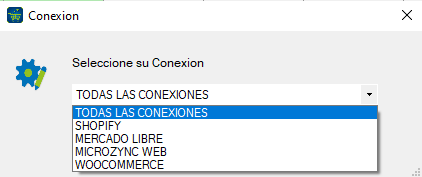
A continuación, se abrirá el gestor de archivos, donde podrá seleccionar la ubicación y el nombre con el que desea guardar el archivo de Excel. El archivo generado contendrá las publicaciones que no cuentan con imágenes registradas.
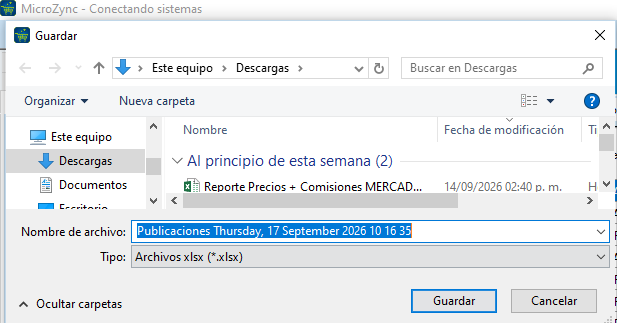
Actualizar Imágenes
Permite actualizar las imágenes de las publicaciones mediante un archivo de Excel. Al seleccionar esta opción, se abrirá el gestor de archivos, donde deberá seleccionar el archivo que contiene la información de las publicaciones y las imágenes que desea actualizar.
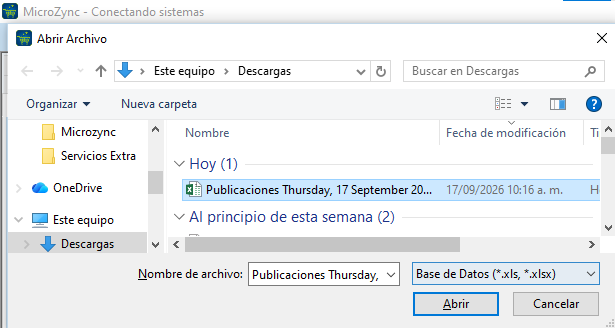
Una vez seleccionado el archivo, deberá elegir la conexión en la que desea realizar la actualización. Seleccione la conexión correspondiente al E-commerce o Marketplace que desea gestionar.
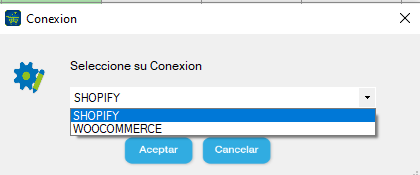
Para que MicroZync pueda identificar correctamente las publicaciones y actualizar sus imágenes, el archivo deberá contener las columnas:
- SKU
- Ubicación_imágenes
Una vez seleccionada la conexión, MicroZync procesará la información del archivo y realizará la actualización de las imágenes correspondientes.
Subir Publicaciones
Para subir las publicaciones, haga clic en “Subir publicaciones”. Se abrirá el gestor de archivos, donde deberá seleccionar el archivo de Excel que contiene la información que desea actualizar y hacer clic en “Abrir”.
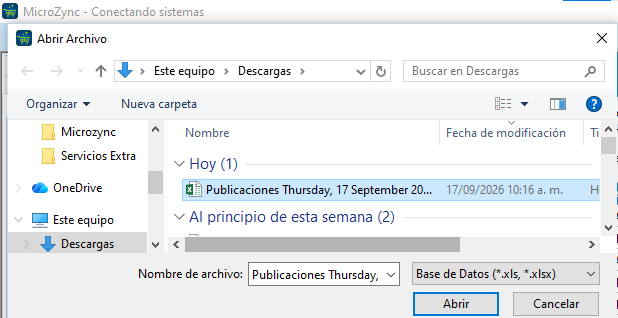
A continuación, se mostrará un mensaje de confirmación. Seleccione “Sí” para continuar con la actualización o “No” para cancelar el proceso. Al continuar, MicroZync utilizará la información contenida en el archivo para actualizar las publicaciones. Las columnas que se encuentren vacías no modificarán la información existente de esos campos.
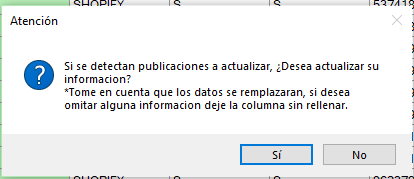
Para que el archivo pueda procesarse correctamente, deberá conservar la siguiente estructura:
- SKU
- Nombre
- Descripción
- Descripción corta
- Precio
- Existencias
- Peso
- Marca
- Ubicación_imágenes
- Categorías
- Etiquetas
Una vez procesado el archivo, MicroZync realizará la actualización de la información correspondiente en las publicaciones.
Actualizar estatus Envío Gratis
Permite actualizar el estatus de Envío Gratis de las publicaciones mediante un archivo de Excel. Al seleccionar esta opción, se abrirá el gestor de archivos, donde deberá seleccionar el archivo que contiene la información de las publicaciones y hacer clic en “Abrir”.
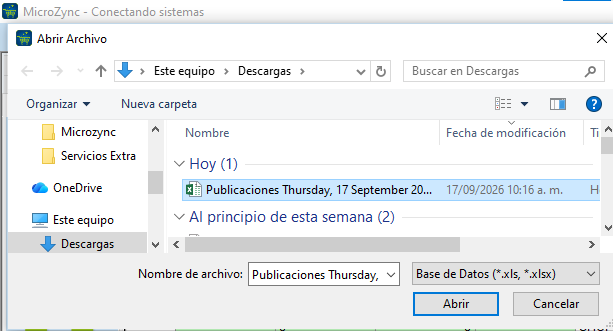
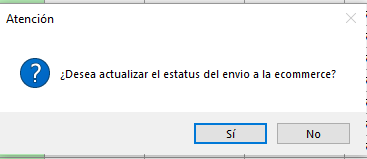
A continuación, se mostrará un mensaje de confirmación para verificar que desea actualizar el estatus de Envío Gratis de las publicaciones del E-commerce o Marketplace. Seleccione “Sí” para continuar con el proceso o “No” para cancelarlo.
Para que la actualización se realice correctamente, el archivo deberá contener las siguientes columnas:
- PUBLICACIONES_ID
- ENVIO_GRATIS
MicroZync utilizará esta información para actualizar el estatus de Envío Gratis de las publicaciones indicadas.
Sincronizar Artículos/Publicaciones
Permite iniciar el proceso de sincronización entre los artículos y las publicaciones mediante un archivo de Excel. Al seleccionar esta opción, se abrirá el gestor de archivos, donde deberá seleccionar el archivo de Excel que contiene la información de los artículos y publicaciones que desea sincronizar y hacer clic en “Abrir”.
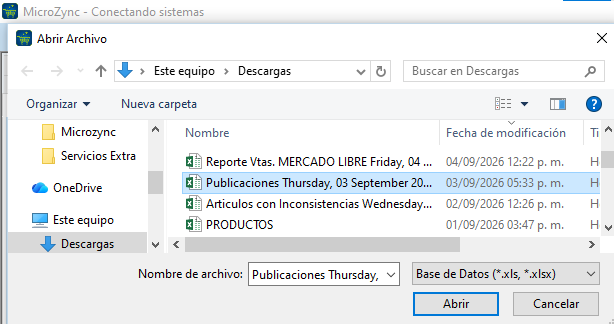
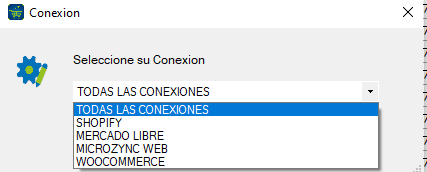
Una vez cargado el archivo, se mostrará una ventana para seleccionar la conexión con la que se realizará la sincronización. Seleccione la conexión correspondiente para iniciar el proceso.
Para realizar la sincronización correctamente, el archivo de Excel deberá contener las siguientes columnas:
- CLAVE_ARTICULO
- PUBLICACION_ID
- SKU
- SINCRONIZAR
- PRECIO
- SINCRONIZAR_STOCK
Una vez seleccionada la conexión, MicroZync realizará la sincronización de acuerdo con la información contenida en el archivo.
3.- Funcionamiento de las Opciones del Botón “Acciones” de Microzync #
El botón Acciones permite realizar diferentes operaciones de gestión y sincronización sobre los artículos y publicaciones vinculados.

Descargar > Descargar publicaciones
Haga clic en Acciones > Descargar > Descargar publicaciones. Esta opción permite descargar las publicaciones disponibles en el E-commerce o Marketplace. Una vez finalizado el proceso, las publicaciones descargadas podrán consultarse desde el sistema. ¿Como descargar publicaciones?
Descargar > Descargar publicación
Haga clic en Acciones > Descargar > Descargar publicación. En la ventana que se muestra, ingrese el ID de la publicación que desea descargar, seleccione la conexión correspondiente y ejecute la descarga. Esta opción es útil cuando únicamente se requiere obtener una publicación específica. . ¿Como descargar una publicación?
Descargar > Actualizar SKU
Haga clic en Acciones > Descargar > Actualizar SKU para actualizar los SKU de los artículos registrados en MicroZync. El sistema tomará como referencia la información de los ERP’s para realizar la actualización.
Antes de iniciar el proceso, haga clic en “Actualizar SKU”. Se mostrará un mensaje de confirmación indicando que se asignarán los SKU de las publicaciones que no cuentan con uno, utilizando la información disponible en la base de datos.
Si desea continuar, haga clic en “Sí”. Si no desea realizar el proceso, seleccione “No” para cancelarlo.
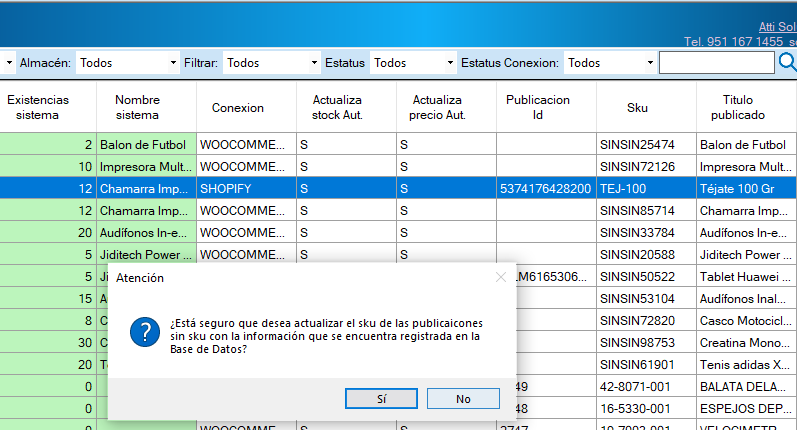
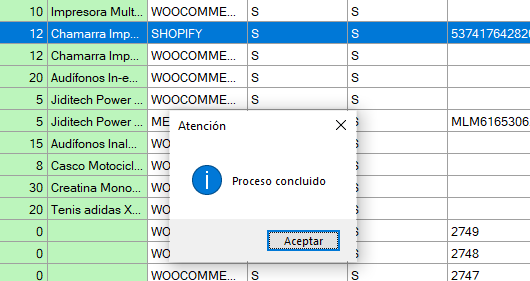
Al confirmar, MicroZync iniciará la asignación de SKU. Espere hasta que el proceso finalice y se muestre el mensaje “Proceso concluido”.
De esta manera, las publicaciones que anteriormente no contaban con un SKU quedarán asociadas con el SKU correspondiente de acuerdo con la información registrada en la base de datos.
Descargar > Actualizar SKU seleccionados
Seleccione previamente el artículo que desea actualizar y haga clic en Acciones > Descargar > Actualizar SKU seleccionados. De esta manera, la actualización se realizará únicamente sobre los artículos seleccionados.
Descargar > Relacionar publicaciones
Haga clic en Acciones > Descargar > Relacionar publicaciones para establecer la relación entre los artículos de los ERP’s y las publicaciones del E-commerce o Marketplace. La relación puede realizarse de forma manual o automática. En caso de requerir una revisión, utilice el filtro No asignados dentro de Filtrar para consultar las publicaciones que aún no tienen un artículo relacionado. ¿Como relacionar publicaciones?
Publicar
Haga clic en Acciones > Publicar. El sistema enviará la información del artículo al E-commerce o Marketplace para generar la publicación correspondiente.
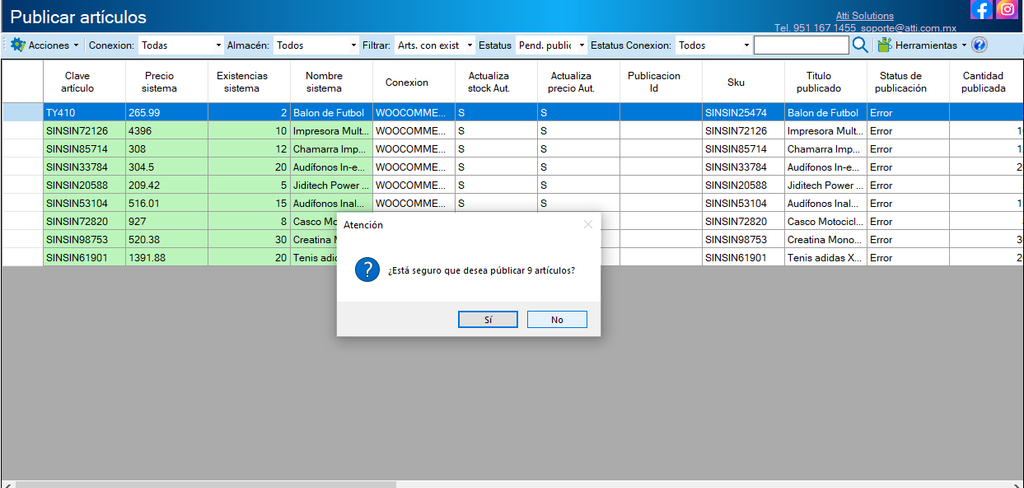
Al hacer clic en esta opción, MicroZync filtrará las publicaciones que se encuentren en estado “Pendiente de publicar” y que cuenten con existencia disponible.
Posteriormente, se mostrará un mensaje de confirmación indicando que se han encontrado artículos que cumplen con estas condiciones y preguntando si desea continuar con su publicación.
Haga clic en “Sí” para continuar con el proceso o en “No” para cancelarlo.
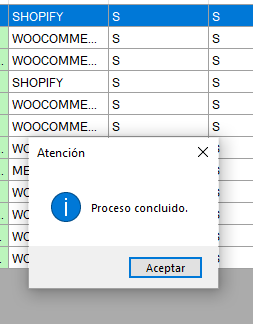
Una vez que termine el proceso de publicación, MicroZync mostrará un mensaje indicando que el proceso ha concluido.
Eliminar
Seleccione el elemento que desea eliminar y haga clic en Acciones > Eliminar.
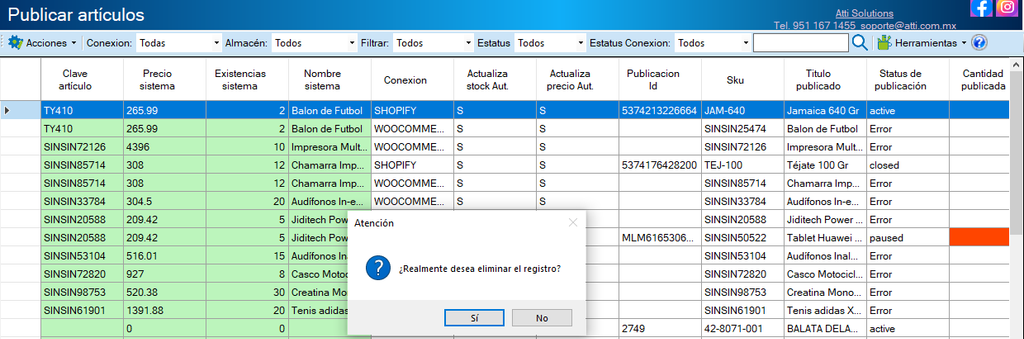
Al seleccionar la o las publicacines y hacer clic en “Eliminar”, MicroZync mostrará un mensaje de confirmación para validar si desea eliminar el registro.
- Seleccione “Sí” para continuar con la eliminación.
- Seleccione “No” para cancelar el proceso.
Si selecciona “Sí”, MicroZync mostrará una segunda confirmación para indicar si desea eliminar el artículo incluyendo su publicación en el E-commerce o Marketplace.
- “Sí”: elimina el artículo de MicroZync y también elimina su publicación del E-commerce o Marketplace.
- “No”: elimina únicamente el artículo de la lista de productos de MicroZync, mientras que la publicación permanece en el E-commerce o Marketplace.
De esta forma, si selecciona “No” en la segunda confirmación, la publicación podrá permanecer disponible en el E-commerce o Marketplace aunque ya no se encuentre registrada en MicroZync.
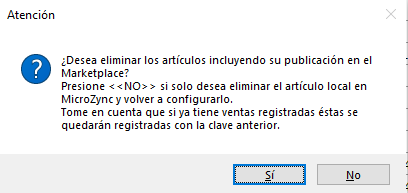
Importante: Antes de confirmar la eliminación, revise cuidadosamente la opción seleccionada, especialmente cuando se trate de eliminar también la publicación del E-commerce o Marketplace.
Pausar
Seleccione la o las publicaciones que desea dejar temporalmente fuera de venta y haga clic en Acciones > Pausar.
MicroZync mostrará un mensaje de confirmación para indicar si desea pausar la publicación de la tienda.
- Seleccione “Sí” para continuar con el proceso.
- Seleccione “No” para cancelar la operación.
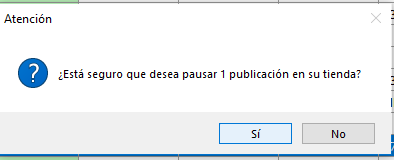
Si selecciona “Sí”, se mostrará una segunda confirmación para indicar si desea desactivar la actualización automática de la publicación.
- “Sí”: pausa la publicación y desactiva su actualización automática.
- “No”: pausa la publicación, pero mantiene activa su actualización automática.
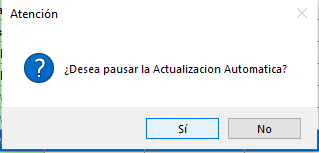
Una vez confirmada la operación, MicroZync pausará la publicación en el E-commerce o Marketplace, por lo que dejará de estar disponible para su venta.
Activar
Seleccione una publicación que se encuentre en estado Pausada y haga clic en Acciones > Activar. Esta acción permitirá reactivar la publicación para que vuelva a estar disponible.
Al seleccionar una publicación y hacer clic en “Activar”, MicroZync mostrará un mensaje de confirmación para indicar si desea activar la publicación.
- Seleccione “Sí” para continuar con el proceso.
- Seleccione “No” para cancelar la operación.
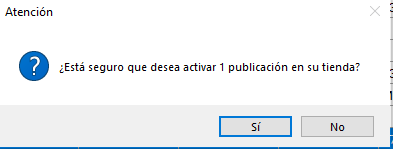
Si selecciona “Sí”, se mostrará una segunda confirmación para indicar si desea activar la actualización automática de la publicación.
- “Sí”: activa la publicación y habilita nuevamente su actualización automática.
- “No”: activa la publicación, pero mantiene desactivada la actualización automática.
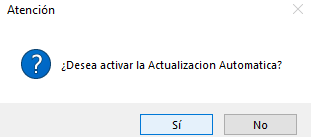
Una vez confirmada la operación, MicroZync activará la publicación en el E-commerce o Marketplace.
Duplicar
Seleccione el artículo que desea utilizar como referencia y haga clic en Acciones > Duplicar. MicroZync creará una copia del artículo, conservando su información, para facilitar la creación de una nueva publicación. ¿Como duplicar una publicación?
Cambiar tipo de actualización
Seleccione la publicación que desea modificar y haga clic en Acciones > Cambiar tipo de actualización.
MicroZync mostrará un mensaje de confirmación para indicar si desea cambiar el tipo de actualización de la tabla actual.
- Seleccione “No” para cancelar el proceso.
- Seleccione “Sí” para continuar.
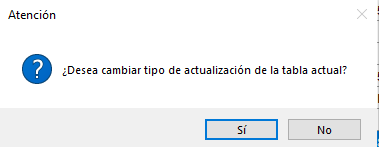
Al seleccionar “Sí”, se mostrará una segunda confirmación para indicar si desea activar la actualización automática de la publicación.
- Seleccione “No” para finalizar el proceso sin activar la actualización automática.
- Seleccione “Sí” para iniciar el proceso y activar la actualización automática de la publicación.
Una vez confirmada la opción, MicroZync ejecutará el proceso correspondiente y aplicará el nuevo tipo de actualización a la publicación.
Ver diferencias de publicaciones
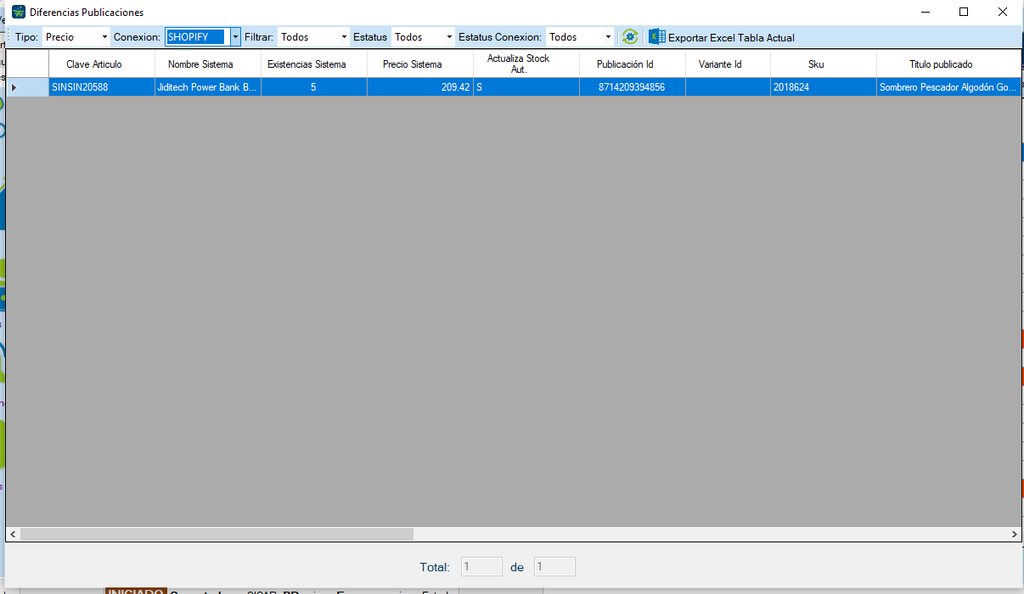
Seleccione la publicación que desea revisar y haga clic en Acciones > Ver diferencias de publicaciones.
El sistema mostrará una nueva ventana con una tabla de diferencias, en la que se comparará la información registrada en MicroZync con la información de la publicación correspondiente en el E-commerce o Marketplace.
En esta tabla podrá:
- Consultar las diferencias detectadas entre ambas fuentes.
- Seleccionar la conexión que desea consultar.
- Filtrar las diferencias de acuerdo con el tipo de información, como precio o stock.
- Identificar los datos que presentan diferencias y requieren atención o actualización.
Ver comparativas por categoría
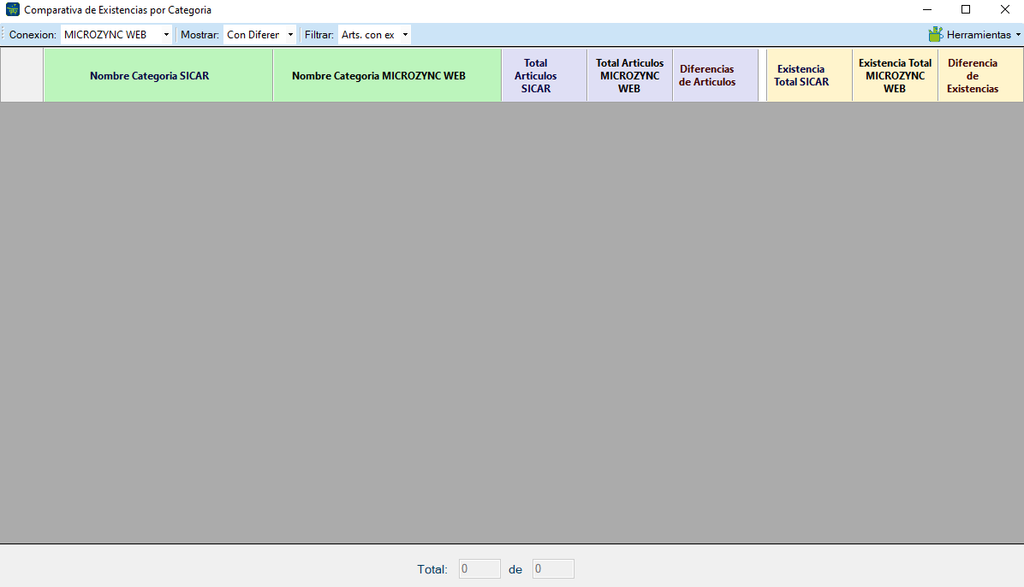
Haga clic en Acciones > Ver comparativas por categoría para consultar una comparación de las publicaciones agrupadas por categoría. Esta opción facilita la revisión de la información y la identificación de diferencias entre los artículos o publicaciones de una misma categoría
En esta ventana podrá seleccionar la conexión (Marketplace o E-Commerce) que desea consultar y visualizar la información correspondiente a sus artículos o publicaciones.
Además, podrá utilizar diferentes filtros para facilitar la revisión, como:
- Con diferencias: muestra únicamente los artículos o publicaciones que presentan diferencias.
- Sin diferencias: muestra los artículos o publicaciones cuya información coincide.
- Con existencia: muestra los artículos que cuentan con existencia disponible.
- Sin existencia: muestra los artículos que no cuentan con existencia.
Estas opciones permiten consultar de forma más precisa las comparativas y detectar rápidamente los artículos que requieren atención.
Opciones
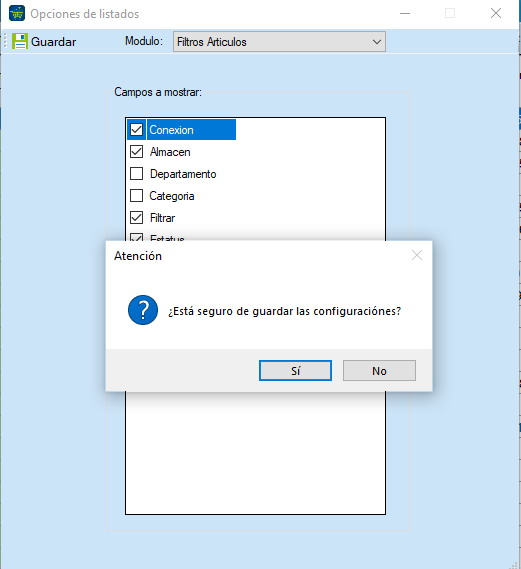
Al hacer clic en Opciones, se abrirá un apartado que permite administrar los filtros que desea mostrar en la vista de artículos. En esta sección podrá seleccionar los filtros que necesita utilizar, marcando las casillas correspondientes.
Entre las opciones disponibles se encuentran los filtros de Precio, Almacén, Departamento, Categoría, Filtrar y Estatus, Estatus de Conexión.
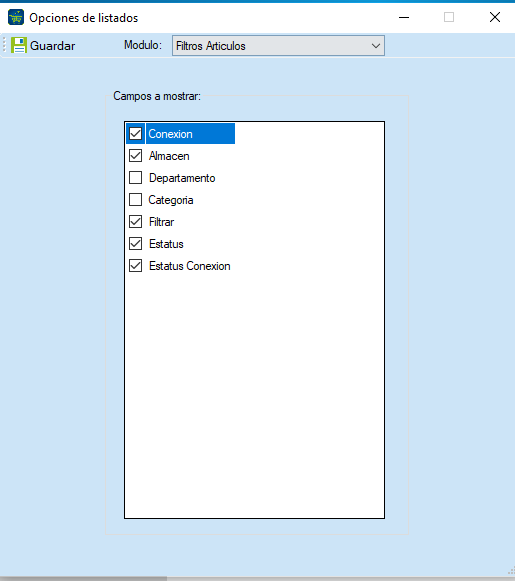
Una vez seleccionados los filtros que desea visualizar, haga clic en Guardar para almacenar la configuración. A continuación, el sistema mostrará un mensaje de confirmación para verificar si desea guardar los cambios.
- Sí: Confirma y guarda la configuración seleccionada.
- No: Cancela la operación sin guardar los cambios.
Al confirmar la operación, la configuración se guardará correctamente y los filtros seleccionados estarán disponibles en la vista de artículos.