Información de Microsip #
En esta sección podrá consultar la información obtenida de Microsip, incluyendo los datos de artículos, clientes y ventas, para su consulta y gestión desde MicroZync.
1.- Artículos #
⚠️ Nota importante: Cuando se registra un artículo en Microsip, este se mostrará automáticamente en MicroZync, donde estará disponible para realizar publicaciones o configuraciones en las plataformas conectadas.
Para consultar los artículos registrados o registrar un nuevo artículo en Microsip, ingrese al menú de Operaciones y seleccione la opción Inventario.

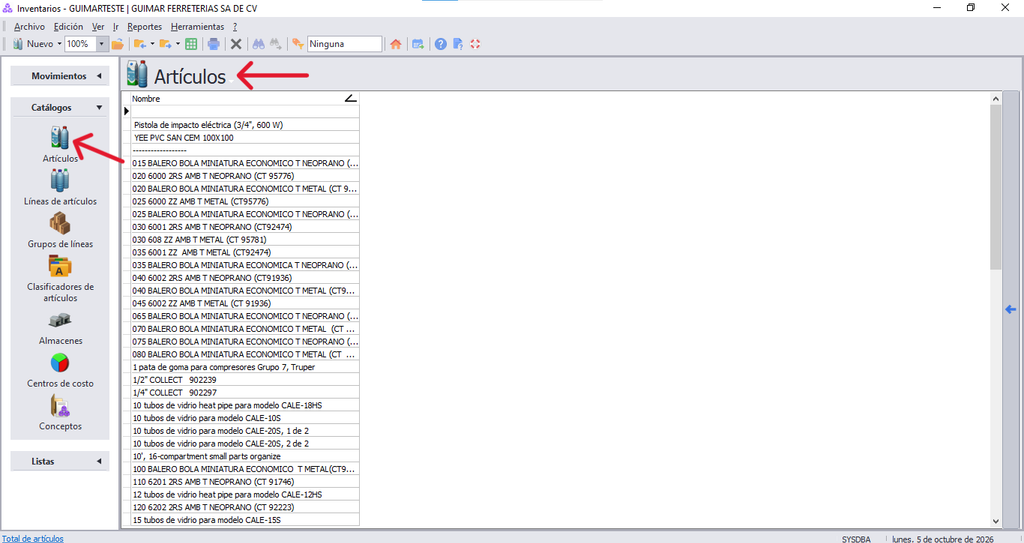
Al hacer clic en la opción “Inventario”, se abrirá una nueva pantalla. En el menú principal, seleccione la opción “Catálogos”.

A continuación, seleccione “Artículos”. Se mostrará el listado de los artículos disponibles en Microsip, desde donde podrá consultar la información de los artículos registrados.
1.1. Agregar #
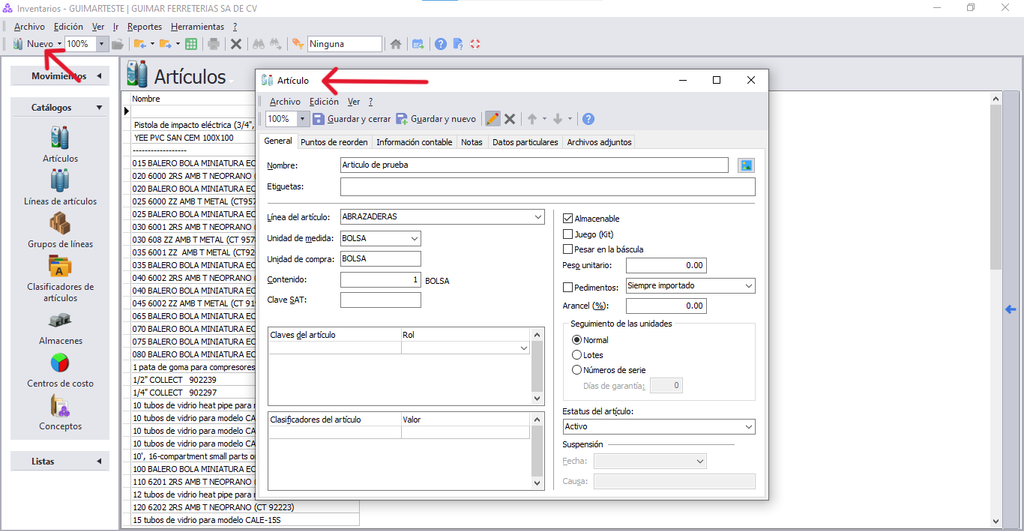
Para agregar un nuevo artículo, haga clic en el botón “Nuevo”.
Al seleccionar esta opción, se abrirá una nueva ventana en la que podrá registrar la información correspondiente al artículo.
Datos generales del artículo
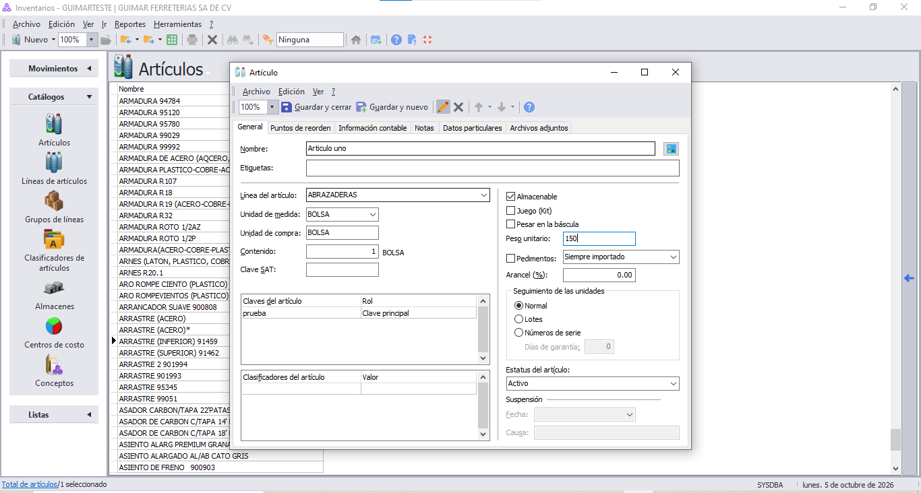
En esta sección se muestra la información general del artículo seleccionado, incluyendo los siguientes datos:
- Nombre del artículo: muestra el nombre o descripción del artículo.
- Etiquetas: muestra las etiquetas asociadas al artículo.
- Línea de artículo: indica la línea a la que pertenece el artículo.
- Unidad de medida: muestra la unidad de medida utilizada para el artículo.
- Unidad de compra: indica la unidad en la que se realiza la compra del artículo.
- Contenido de la SAT: muestra la información correspondiente al contenido registrado ante la SAT.
- Clave de artículo: identifica de manera única al artículo.
- Precio unitario: muestra el precio correspondiente a una unidad del artículo.
- Estatus del artículo: indica el estado actual del artículo.
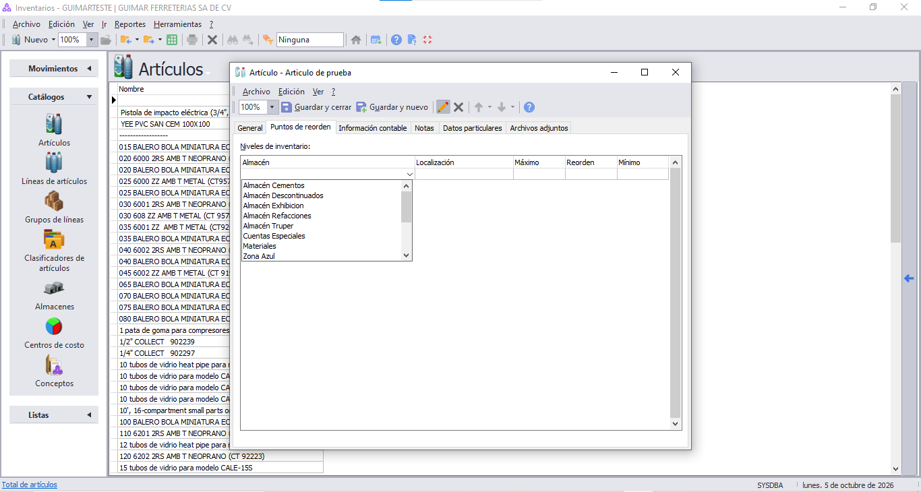
Puntos de orden
En esta sección podrá asignar los niveles de inventario para el artículo, de acuerdo con los almacenes disponibles en Microsip.
Podrá seleccionar el almacén correspondiente y establecer los niveles de inventario que desea utilizar para llevar un mejor control de las existencias del artículo.
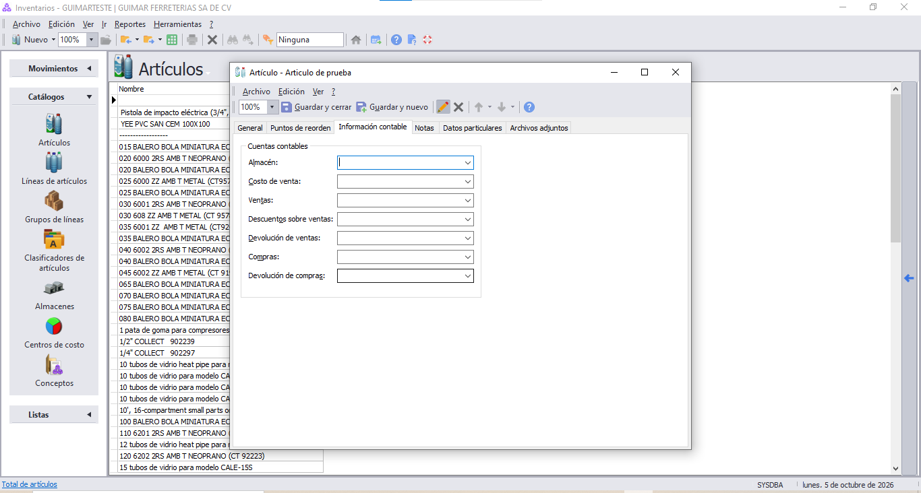
Información contable
En esta sección podrá consultar y registrar la información contable asociada al artículo, incluyendo las cuentas contables correspondientes utilizadas para su registro y control.
Notas
En esta sección podrá registrar y consultar notas relacionadas con el artículo, tanto para las ventas como para las compras realizadas en Microsip.
Estas notas permiten agregar información adicional que pueda ser relevante para el manejo y seguimiento del artículo en cada operación.

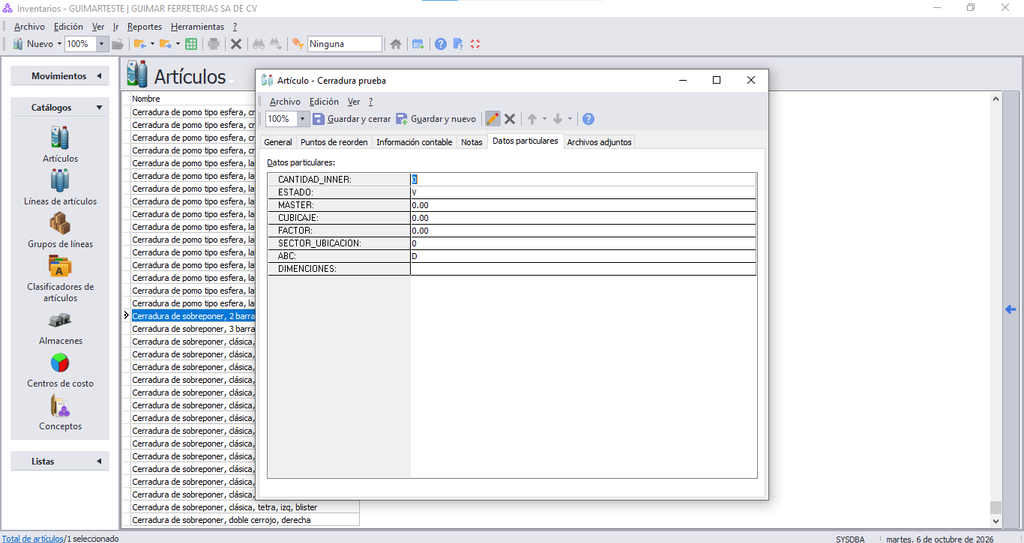
Datos particulares del artículo
En esta sección podrá consultar y configurar información específica del artículo, de acuerdo con los datos registrados en Microsip. Entre los principales campos se encuentran:
- Cantidad interior: indica la cantidad de unidades que contiene el artículo en su presentación interior.
- Estado: muestra el estado actual del artículo.
- Máster: indica la información correspondiente a la presentación máster del artículo.
- Cubicaje: muestra el volumen que ocupa el artículo.
- Factor: indica el factor de conversión establecido para el artículo.
- Sector / Ubicación: especifica el sector o ubicación asignado al artículo dentro del almacén.
- ABC: muestra la clasificación ABC asignada al artículo.
- Dimensiones: permite consultar las dimensiones registradas del artículo.
Archivos adjuntos
En esta sección podrá consultar y adjuntar archivos relacionados con el artículo registrado en Microsip.
Los archivos adjuntos permiten complementar la información del artículo mediante documentos u otros archivos relacionados con el mismo.

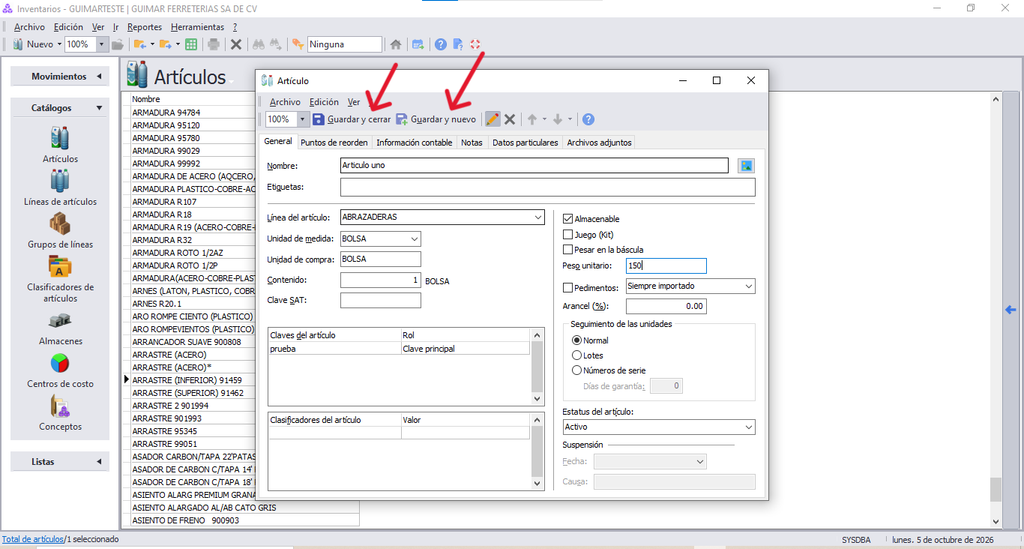
Guardar la información del artículo
Una vez capturada y configurada toda la información correspondiente al artículo, verifique que los datos registrados sean correctos y que se hayan configurado las características necesarias para su gestión.
Cuando haya terminado de capturar la información, haga clic en:
- Guardar y nuevo: registra el artículo y permite continuar con la captura de un nuevo artículo.
- Guardar y cerrar: registra el artículo y cierra la ventana de captura cuando no sea necesario registrar otro artículo.
Al guardar, la información capturada quedará registrada en Microsip y el artículo podrá ser posteriormente gestionado desde MicroZync.
1.2. Editar #
Para modificar la información de un artículo previamente registrado, localice el artículo en el listado y selecciónelo.
Posteriormente, haga doble clic sobre el artículo. Se abrirá una nueva ventana con la información del artículo.
Para habilitar la edición, haga clic en el ícono de “Editar”, representado por un lápiz. A continuación, podrá modificar los datos del artículo que sean necesarios.
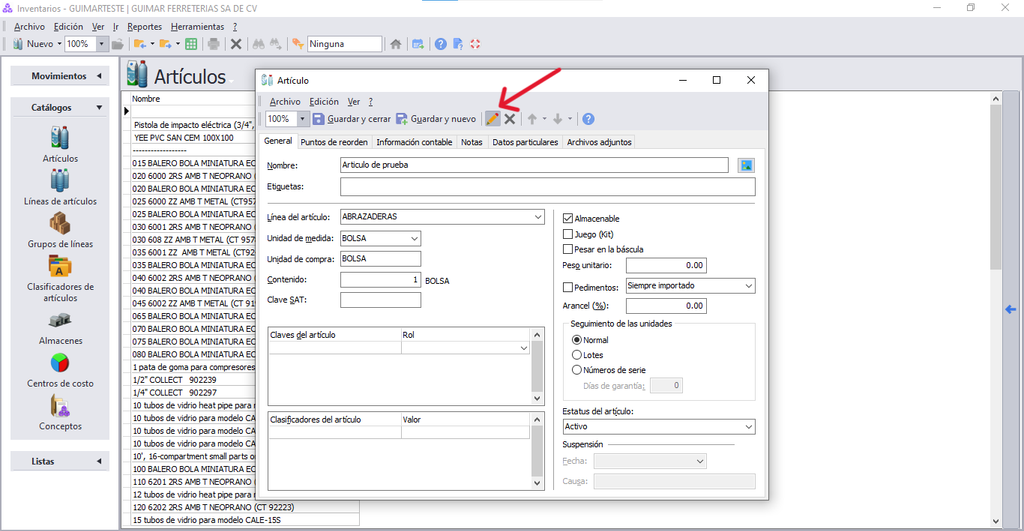
Realice los cambios correspondientes en las diferentes vistas disponibles. Una vez que haya terminado, haga clic en Guardar para conservar la información actualizada.
Los cambios realizados quedarán registrados en el artículo y podrán ser consultados posteriormente desde el listado de Artículos.
1.3. Eliminar #
Para eliminar un artículo registrado en Microsip, localice y seleccione el artículo que desea eliminar en el listado.
Una vez seleccionado, haga clic en el botón Eliminar. El sistema mostrará un mensaje de confirmación para verificar que realmente desea eliminar el artículo permanentemente.
- Haga clic en No para cancelar la operación y conservar el artículo.
- Haga clic en Sí para confirmar la eliminación.
Al confirmar la operación, el artículo será eliminado de Microsip.

2.- Clientes #
En esta sección se muestran los clientes registrados en Microsip. Estos corresponden a los clientes cuyos datos pueden ser obtenidos a partir de las ventas gestionadas en MicroZync, permitiendo identificar y relacionar la información del cliente con cada venta.
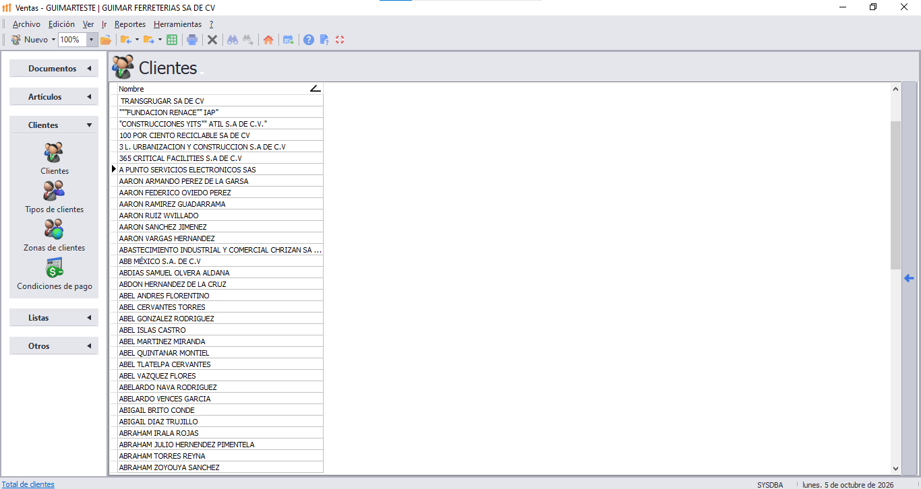
Para consultar los clientes registrados en Microsip, ingrese al menú Ventas y seleccione la opción Clientes.

Al hacer clic en el menú “Clientes”, seleccione la opción “Clientes”.
A continuación, se mostrará el listado de los clientes registrados en Microsip, donde podrá consultar la información correspondiente a cada uno.

Además, podrá agregar nuevos clientes cuando sea necesario, por ejemplo, para utilizar su información en las conexiones con los diferentes Marketplaces o E-commerce configurados en MicroZync.
La información de los clientes puede provenir tanto de los registros realizados directamente en Microsip como de los clientes obtenidos desde MicroZync. Desde esta sección podrá editar, actualizar o eliminar la información de los clientes, según sea necesario.
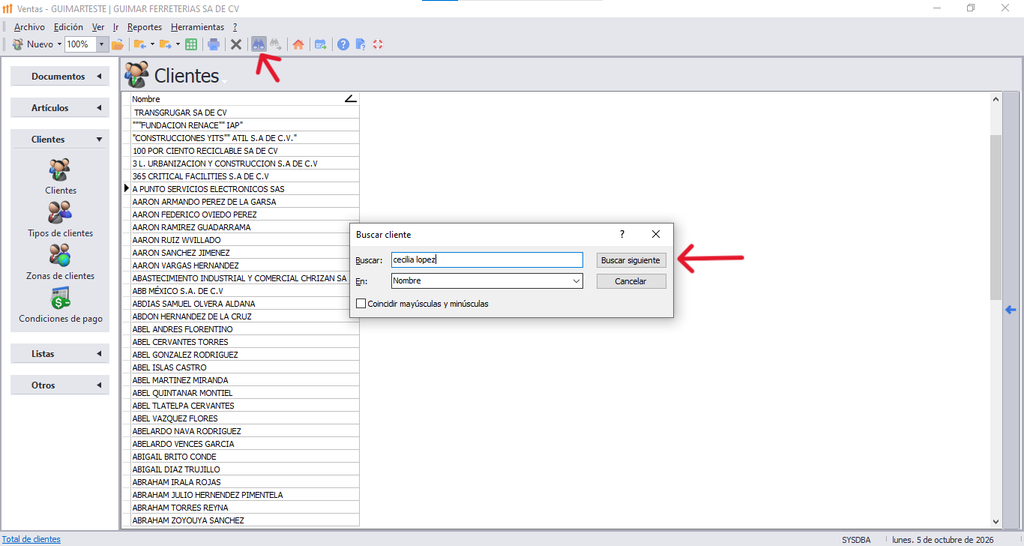
Para buscar un cliente específico, haga clic en el ícono de búsqueda, como se muestra en la interfaz.
Se abrirá una nueva ventana en la que deberá ingresar el nombre del cliente que desea localizar. A continuación, haga clic en “Buscar”.
El sistema mostrará los resultados que coincidan con el nombre ingresado, permitiendo identificar y consultar al cliente correspondiente.
3.- Ventas #
En esta sección se muestran las ventas descargadas desde MicroZync que posteriormente son transmitidas al sistema origen Microsip.
Para consultar las ventas, ingrese al menú Punto de Venta
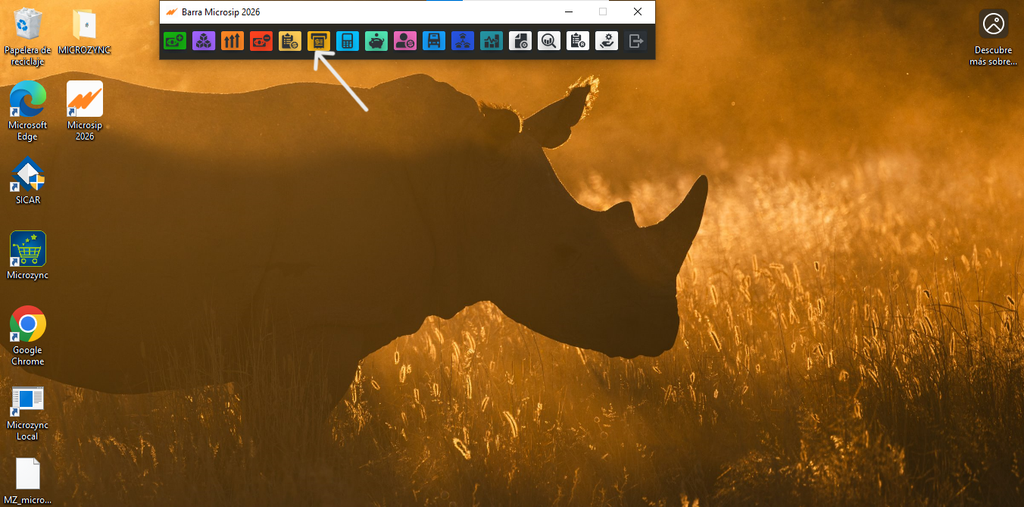
Al hacer clic en “Punto de Ventas”, se abrirá una nueva ventana. En el menú, diríjase al apartado “Documentos” y seleccione la opción “Venta de mostrador”.
Al seleccionar “Venta de mostrador”, se mostrará el listado de las ventas realizadas en MicroZync, las cuales se encuentran registradas en Microsip.

Para consultar información detallada de una venta, haga doble clic sobre la venta que desea revisar.
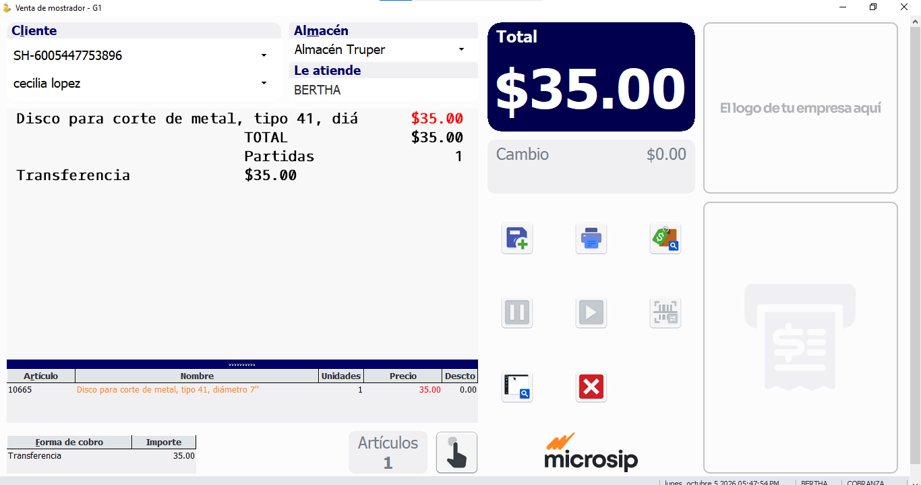
Se abrirá una nueva ventana con la información correspondiente a la venta, donde podrá consultar:
- Datos del cliente: información del cliente al que se realizó la venta.
- Almacén: almacén desde el cual se tomó la mercancía.
- Atendió: usuario o persona que realizó la venta.
- Detalle de la venta: artículos vendidos, cantidades, precios y demás información de los productos.
- Subtotal: importe de los artículos antes de aplicar impuestos u otros conceptos.
- Total: importe total de la venta.
- Tipo de pago: forma de pago utilizada para realizar la venta.
Además, desde esta ventana podrá imprimir la venta para obtener una copia de la información mostrada.