
En este apartado se describe el proceso para consultar y gestionar las órdenes y ventas generadas a partir de las publicaciones sincronizadas con un E-commerce o Marketplace.
Aquí se detallan las opciones disponibles para revisar la información de las ventas y realizar las acciones correspondientes desde MicroZync.
1.- Órdenes y Ventas de las Publicaciones #
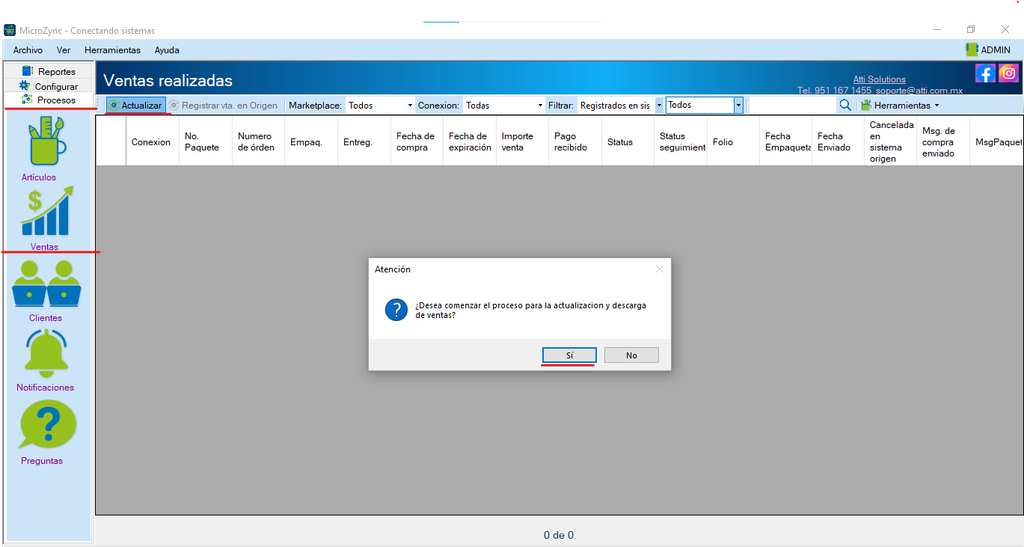
Para iniciar el proceso de descarga de órdenes recibidas desde Marketplace, debemos ingresar al menú “Procesos” y seleccionar la opción “Procesos a ventas”.
Una vez dentro de esta sección, en la barra de opciones encontrará la función “Actualizar”, la cual permite consultar y descargar las órdenes recibidas. Se mostrarán diferentes filtros que podrá utilizar para consultar las órdenes disponibles.
También encontrará la opción “Registrar venta en sistema origen”, que permite registrar en el sistema de origen las ventas recibidas desde la Marketplace que aún no hayan sido registradas. De esta forma, podrá consultar las ventas recibidas y gestionar su registro en el sistema de origen.
- Marketplace: Permite seleccionar el Marketplace del cual se desean consultar las órdenes.
- Conexión: Permite seleccionar la conexión correspondiente al Marketplace.
- Filtrar: Permite definir qué ventas se desean consultar de acuerdo con su registro en el sistema. Se puede seleccionar “Registros en el sistema” para consultar las ventas que ya fueron registradas en el sistema origen, u “Omitir registros” para excluir de la consulta las ventas que ya se encuentran registradas.
- Estatus: Permite filtrar las órdenes de acuerdo con su estatus.
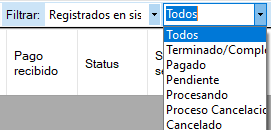
- Buscar: Permite realizar la búsqueda de las órdenes de acuerdo con los filtros establecidos.
Para iniciar la descarga de las órdenes de venta, haga clic en la opción “Actualizar”. El sistema mostrará un mensaje de confirmación para iniciar el proceso de actualización y descarga de ventas. Para continuar, haga clic en “Sí”.
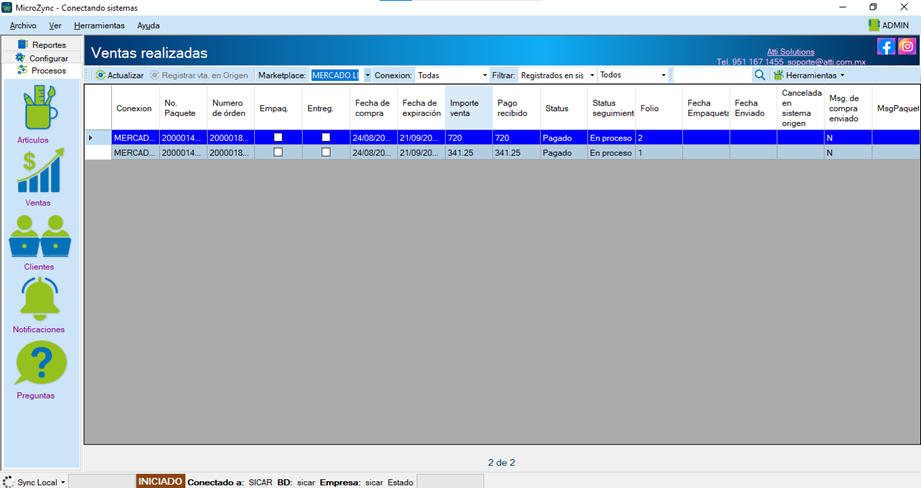
Una vez finalizado el proceso de actualización y descarga, el sistema mostrará en la pantalla las ventas recibidas de la Marketplace. En esta sección podremos consultar las órdenes que han sido descargadas y verificar la información correspondiente a cada una de ellas, confirmando que el proceso se haya realizado correctamente.
Ver detalle de la venta
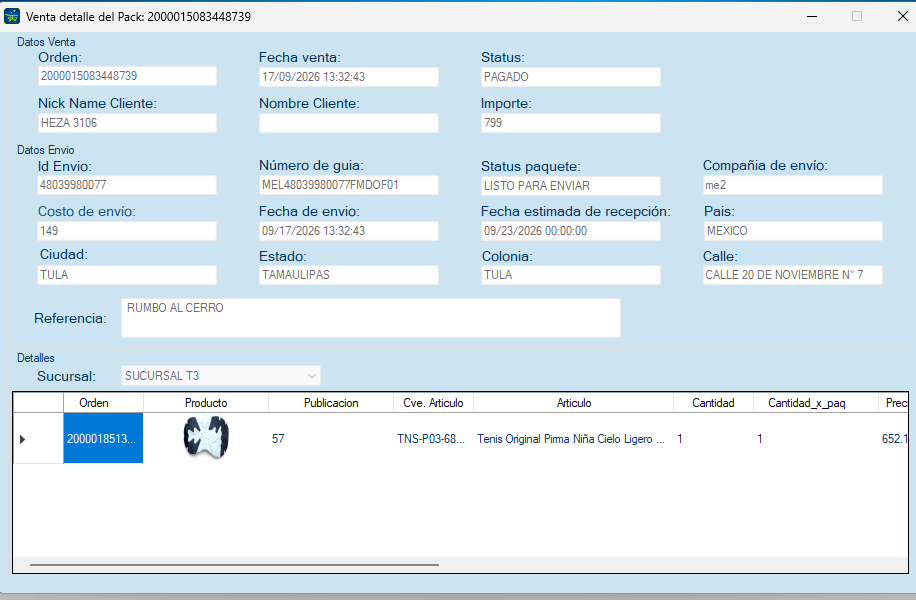
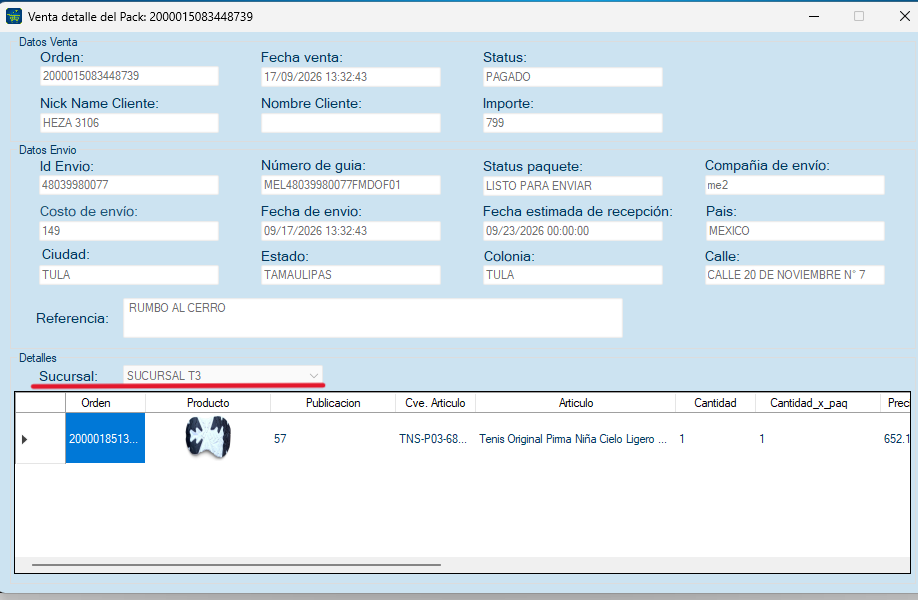
Si desea consultar la información detallada de una venta, haga doble clic sobre la venta. Se abrirá la ventana “Detalle de la venta”, donde podrá consultar la información de la operación organizada en diferentes apartados:
- Datos de la venta: muestra la información general de la operación, como orden, fecha de venta, estatus, nombre del cliente e importe.
- Datos de envío: muestra la información relacionada con el envío del pedido, como ID de envío, número de guía, estatus del paquete, compañía de envío, costos de envío, fecha de envío, fecha estimada de recepción, país, ciudad, estado, colonia, calle y referencias.
- Detalle de la venta: muestra la información de los artículos incluidos en la operación. En este apartado se pueden consultar datos como artículo, cantidad por paquete, cantidad total, precio, impuestos, ID de la variante, SKU de la publicación, total a pagar y folio de venta.
Además, se muestra la sucursal que tomó o procesó la venta. Dependiendo de la forma en que se haya asignado y de dónde se haya tomado la venta, pueden aparecer una o varias sucursales. Esto permite identificar qué sucursales participaron en el procesamiento de la operación.
1.1.- Menú de una Venta — Ventas no registradas en el sistema de origen #
Al hacer clic derecho sobre una venta del listado, se mostrará un menú con diferentes opciones para gestionar y actualizar la información de la operación.
Registrar venta en sistema origen
Permite registrar en el sistema de origen la venta seleccionada del Marketplace. Para realizar el registro, haga clic derecho sobre la venta y seleccione la opción “Registrar venta en sistema origen”.
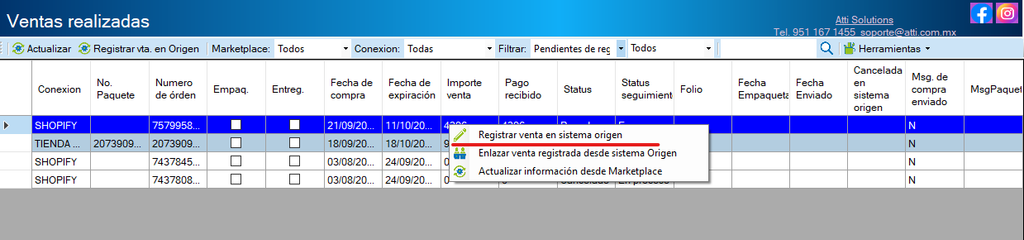
MicroZync mostrará un mensaje de confirmación para verificar si desea registrar la venta seleccionada. Haga clic en “Sí” para continuar con el proceso o en “No” para cancelarlo.
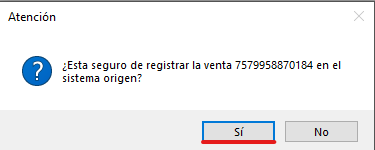
Al seleccionar “Sí”, MicroZync tomará la información de la venta y realizará su registro correspondiente en el sistema de origen.

Enlazar ventas registradas desde sistema origen
Permite relacionar una venta de Marketplace con una venta que ya se encuentra registrada en el sistema de origen, estableciendo la relación entre ambas operaciones para identificarlas como correspondientes a la misma venta.
Para realizar el enlace, haga clic derecho sobre la venta y seleccione la opción “Enlazar venta registrada”. Se abrirá una nueva ventana donde podrá seleccionar la venta del sistema de origen que desea relacionar.
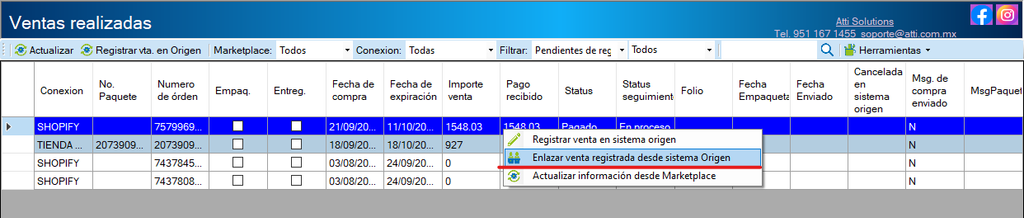
En esta ventana podrá cambiar el folio de la venta y capturar el folio correspondiente para localizar la venta que desea asignar. Una vez ingresado el folio, haga clic en “Aceptar” o en “Buscar”, según corresponda, para continuar con la selección.
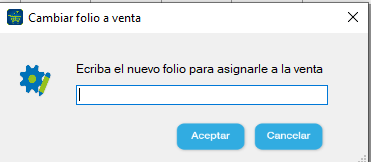
Una vez localizada la venta, podrá asignarla a la venta de Marketplace y completar el proceso de enlace.
Actualizar información desde Marketplace
Permite actualizar la información de una venta con los datos disponibles en el Marketplace.
Haga clic derecho sobre la venta y seleccione “Actualizar información de la venta” para iniciar el proceso.
MicroZync consultará nuevamente la información de la venta en el Marketplace y actualizará los datos correspondientes dentro del sistema.

1.2.- Menú de una Venta — Ventas registradas en el sistema de origen #
Al hacer clic derecho sobre una venta registrada en el sistema de origen, se mostrará un menú con diferentes opciones para consultar y gestionar la información de la operación.
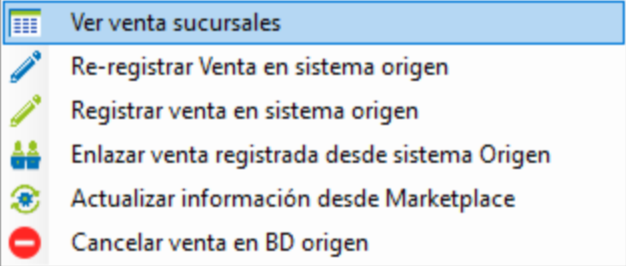
Ver venta sucursales
La opción “Ver ventas por sucursales” permite consultar desde qué sucursal o sucursales se están tomando las ventas y cómo se distribuye cada operación entre ellas.
Para consultar esta información, haga clic derecho sobre la publicación y seleccione la opción de “Ver ventas por sucursales”. Se abrirá una ventana donde podrá consultar la distribución de las ventas entre las diferentes sucursales.
En esta ventana podrá identificar:
- Sucursal: muestra la sucursal desde la cual se está tomando la venta.
- Distribución de la venta: si una venta puede ser atendida completamente desde una sola sucursal, se mostrará únicamente esa sucursal. Cuando los productos de una misma venta se encuentran disponibles en diferentes sucursales, se mostrarán las sucursales involucradas y la forma en que se distribuyó la venta entre ellas. Permite identificar qué productos o cantidades de la venta fueron tomados por cada sucursal.
De esta manera, podrá consultar cómo se están distribuyendo las ventas entre las sucursales y desde qué sucursal se está atendiendo cada parte de la operación.tas por sucursal y conocer cómo se están distribuyendo las operaciones entre las diferentes sucursales.
Re-registrar venta en sistema origen
Permite volver a registrar en el sistema de origen una venta que ya había sido registrada anteriormente.
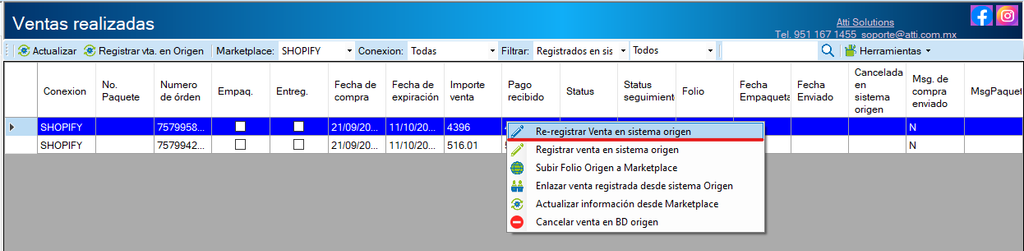
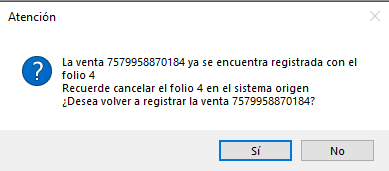
Al seleccionar esta opción, el sistema mostrará un mensaje de confirmación para indicar que la venta ya cuenta con un folio asignado y solicitará confirmar si desea continuar con el proceso.
Si selecciona “Sí”, la venta se volverá a registrar con un nuevo folio. Si selecciona “No”, el proceso se cancelará y la venta conservará su registro actual.
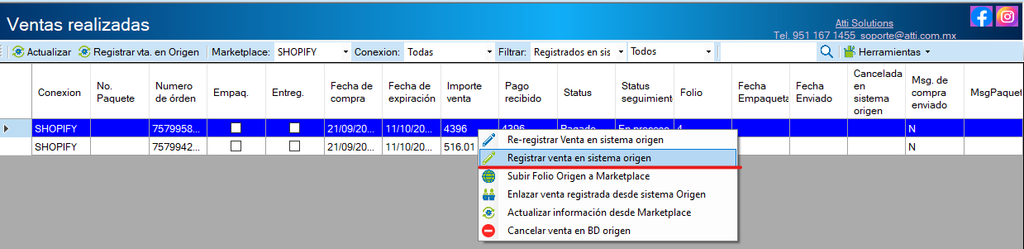
Registrar venta en sistema origen
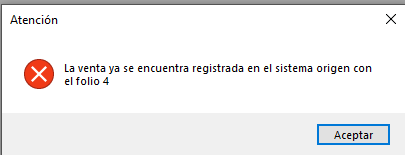
Registra en el sistema de origen la venta seleccionada del Marketplace. Si la venta ya fue registrada, el sistema mostrará una notificación con el folio correspondiente, indicando que dicha venta ya se encuentra registrada.
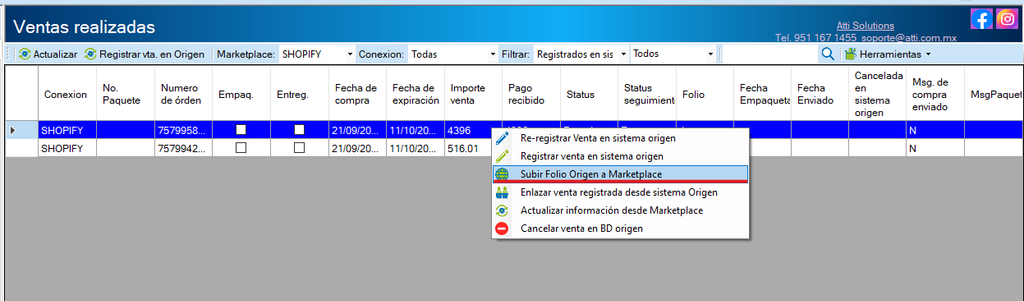
Subir folio origen a Marketplace
Esta opción está disponible únicamente en MicroZync Web y permite subir al Marketplace el folio asignado a la venta en el sistema de origen, para mantener actualizada la información de la venta.
Enlazar venta registrada en sistema origen
Permite relacionar una venta del Marketplace con una venta que ya se encuentra registrada en el sistema de origen.
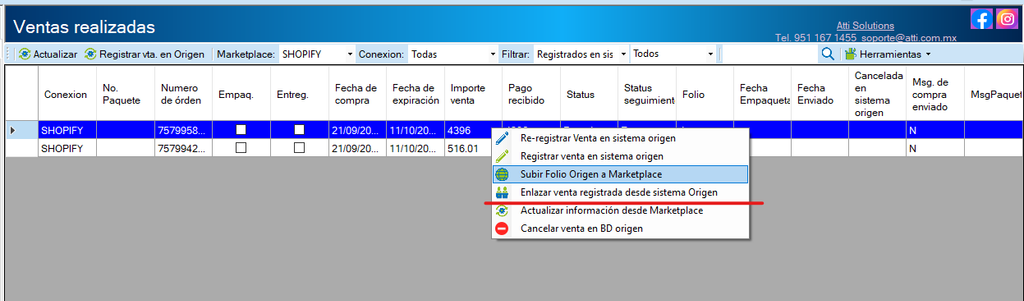
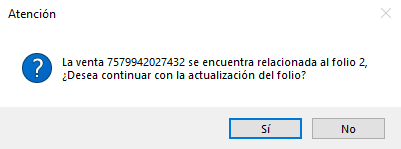
Al seleccionar esta opción, el sistema mostrará una notificación indicando que la venta ya fue registrada y solicitará confirmar si desea continuar con la actualización del folio correspondiente. Esta confirmación permite continuar con el proceso y no cancela la venta.
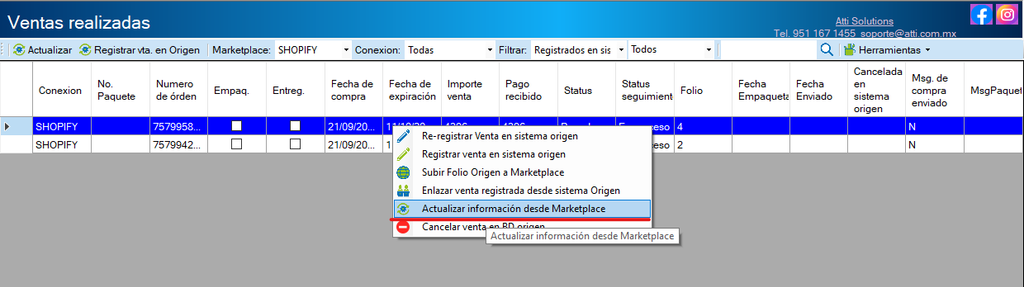
Actualizar información en Marketplace
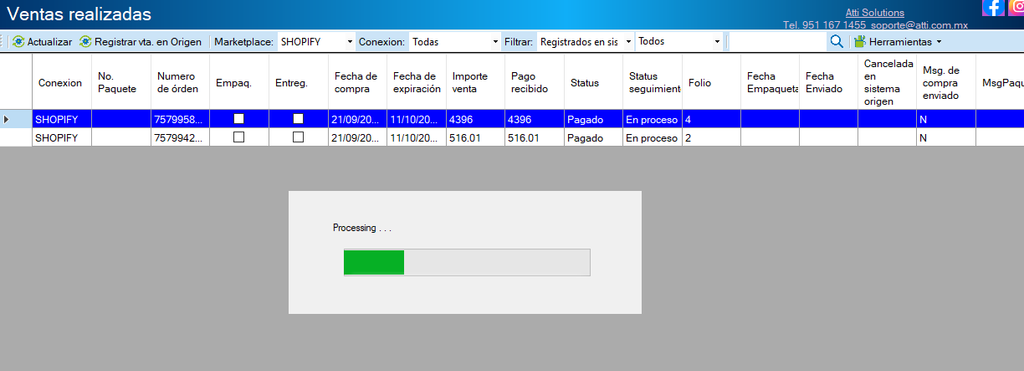
Permite actualizar la información de la venta con los datos disponibles en el Marketplace. Al hacer clic en esta opción, el sistema iniciará nuevamente el proceso de descarga de la información de la venta y actualizará los datos correspondientes con la información más reciente disponible.
Cancelar venta en sistema origen
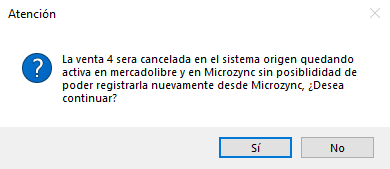
Permite cancelar en el sistema de origen la venta seleccionada. Al hacer clic en esta opción, el sistema mostrará un mensaje de confirmación indicando que la venta será cancelada tanto en el sistema de origen como en MicroZync, debido a que la venta ya fue cancelada en el Marketplace o E-commerce.
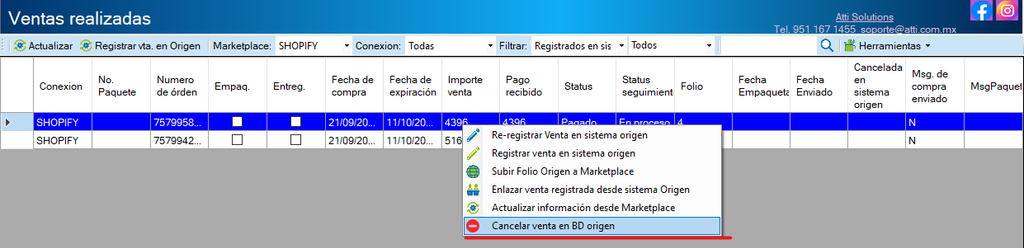
Si selecciona “Sí”, se realizará la cancelación de la venta y no podrá registrarse nuevamente en MicroZync. Si selecciona “No”, el proceso se cancelará y la venta permanecerá sin cambios.
Consulta el procedimiento para gestionar órdenes y ventas en MicroZync.
2.- Menú de Herramientas en Ventas Realizadas #
Dentro de la sección “Ventas Realizadas”, encontraremos el menú “Herramientas”, ubicado en la parte superior derecha de la ventana. Al seleccionarlo, se desplegará un menú con diferentes opciones para consultar, descargar, imprimir, exportar y gestionar la información de las ventas.
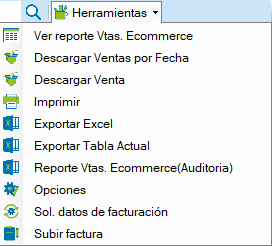
Ver reporte Vtas. Ecommerce
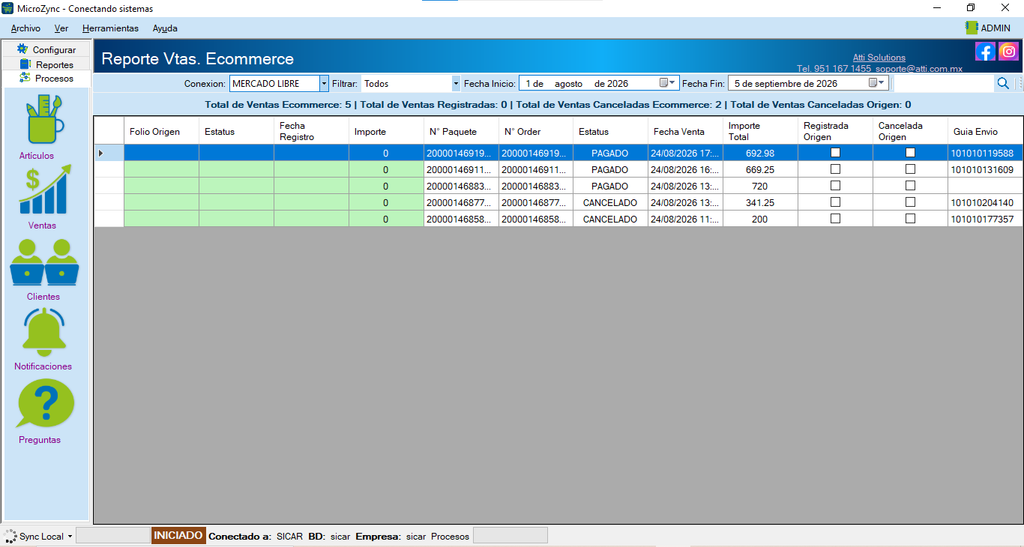
Permite consultar un reporte de las ventas realizadas mediante E-commerce, con información detallada de las ventas registradas y su estatus en el sistema.
Para generar el reporte, haga clic en “Ver reporte ventas E-commerce”. Se abrirá una ventana donde podrá seleccionar la conexión que desea consultar, por ejemplo, Mercado Libre o cualquier E-commerce o Marketplace, así como el tipo de ventas que desea considerar:
- Registradas en origen: muestra las ventas que ya fueron registradas en el sistema de origen.
- No registradas en origen: muestra las ventas que aún no han sido registradas en el sistema de origen.
También deberá establecer el rango de fechas que desea consultar, seleccionando una fecha de inicio y una fecha de fin. Una vez definidos los filtros, haga clic en “Buscar” para generar el reporte.
El reporte mostrará la información correspondiente a las ventas encontradas dentro del periodo seleccionado, así como los siguientes totales:
- Total de ventas E-commerce: total de ventas realizadas mediante la conexión seleccionada.
- Total de ventas registradas: total de ventas que ya fueron registradas en el sistema de origen.
- Total de ventas canceladas E-commerce: total de ventas canceladas en el E-commerce o Marketplace.
- Total de ventas canceladas en origen: total de ventas que fueron canceladas en el sistema de origen.
Descargar Ventas por Fecha
Permite descargar las ventas correspondientes a una fecha específica de la conexión seleccionada.
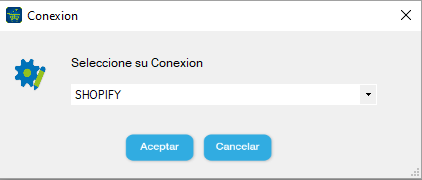
Para realizar la descarga, seleccione primero la conexión o Marketplace del que desea descargar las ventas. A continuación, seleccione la opción “Descargar ventas por fecha” y haga clic en “Aceptar” para continuar.
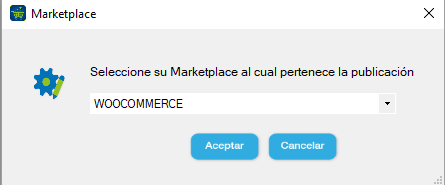
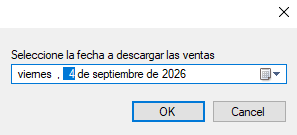
Se mostrará una ventana donde deberá seleccionar la fecha de la que desea descargar las ventas. Una vez seleccionada, haga clic en “OK” para iniciar el proceso o en “Cancelar” para salir sin realizar la descarga.
Al seleccionar “OK”, MicroZync descargará las ventas registradas en la fecha indicada y correspondientes al Marketplace seleccionado. Si existen ventas para ese día, se realizará la descarga de la información correspondiente.
Descargar Venta
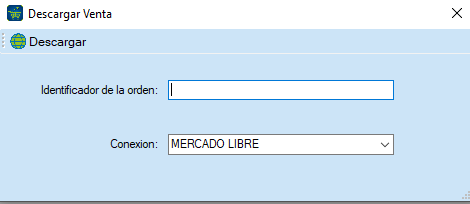
Permite descargar la información de una venta específica mediante el identificador de la orden de venta proporcionado por el E-coomerce o el Markeplace
Para realizar la descarga, seleccione la conexión e ingrese el identificador de la orden de venta que desea consultar. Una vez capturado, haga clic en “Descargar”.
MicroZync realizará la consulta de la orden y, si la venta se encuentra disponible, descargará la información asociada a dicha venta.
Imprimir
Permite generar e imprimir el ticket correspondiente a una venta.
Para realizar la impresión, seleccione del listado la venta que desea imprimir y elija la opción “Imprimir”. A continuación, seleccione la opción “Impresión ticket”.
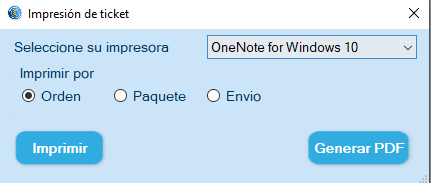
Haga clic en “Guardar PDF” para seleccionar la ubicación donde desea guardar el archivo. Se abrirá el gestor de archivos, donde deberá indicar el nombre y la ubicación del archivo. Una vez seleccionados, haga clic en “Guardar”.
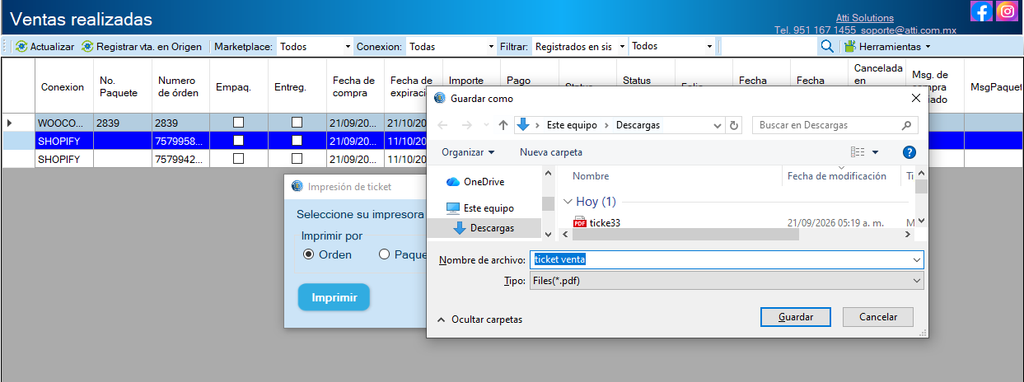
Al finalizar, el ticket de la venta quedará guardado en formato PDF en la ubicación seleccionada.
Exportar Excel
Permite exportar a un archivo de Excel el listado de ventas correspondientes al Marketplace seleccionado.
Para realizar la exportación, seleccione el Marketplace que desea consultar y haga clic en “Aceptar”.
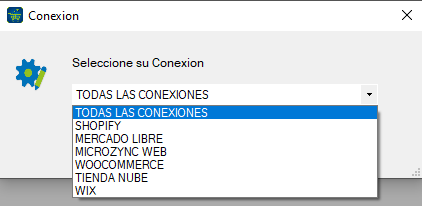
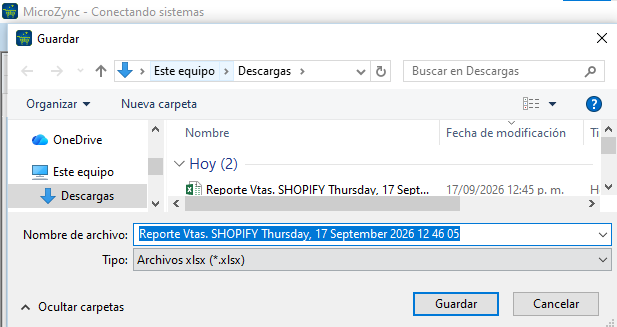
A continuación, MicroZync abrirá el gestor de archivos, donde deberá seleccionar la ubicación y capturar el nombre del archivo.
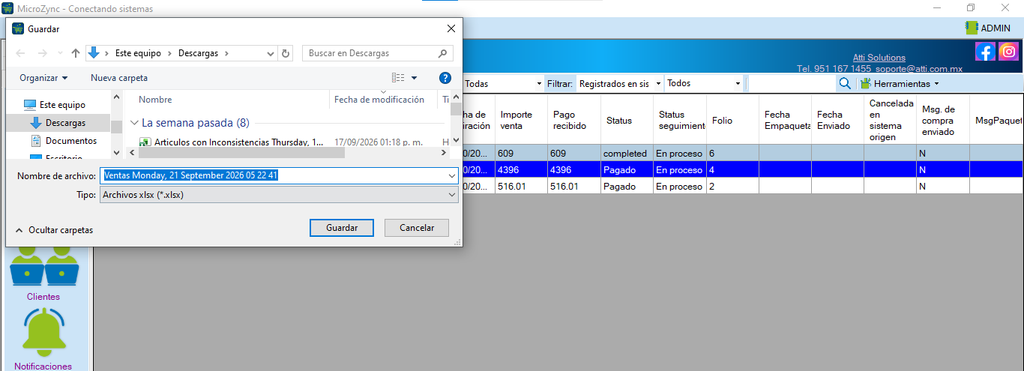
Una vez definida la ubicación y el nombre del archivo, haga clic en “Guardar” para generar la exportación.
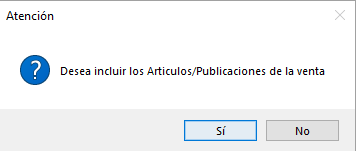
MicroZync mostrará un mensaje para confirmar si desea incluir los artículos y publicaciones asociados a las ventas.Seleccione “Sí” para incluir esta información o “No” para continuar sin ella.
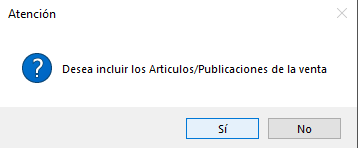
Al finalizar, el listado de ventas quedará guardado en un archivo de Excel en la ubicación seleccionada.
Exportar Tabla Actual
Permite exportar a Excel únicamente los registros que se muestran actualmente en la tabla, considerando los filtros aplicados.
Para realizar la exportación, haga clic en “Exportar registros actuales”. Se abrirá el gestor de archivos, donde deberá seleccionar la ubicación y capturar el nombre del archivo. Una vez definidos estos datos, haga clic en “Guardar”.
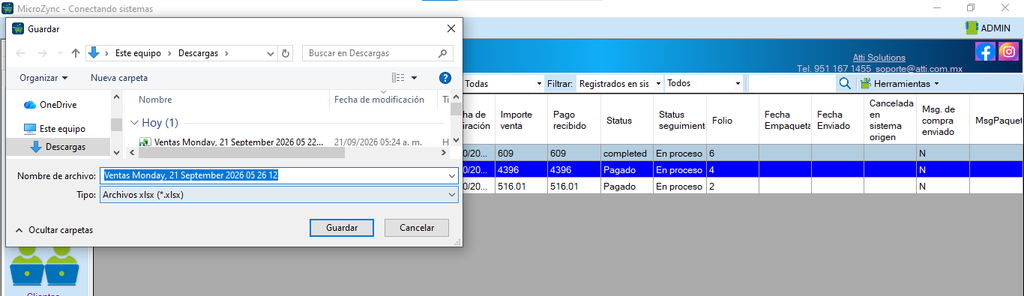
A continuación, MicroZync mostrará un mensaje para confirmar si desea incluir los artículos y publicaciones asociados a las ventas.
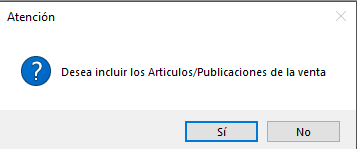
Seleccione “Sí” para incluir esta información o “No” para continuar sin ella.
Al finalizar, MicroZync generará el archivo de Excel con los registros que se muestran actualmente en la tabla y lo guardará en la ubicación seleccionada.
Reporte Vtas. Ecommerce (Auditoría)
Permite generar un reporte de auditoría de las ventas realizadas mediante E-commerce.
Para generar el reporte, seleccione la conexión de la que desea obtener la información de las ventas y haga clic en “Generar reporte de auditoría”.
A continuación, se abrirá el gestor de archivos, donde deberá seleccionar la ubicación en la que desea guardar el reporte y asignar el nombre correspondiente al archivo.
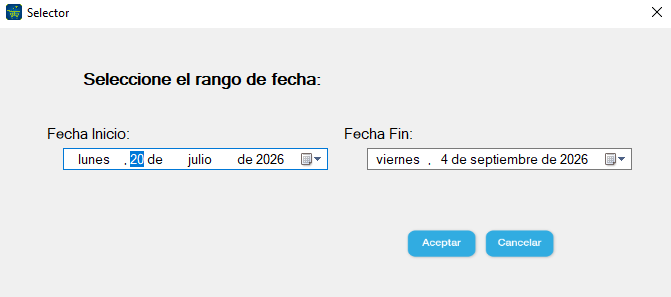
Posteriormente, se mostrará una ventana donde deberá seleccionar el rango de fechas que desea consultar, indicando la fecha de inicio y la fecha de fin del periodo que se incluirá en el reporte.
Una vez seleccionado el periodo, se mostrará un mensaje para confirmar si desea incluir los artículos o publicaciones asociados a las ventas. Seleccione “Sí” para incluir esta información o “No” para continuar sin incluirla.
MicroZync generará el reporte con la información correspondiente a las ventas del periodo seleccionado y, de acuerdo con la opción elegida, incluirá los artículos o publicaciones asociados a cada venta.
Opciones
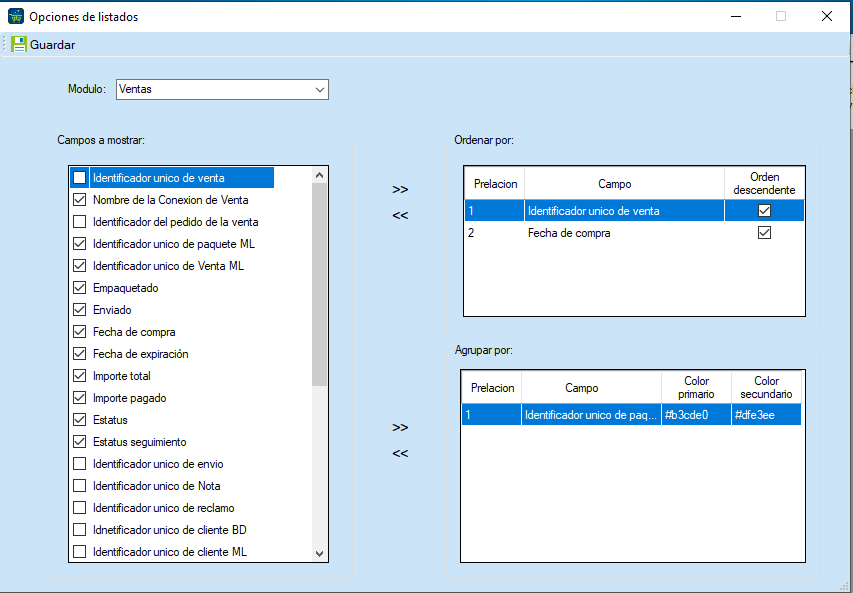
Permite personalizar la forma en que se muestra la información de las ventas en la tabla.
Al seleccionar esta opción, podrá elegir los campos que desea visualizar, así como establecer el orden y la agrupación de la información. Una vez configurada la vista, haga clic en “Guardar” para aplicar los cambios.
Sol. datos de facturación
Permite solicitar los datos de facturación de una venta. Para realizar la solicitud, se deberá seleccionar la venta correspondiente y posteriormente elegir esta opción para solicitar los datos de facturación asociados a dicha operación.
Subir factura
Permite cargar la factura correspondiente a una venta y asociarla con el registro de la operación.


