Para configurar la conexión entre Contpaqi y Shopify, primero es necesario tener MicroZync instalado y activado en el equipo. Si aún no tiene MicroZync, siga los siguientes pasos.
⬇️ Descargar MicroZync
Primero, consulte el siguiente enlace para acceder a la página de descarga de MicroZync: Descarga de Microzync
Una vez en la página, siga las indicaciones para descargar MicroZync. Cuando la descarga haya finalizado, continúe con el siguiente paso.
💻 Instalar MicroZync
Abra el archivo que acaba de descargar y siga las instrucciones que aparecen en pantalla para realizar la instalación de MicroZync.
Si necesita consultar el procedimiento paso a paso, puede hacerlo desde el siguiente apartado: Instalación del Sistema MicroZync. Al finalizar, MicroZync quedará instalado en su equipo.
🔗 Conexión de MicroZync Sincronizador con Contpaqi
Después de instalar MicroZync, es necesario conectar MicroZync Sincronizador con Contpaqi.
En este proceso se configurará la conexión entre ambos sistemas para permitir que MicroZync pueda obtener y trabajar con la información de Microsip. Para realizar esta configuración, consulte el siguiente apartado: Conexión de MicroZync Sincronizador con Contpaqi. Una vez que la conexión se haya realizado correctamente, continúe con el siguiente paso.
🔑 Activar MicroZync
Después de la configuración de MicroZync, es necesario activar el sistema. Para realizar la activación, siga las instrucciones del siguiente apartado: Activación del Sistema MicroZync. Asegúrese de completar correctamente la activación antes de continuar.
🛒 Configurar Shopify
Cuando haya terminado de instalar y activar MicroZync, ya estará listo para comenzar la configuración de la conexión con Contpaqi.
A partir de este punto, siga los pasos de este manual para configurar la conexión..
La conexión de MicroZync con Shopify permite establecer la comunicación entre ambas plataformas, facilitando el intercambio y la sincronización de información.
Para realizar la conexión de Shopify con Contpaqi, diríjase al apartado Conexión de Mercado Libre con Contpaqi. En este apartado encontrará las instrucciones para agregar una nueva conexión. Al seleccionar el Marketplace, elija “Shopify” para continuar con la configuración de la conexión.
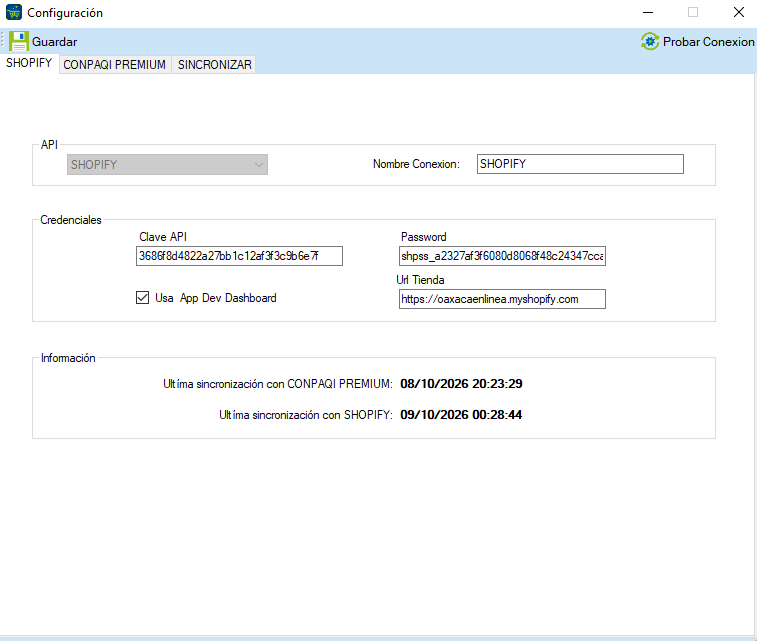
En el caso de Shopify, al seleccionar esta E-Commerce se mostrarán las opciones correspondientes para realizar su configuración. Este apartado se encuentra dividido en diferentes secciones, entre las que se incluyen API, Credenciales y Información de conexión.
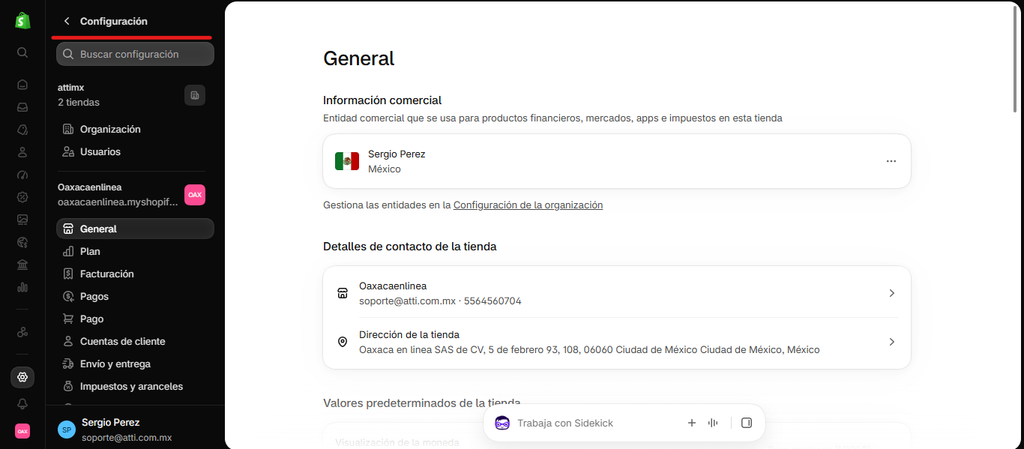
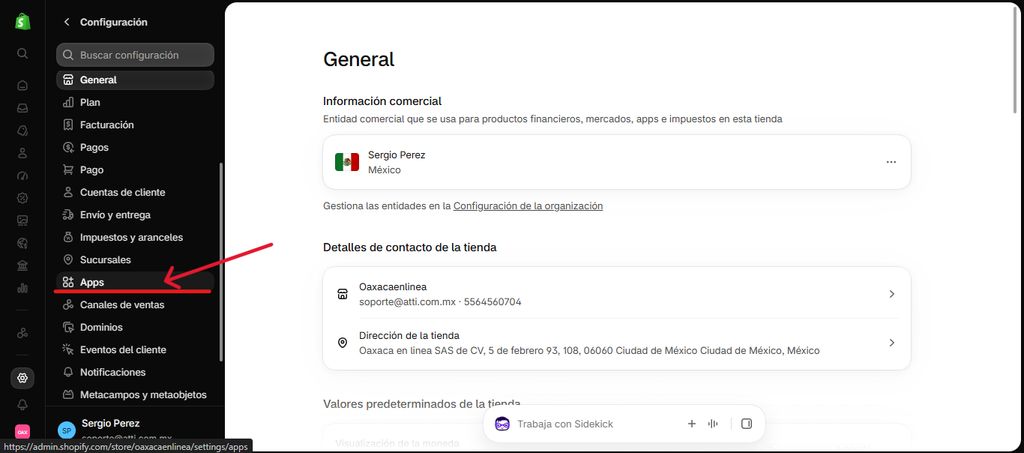
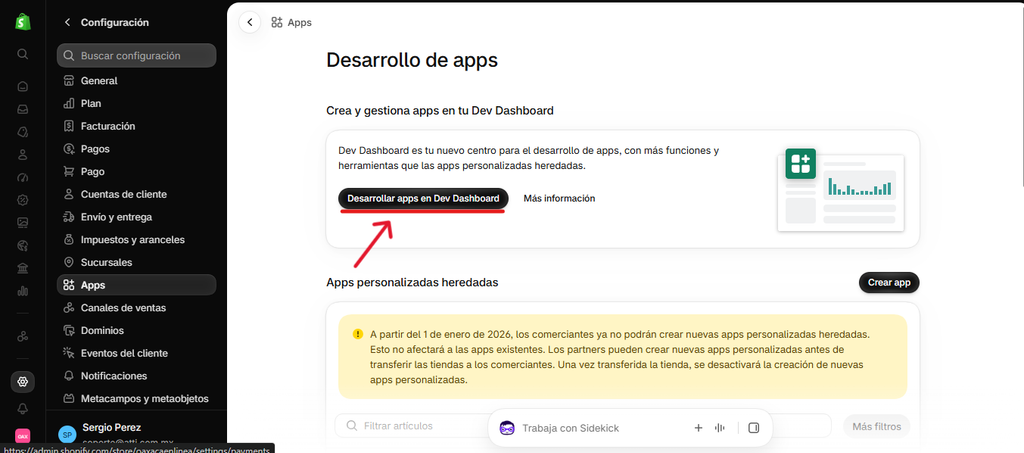
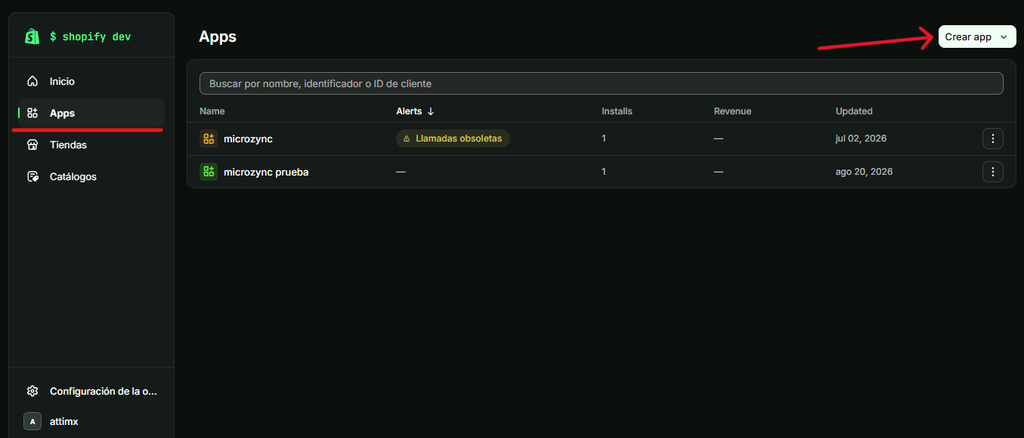
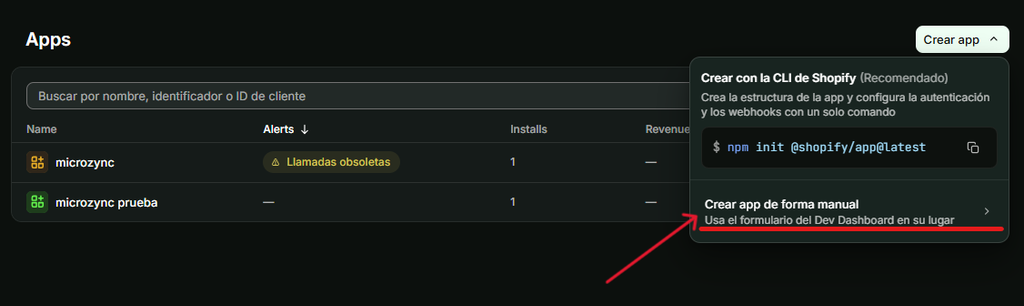
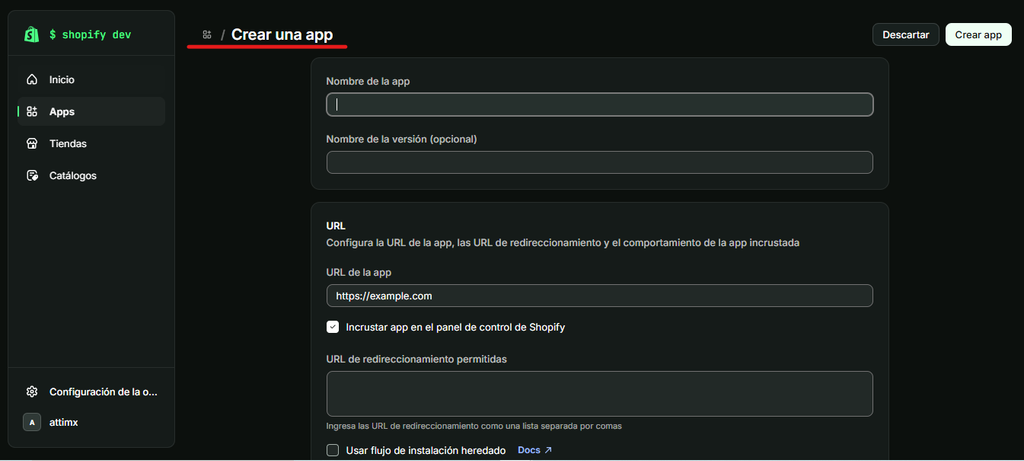
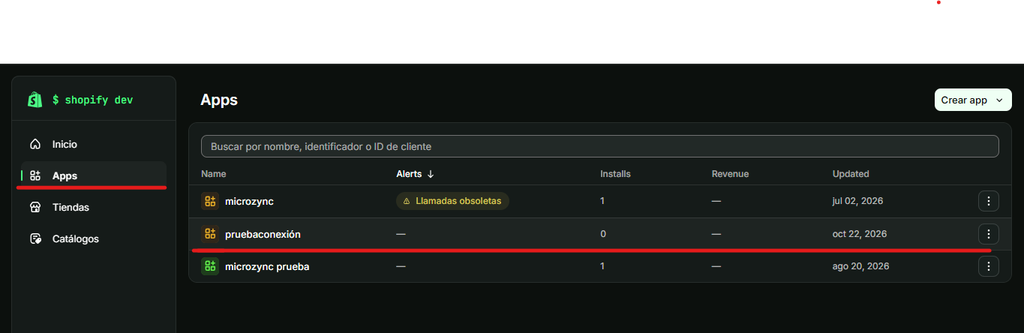
Antes de comenzar, asegúrate de tener una tienda de Shopify configurada y de haber iniciado sesión con la cuenta principal o administradora de la tienda. Esta cuenta es necesaria para crear y configurar la aplicación que permitirá conectar Shopify con MicroZync.
En la sección Accesos a la API, deberás configurar los permisos necesarios para que MicroZync pueda acceder y trabajar con la información de tu tienda.
Para cada uno de los siguientes apartados, selecciona el nivel de acceso Lectura y escritura:
Clientes: permite a MicroZync consultar y gestionar la información de los clientes.
Edición de pedidos: permite realizar las acciones necesarias sobre la información de los pedidos.
Inventario: permite consultar y actualizar las existencias de los artículos.
Pedidos: permite consultar y gestionar los pedidos de la tienda.
Pedidos preliminares: permite acceder y gestionar los pedidos preliminares.
Productos: permite consultar y administrar la información de los productos.
Publicaciones: permite acceder a la información relacionada con las publicaciones.
Publicaciones de productos: permite consultar y gestionar las publicaciones de los productos.
Descuentos: permite acceder a la información relacionada con los descuentos.
Devoluciones: permite consultar y gestionar la información de las devoluciones.
Permisos que debes seleccionar:
[Espacio para colocar la captura de pantalla con los permisos]
Importante: verifica que cada uno de los permisos anteriores tenga configurado el nivel de acceso Lectura y escritura antes de continuar.
Shopify puede mostrar una ventana solicitando agregar una descripción para la aplicación. Este campo es opcional, por lo que puedes agregar una descripción o continuar sin ella.
Cuando hayas terminado, haz clic en Lanzar.
Shopify mostrará una nueva vista con la información y la versión de la aplicación que acabas de crear.
Una vez instalada la aplicación, regresa a la configuración de la aplicación.
En esta sección se mostrarán las credenciales de acceso que necesitarás para realizar la conexión con MicroZync.
Estas credenciales son necesarias para permitir que MicroZync se comunique con tu tienda de Shopify y pueda realizar las funciones de sincronización configuradas.
Importante: conserva estas credenciales en un lugar seguro y evita compartirlas con personas no autorizadas, ya que permiten establecer la conexión con tu tienda.
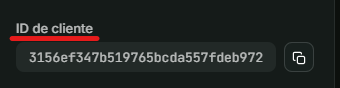
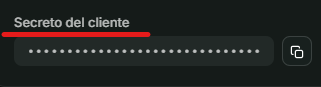
En este mismo panel encontrará los tres datos necesarios para establecer la conexión entre Shopify y MicroZync:
URL de la tienda
Contraseña (Token de acceso de la aplicación)
Clave API
Copie cada uno de estos datos, ya que deberá ingresarlos en la configuración de la conexión de Shopify en MicroZync.
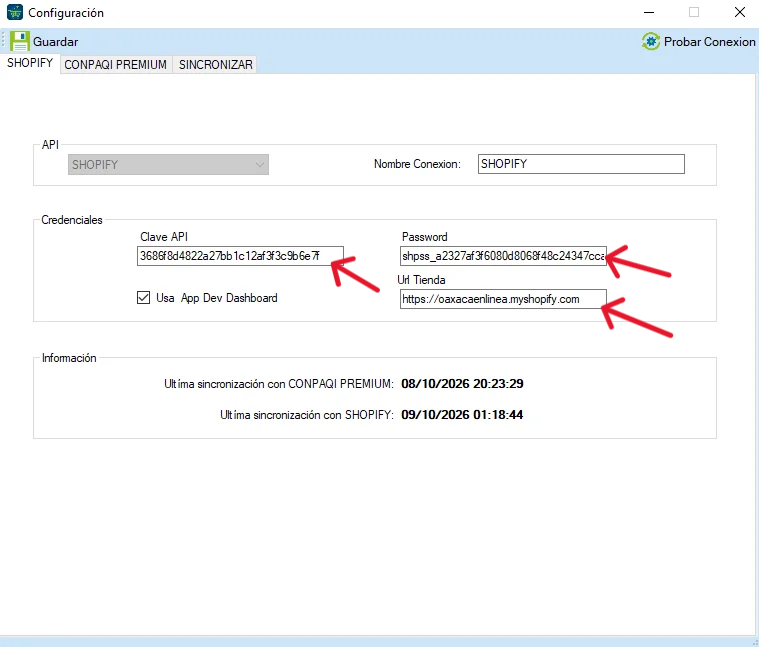
Una vez obtenidos los datos de Shopify, diríjase en MicroZync al apartado correspondiente a la configuración de la conexión.
Capture los datos de la siguiente manera:
En el campo Clave API, ingrese la Clave API obtenida desde Shopify.
En el campo Password, ingrese la clave secreta de API.
En el campo URL de la tienda, copie la dirección de la tienda Shopify correspondiente.
Para realizar la configuración de Contpaqi, consulte el apartado Configuración de Contpaqi, donde se describen los campos necesarios para completar esta sección, así como la función de cada uno que deben considerarse.
Asimismo, en este apartado se identifican los parámetros que se encuentran disponibles específicamente para la conexión con Shopify.
⚠️ Nota importante: En CONTPAQi, para registrar las ventas provenientes del E-commerce o Marketplace, seleccione la opción “Pedido y Remisión”. Esta configuración determina cómo se registrarán las ventas en el sistema.
Almacén Consignación : permite seleccionar el almacén de Contpaqi donde se controlará la mercancía que se maneje bajo un esquema de consignación.
Lista Precios: Permite seleccionar la lista de precios de Contpaqi que se utilizará como referencia para determinar los precios de los productos en Shopify.
Precio 2, 3 y 4: Permite seleccionar las listas de precios de Contpaqi que se utilizarán para determinar los precios correspondientes a las opciones de Precio 2, Precio 3 y Precio 4 en Shopify.
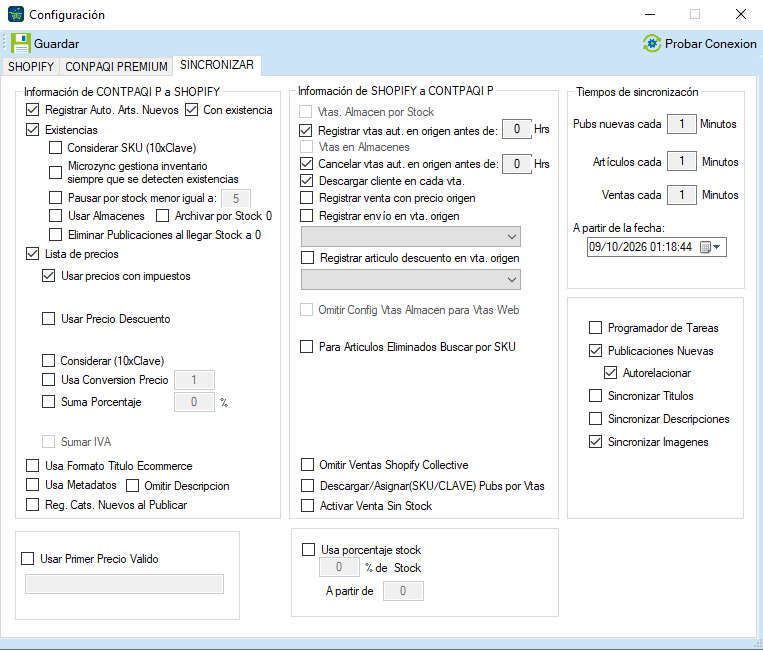
En esta sección se encuentran las opciones necesarias para configurar la sincronización entre Contpaqiy Shopify. A través de esta configuración se establecen los parámetros que determinan cómo se intercambia y actualiza la información entre ambas plataformas, incluyendo productos, precios, existencias, publicaciones y ventas.
A continuación, se describe la función de cada una de las opciones disponibles y los parámetros que deben considerarse para realizar correctamente la configuración.
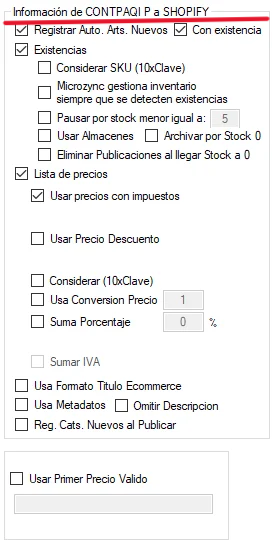
En este apartado se muestran las opciones disponibles para configurar la sincronización de existencias, precios y características de los productos entre Contpaqiy Shopify. Estas opciones permiten establecer cómo se gestionará y actualizará la información de los productos y sus publicaciones en Shopify.
En esta sección se presentan las opciones de sincronización disponibles específicamente para Shopify, así como los parámetros que deben considerarse para su configuración. Para consultar la descripción y configuración de las demás opciones disponibles de sincronización, diríjase al apartado Configuración de opciones de sincronización.
Registrar Auto. Arts. Nuevos: Permite registrar automáticamente los artículos nuevos detectados durante la sincronización.
Con existencia: Permite definir que solo se registren automáticamente los artículos que cuenten con existencia disponible en Contpaqi.
Existencias: Corresponde a la cantidad de unidades disponibles del producto en Contpaqi. Esta información se utiliza como referencia para mantener actualizada la existencia disponible en Shopify
Usar Almacenes: Permite utilizar las existencias de los almacenes configurados en Microsip para gestionar el inventario de las publicaciones.
Archivar por stock 0: Permite archivar automáticamente la publicación cuando la existencia disponible llegue a cero.
Eliminar Publicaciones al llegar Stock 0: Permite eliminar automáticamente la publicación cuando la existencia del producto llegue a cero.
Lista de precios: Permite seleccionar la lista de precios de Contpaqi que se utilizará como referencia para la sincronización de precios con Shopify. El precio correspondiente a la lista seleccionada será el que se tome en cuenta durante el proceso de actualización de las publicaciones.
Usar Metadatos: Permite utilizar los metadatos de Contpaqi para enviar y gestionar información adicional de los artículos al sincronizarlos con Shopify.
Omitir Descripción: Permite omitir la descripción del artículo de Contpaqi al publicar o actualizar el producto en Shopify.
Reg. Cats. Nuevos al Publicar: Permite registrar en Shopify las categorías nuevas que se generen durante el proceso de publicación de los productos.
Aquí tienes la redacción optimizada y clara para ese punto, incorporando la opción de seleccionar la lista de precios específica:
Usar Primer Precio Válido: Permite asignar automáticamente el primer precio configurado que sea mayor a cero en CONTPAQi, o bien, seleccionar una lista de precios específica previamente configurada para sincronizar el precio con Shopify.
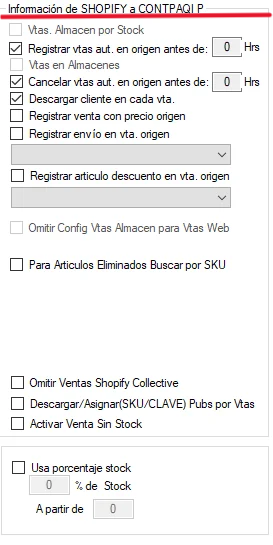
En este apartado se muestran las opciones disponibles para configurar la descarga de información y el registro de operaciones desde Shopify hacia Contpaqi. Estas opciones permiten establecer qué información será descargada y cómo se gestionarán las operaciones provenientes de Shopify dentro del sistema.
Las opciones que se presentan a continuación corresponden a los parámetros disponibles específicamente para Shopify, por lo que su configuración dependerá de los procesos que se requieran realizar entre ambas plataformas. Para consultar con mayor detalle la descripción y configuración de más opciones, diríjase al apartado Información de Marketplace a Contpaqi.
Ventas Almacenes por Stock: Permite determinar si MicroZync utilizará las existencias disponibles en los almacenes de Contpaqi para procesar las ventas provenientes de Shopify.
Ventas en Almacenes: Permite definir si las ventas de Shopify se registrarán considerando las existencias disponibles en los almacenes de Contpaqi. Al activar esta opción, MicroZync tomará en cuenta los almacenes configurados para determinar la existencia disponible al procesar las ventas.
Registrar articulo descuento en vta. origen: Permite registrar en Contpaqi el artículo correspondiente al descuento aplicado en una venta de Shopify.
Omitir Config. Vtas. Almacén para Vtas. Web: Permite omitir la configuración de ventas por almacén al registrar en Contpaqi las ventas provenientes de Shopify.
Para Artículos Eliminados Buscar por SKU: Permite que MicroZync utilice el SKU del producto para localizar el artículo correspondiente en Contpaqi cuando este haya sido eliminado de Shopify.
Omitir Ventas Shopify Collective: Permite omitir del proceso de sincronización las ventas provenientes de Shopify Collective.
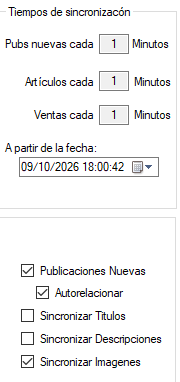
Para conocer la configuración de los tiempos de sincronización utilizados con Shopify, consulte el apartado Tiempos de sincronización, donde se explica cada uno de los parámetros disponibles y su función dentro del proceso de sincronización.
Publicaciones Nuevas: Al activar esta opción, MicroZync incluirá las nuevas publicaciones detectadas durante el proceso de sincronización.
Autorelaccionar: Al activar esta opción, MicroZync intentará relacionar automáticamente las nuevas publicaciones de Shopify con los artículos correspondientes de Contpaqi.
Sincronizar Titulos: Al activar esta opción, MicroZync actualizará los títulos de las publicaciones de Shopify con la información correspondiente del artículo en Contpaqi.
Sincronizar Descripción: Al activar esta opción, MicroZync actualizará la descripción de las publicaciones de Shopify con la información registrada en Contpaqi.
Sincronizar Imágenes: Al activar esta opción, MicroZync actualizará las imágenes de las publicaciones de Shopify de acuerdo con la información disponible en Contpaqi.
2.4.- Guardar la Configuración y Verificar la conexión de Shopify#
Una vez completada la configuración, diríjase al apartado Guardar configuración, donde se describe el procedimiento para guardar la información registrada. Para verificar la configuración realizada, consulte el apartado Verificar configuración.
📌 Importante: La configuración de este apartado determina qué información se descargará desde Shopify y cómo se registrarán las operaciones en Contpaqi. Verifique cada opción antes de guardar la configuración para asegurar que corresponda al proceso que desea manejar.
Para conocer las opciones disponibles en la gestión de la configuración de MicroZync, así como la función de cada una y las acciones que pueden realizarse desde este apartado, consulte la sección Gestión de la Configuración de MicroZync. En esta sección podrá consultar y gestionar las conexionesy usuarios registrados en MicroZync, así como conocer las opciones disponibles para su administración.
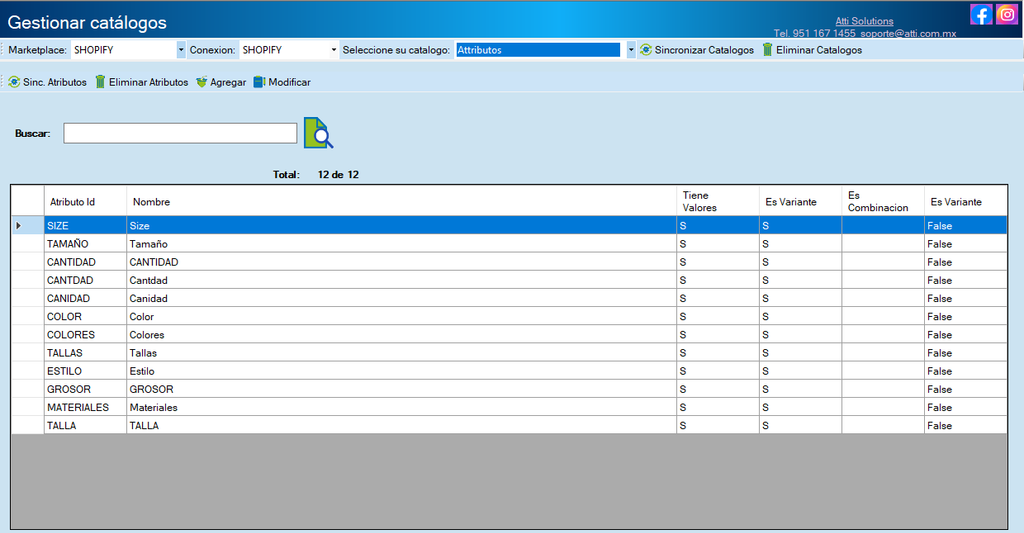
Para el caso de Shopify, una vez dentro de esta opción, seleccione Shopify como Marketplace para realizar la descarga de sus catálogos. En esta se encuentran disponibles los catálogos de Atributos, Colecciones, Etiquetas, Locaciones, de los cuales podrán ser descargados para su consulta y configuración dentro de MicroZync.
Para realizar la descarga de los atributos, seleccione la conexión correspondiente a Shopify.
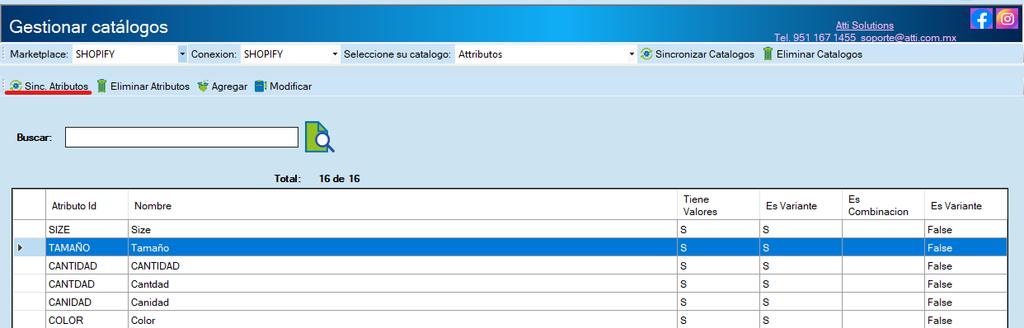
En el apartado Seleccionar catálogo, seleccione la opción Atributos y, posteriormente, haga clic en Sinc. Atributos. MicroZync iniciará el proceso de sincronización y descargará los atributos disponibles.
Opciones de Gestión de Catálogos (Atributos)
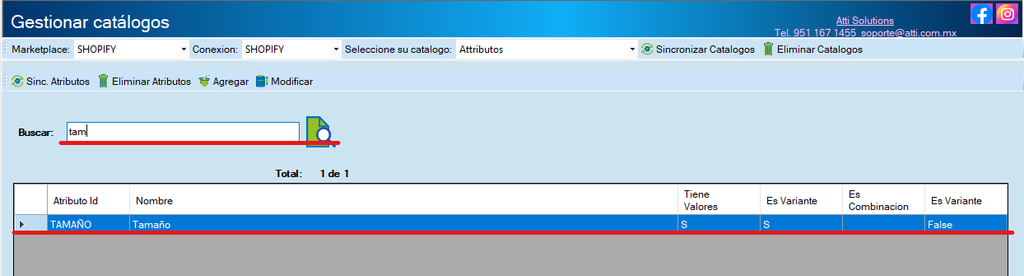
Dentro de la ventana “Gestionar catálogos”, se encuentran diferentes opciones para administrar y consultar las Atributos disponibles en el catálogo de Shopify.
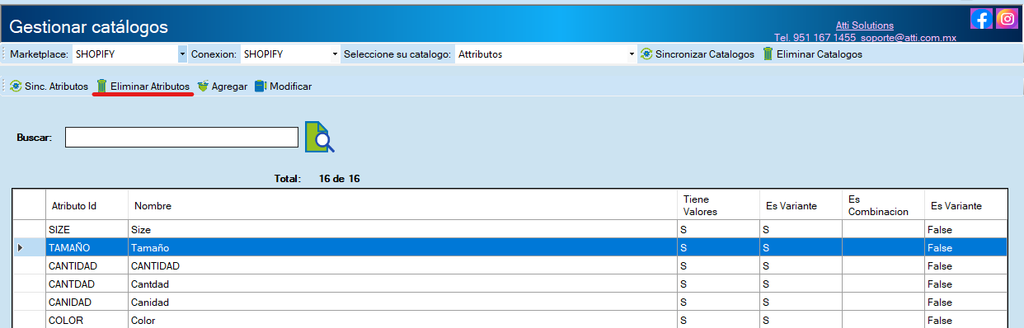
A continuación, se muestran las opciones disponibles para los Atributos de Shopify. Para conocer con mayor detalle la función de cada una, consulte el apartado Opciones de gestión de catálogos.
Sinc. Atributos
Al hacer clic en “Sinc. Atributos”, MicroZync cargará la información correspondiente y, al finalizar el proceso, mostrará un mensaje indicando que la consulta se realizó correctamente.
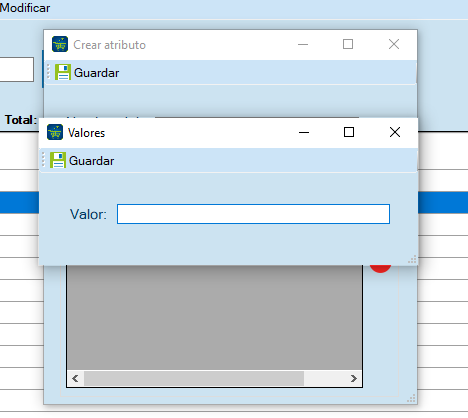
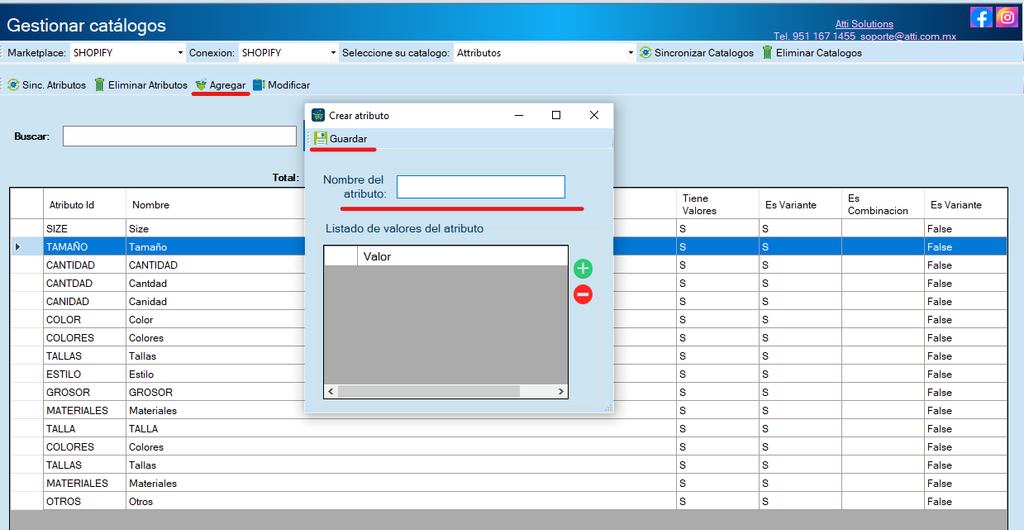
Para crear un nuevo atributo, haga clic en “Agregar”. Se abrirá una nueva ventana donde deberá capturar el nombre del atributo.
Una vez ingresado el nombre, haga clic en el botón “+” para agregarlo. El atributo se mostrará en la lista y deberá contar con al menos un valor asociado.
Para agregar un valor, capture la información correspondiente y haga clic nuevamente en “+”. El valor se incorporará a la lista del atributo. Cada valor agregado contará con el botón “-”, que permite eliminarlo en caso de ser necesario.
Una vez configurado el atributo y sus valores, haga clic en “Guardar” para registrarlo. El nuevo atributo quedará disponible en el catálogo de atributos de MicroZync.
Modificar
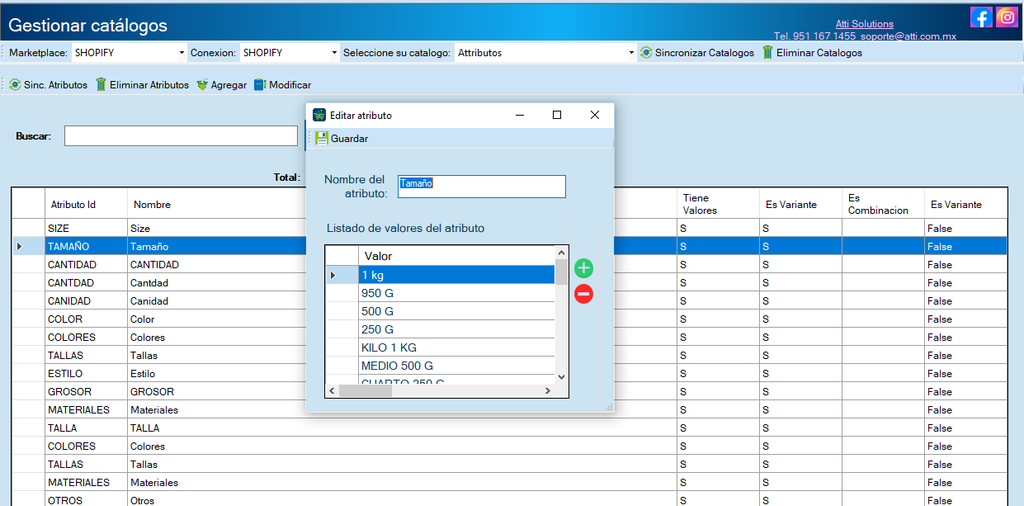
Para modificar un atributo existente, haga clic en el botón “Editar” correspondiente al atributo que desea actualizar. Se abrirá una nueva ventana donde podrá modificar el nombre del atributo y los valores asociados.
Realice los cambios necesarios y, una vez finalizada la edición, haga clic en “Guardar” para conservar la información actualizada.
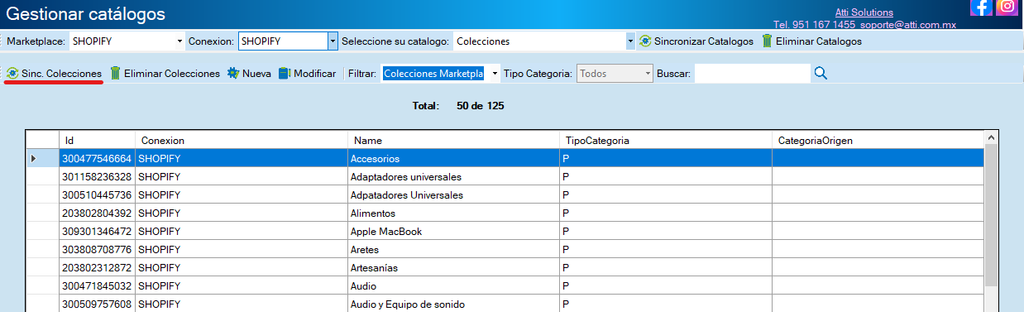
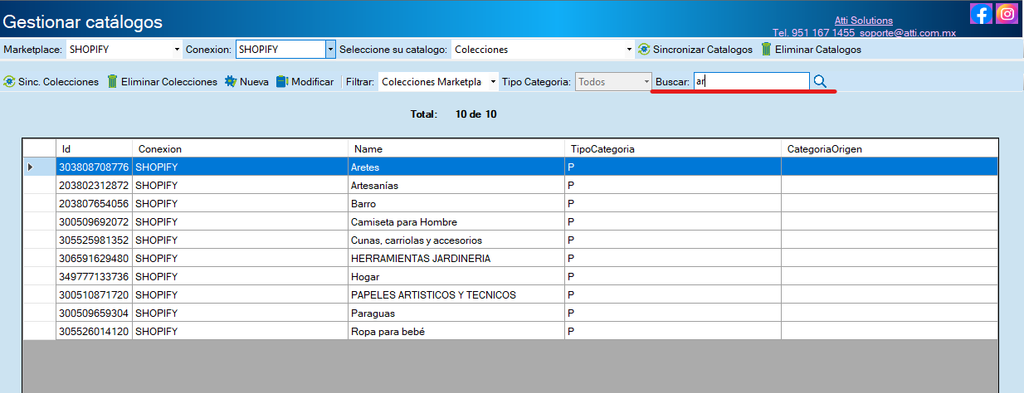
Para realizar la descarga de las Colecciones, seleccione la conexión correspondiente a Shopify.
En el apartado Seleccionar catálogo, seleccione la opción Colecciones y, posteriormente, haga clic en Sinc. Colecciones. MicroZync iniciará el proceso de sincronización y descargará las Colecciones disponibles.
Opciones de Gestión de Catálogos (Colecciones)
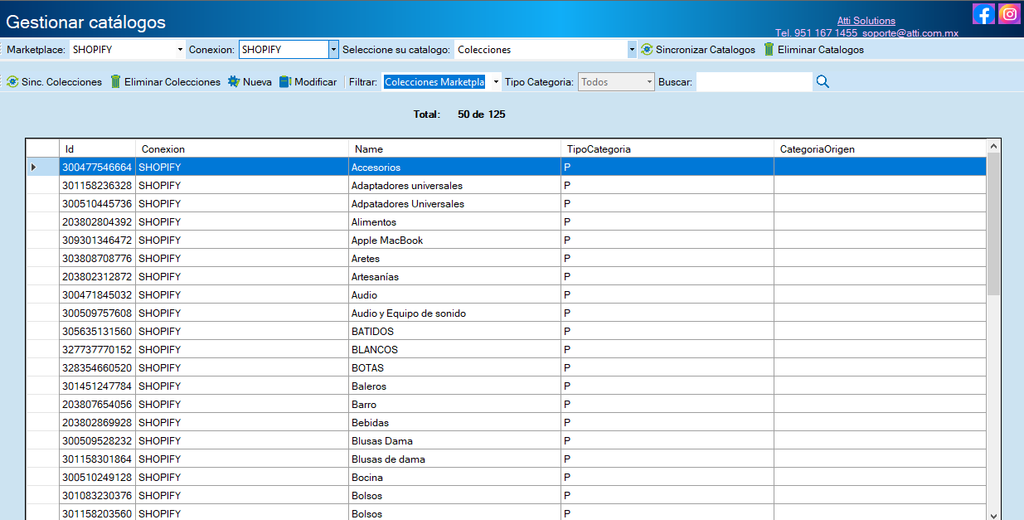
Dentro de la ventana “Gestionar catálogos”, se encuentran diferentes opciones para administrar y consultar las Colecciones disponibles en el catálogo de Shopify.
A continuación, se muestran las opciones disponibles para los Colecciones de Shopify. Para conocer con mayor detalle la función de cada una, consulte el apartado Opciones de gestión de catálogos.
Sinc. Colecciones
Al hacer clic en “Sinc. Colecciones”, MicroZync cargará la información correspondiente y, al finalizar el proceso, mostrará un mensaje indicando que la consulta se realizó correctamente.
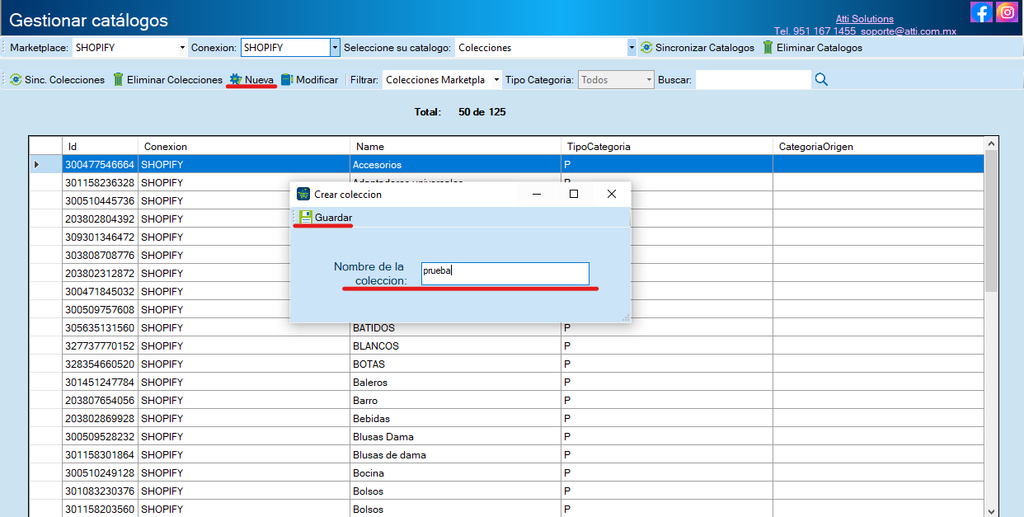
Para registrar una nueva colección, haga clic en “Nueva”. Se abrirá una ventana donde deberá ingresar el nombre de la nueva colección.
Una vez capturado el nombre, haga clic en “Guardar” para registrar la colección. Al finalizar, la nueva colección quedará disponible en el listado para su selección.
Si desea capturar otra colección, repita el procedimiento.
Modificar
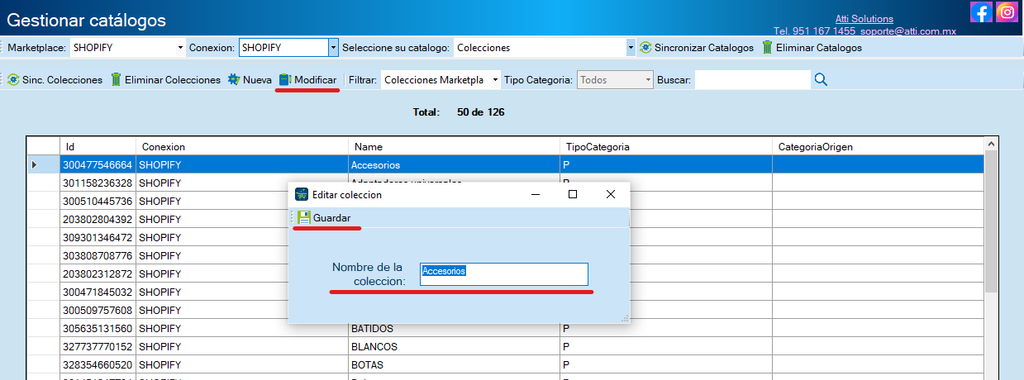
Para modificar una colección existente, haga clic en “Modificar”. Se mostrará una ventana donde deberá seleccionar la colección que desea modificar.
Una vez seleccionada, podrá cambiar el nombre de la colección. Realice los cambios necesarios y haga clic en “Guardar” para actualizar la información.
Filtros
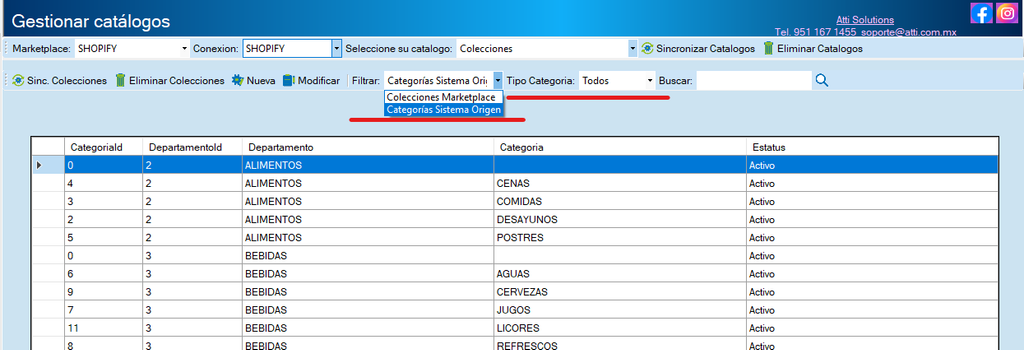
En esta sección podrá consultar las colecciones disponibles en los E-commerce o Marketplaces y utilizar diferentes filtros para localizar la información que necesita.
En la parte superior se encuentran las siguientes opciones de consulta:
Colecciones Marketplace: muestra las colecciones disponibles en el E-commerce o Marketplace seleccionado.
Todas las colecciones: muestra todas las colecciones registradas, sin aplicar un filtro específico.
Categorías sistema origen: permite consultar las categorías registradas en el sistema de origen y filtrarlas de acuerdo con su clasificación.
Dentro de las Categorías sistema origen, podrá utilizar los filtros disponibles para consultar la información por categoría, tipo, departamento y categorías.
Para realizar la descarga de los Etiquetas, seleccione la conexión correspondiente a Shopify.
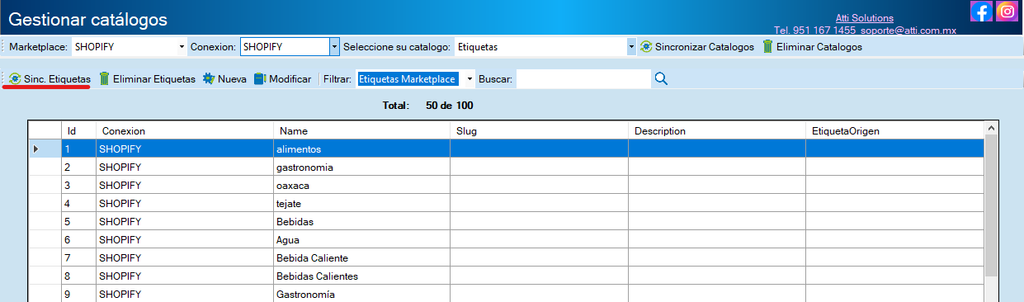
En el apartado Seleccionar catálogo, seleccione la opción Etiquetas y, posteriormente, haga clic en Sinc. Etiquetas. MicroZync iniciará el proceso de sincronización y descargará las Etiquetas disponibles.
Opciones de Gestión de Catálogos (Etiquetas)
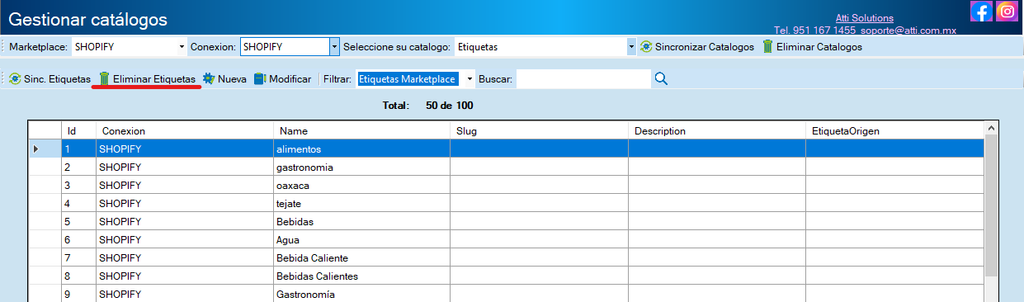
Dentro de la ventana “Gestionar catálogos”, se encuentran diferentes opciones para administrar y consultar las Etiquetas disponibles en el catálogo de Shopify.
A continuación, se muestran las opciones disponibles para las Etiquetas de Shopify. Para conocer con mayor detalle la función de cada una, consulte el apartado Opciones de gestión de catálogos.
Sinc. Etiquetas
Al hacer clic en “Sinc. Etiquetas”, MicroZync cargará la información correspondiente y, al finalizar el proceso, mostrará un mensaje indicando que la consulta se realizó correctamente.
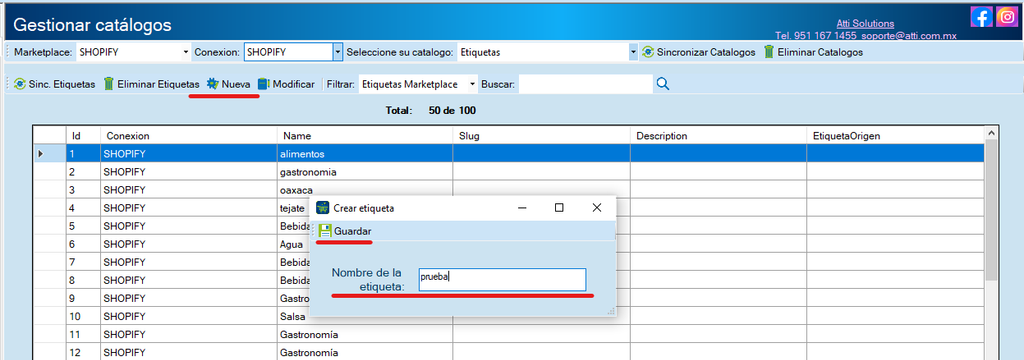
Para registrar una nueva Etieuta, haga clic en “Nueva”. Se abrirá una ventana donde deberá ingresar el nombre de la nueva etiqueta.
Una vez capturado el nombre, haga clic en “Guardar” para registrar la etiqueta. Al finalizar, la nueva etiqueta quedará disponible en el listado para su selección.
Si desea capturar otra etiqueta, repita el procedimiento.
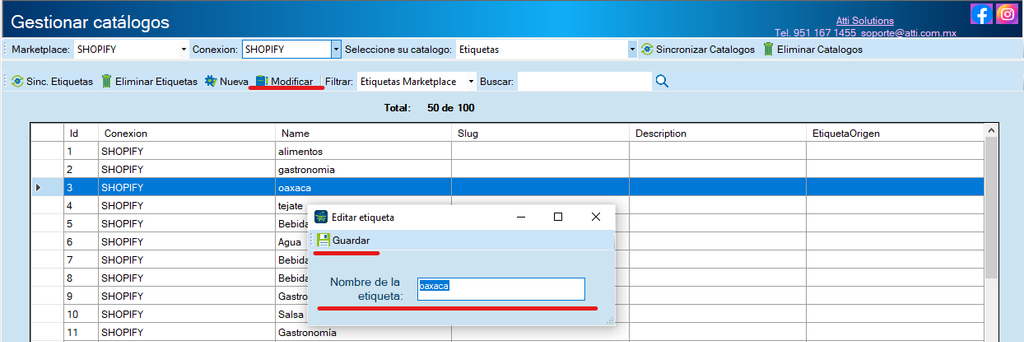
Modificar
Para modificar una etiqueta existente, haga clic en “Modificar”. Se mostrará una ventana donde deberá seleccionar la etiqueta que desea modificar.
Una vez seleccionada, podrá cambiar el nombre de la etiqueta. Realice los cambios necesarios y haga clic en “Guardar” para actualizar la información.
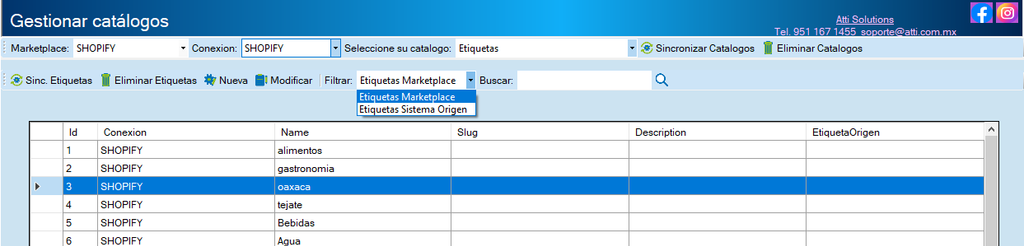
Filtros
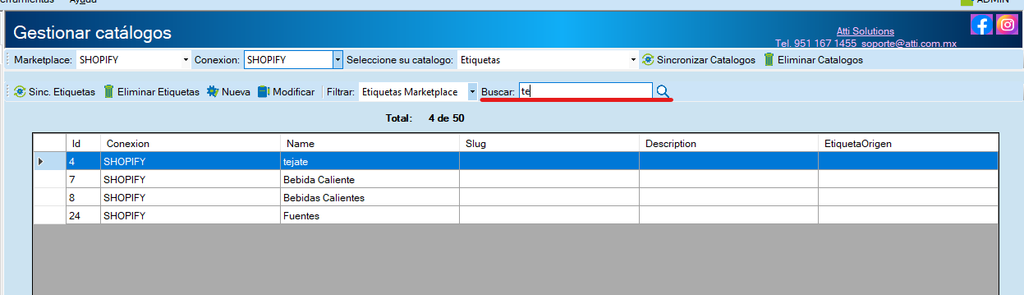
En esta sección podrá consultar y gestionar las etiquetas utilizadas para organizar la información de los productos.
Para realizar la consulta, podrá seleccionar entre las siguientes opciones:
Etiquetas Marketplace: muestra las etiquetas disponibles en el E-commerce o Marketplace.
Etiquetas sistema origen: muestra las etiquetas registradas en el sistema de origen.
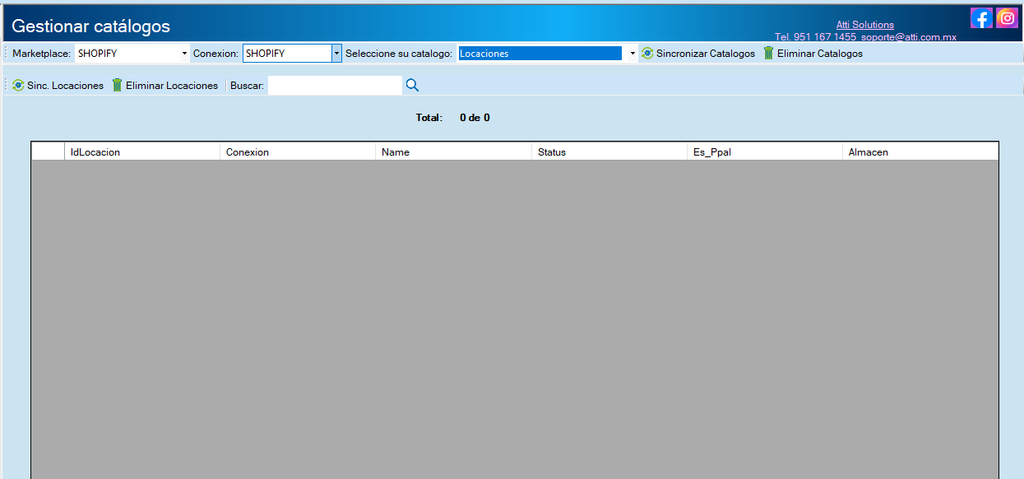
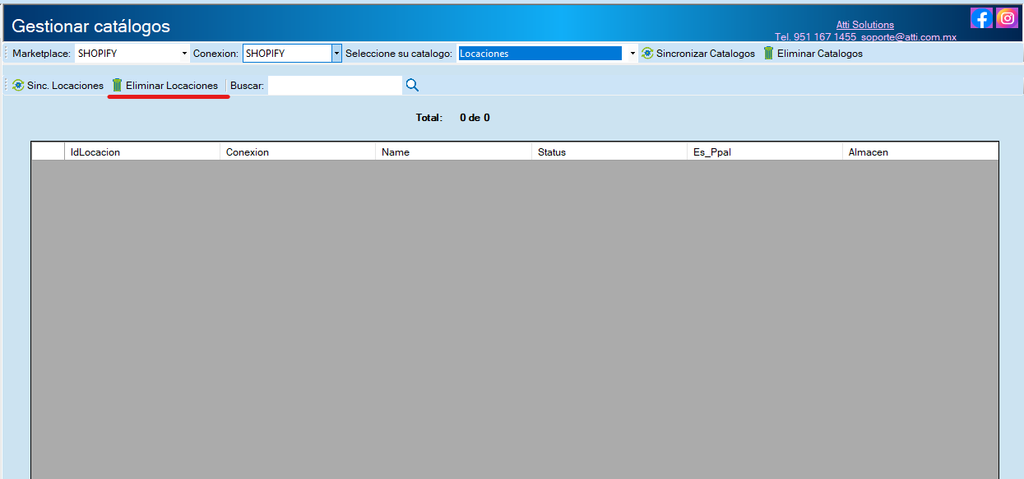
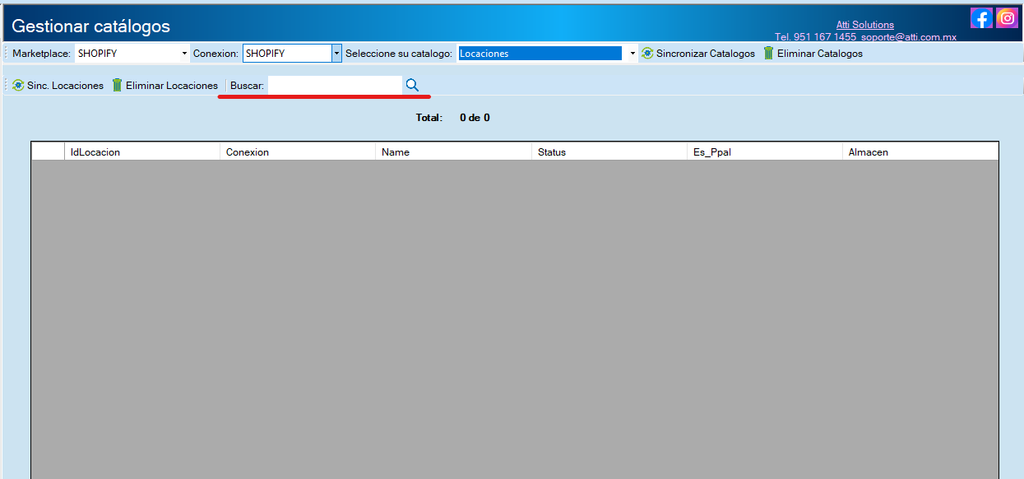
Para realizar la descarga de las Locaciones, seleccione la conexión correspondiente a Shopify.
En el apartado Seleccionar catálogo, seleccione la opción Locaciones y, posteriormente, haga clic en Sinc. Locaciones. MicroZync iniciará el proceso de sincronización y descargará las Locaciones disponibles.
Opciones de Gestión de Catálogos (Locaciones)
Dentro de la ventana “Gestionar catálogos”, se encuentran diferentes opciones para administrar y consultar las Locaciones disponibles en el catálogo de Shopify.
A continuación, se muestran las opciones disponibles para las Locaciones de Shopify. Para conocer con mayor detalle la función de cada una, consulte el apartado Opciones de gestión de catálogos.
Sinc. Locaciones
Al hacer clic en “Sinc. Locaciones”, MicroZync cargará la información correspondiente y, al finalizar el proceso, mostrará un mensaje indicando que la consulta se realizó correctamente.
En esta sección se encuentran las opciones relacionadas con la gestión de los artículos y la información utilizada para su integración y sincronización con Shopify.
Si desea registrar un artículo desde Contpaqipara utilizarlo en Shopify, diríjase a la opción Artículos Contpaqi, donde se explica cómo registrar o editar el artículo que desea utilizar.
Para conocer el procedimiento general para realizar la descarga de publicaciones, consulte el apartado Descarga de Publicaciones, donde se explican las opciones y acciones disponibles para llevar a cabo este proceso. Si desea realizar la descarga de una publicación específica, consulte el apartado Descarga de una publicación, donde se describen los pasos para ingresar el ID de la publicación, seleccionar la conexión correspondiente al E-commerce o Marketplace y realizar su descarga.
Seleccione la conexión correspondiente a Shopify y, posteriormente, el tipo de publicaciones que desea descargar:
4.1.1.- Consulta y Visualización de las Publicaciones de Shopify#
Para conocer el procedimiento para consultar y visualizar las publicaciones de Shopify, diríjase al apartado Consulta de publicaciones, donde se detallan los pasos necesarios para realizar este proceso.
En este apartado también se describen los filtros de búsqueda disponibles, los cuales permiten localizar y consultar las publicaciones de acuerdo con los criterios seleccionados.
4.2.- Funcionamiento de las Opciones del Botón “Herramientas” del Menú de Artículos#
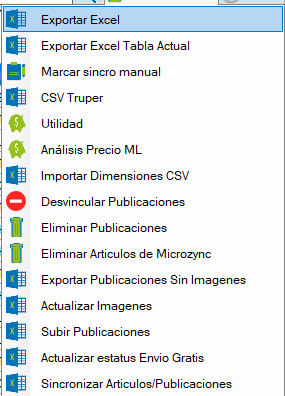
MicroZync cuenta con un menú de “Herramientas” dentro de la ventana de “Artículos”, el cual reúne diferentes funciones para la gestión y administración de las publicaciones.
Para conocer el funcionamiento de cada una de las herramientas y las funciones que pueden utilizarse para la gestión de Shopify, consulte el apartado Funcionamiento de Herramientas, donde se explica de manera detallada la utilidad y el procedimiento de cada opción.
4.3.- Funcionamiento de las Opciones del Botón “Acciones” de Microzync#
MicroZync cuenta con un botón de “Acciones”, que reúne diferentes funciones disponibles para la gestión y administración de los procesos dentro del sistema.
Para conocer el funcionamiento de cada una de las opciones disponibles, consulte el apartado Funcionamiento de Acciones, donde se explica de manera detallada la utilidad y el procedimiento de cada función.
5.-Vincular Publicaciones de Shopify de Forma Automática.#
📦
¿Necesitas crear un producto en Contpaqi para vincularlo con una publicación?
Si deseas crear un nuevo producto en Contpaqi para utilizarlo en una publicación,
o necesitas vincular un producto existente con una publicación,
consulta el procedimiento correspondiente.
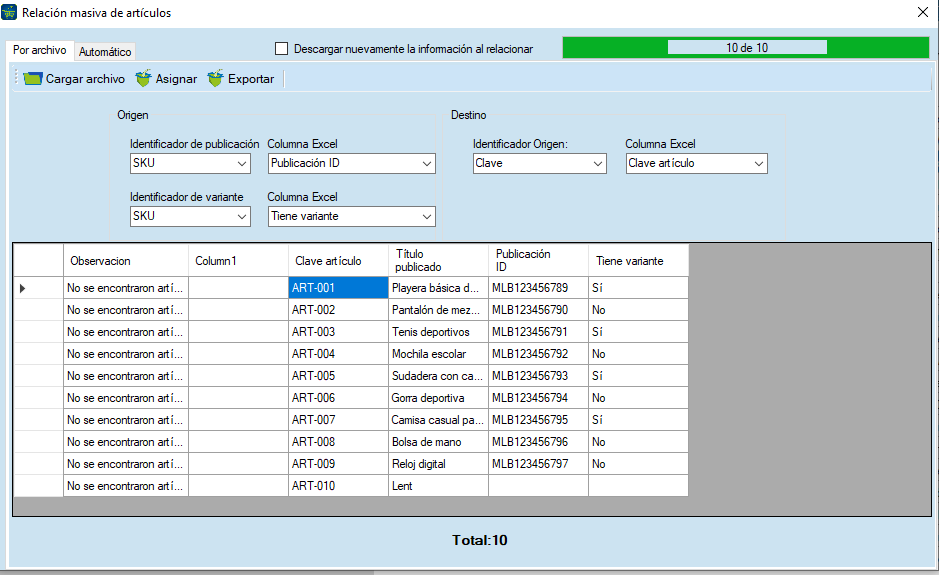
Para conocer cómo realizar la vinculación de publicaciones de Shopify con los artículos correspondientes en Contpaqi, diríjase a la opción Relacionar Publicaciones. En este apartado se encuentran disponibles los diferentes métodos para realizar la vinculación: por archivo, de forma automática o de manera manual.
Seleccione el método que corresponda a sus necesidades para consultar el procedimiento y realizar correctamente la relación entre las publicaciones de Shopify y los artículos de Contpaqi.
5.1.- Vinculación de publicaciones mediante un archivo#
Para realizar la vinculación de publicaciones de Shopify con los artículos de Contpaqi mediante un archivo de Excel, consulte el apartado Vinculación mediante un archivo, donde se describe el procedimiento para realizar correctamente esta relación.
La segunda opción corresponde a la sección “Automático”. Para conocer el procedimiento para realizar la vinculación automática de las publicaciones de Shopify con los artículos de Contpaqi, consulte el apartado Vinculación automática, donde se detallan los pasos necesarios para llevar a cabo este proceso.
Para este caso, considere que la vinculación se realizará entre las publicaciones de Shopify y los artículos de Contpaqi.
📌Importante: La vinculación automática dependerá de que los datos utilizados para la comparación sean correctos y coincidan entre Contpaqi y Shopify.
6.-Vincular Publicaciones de Shopify de Forma Manual.#
Para conocer el procedimiento completo para realizar la vinculación manual de publicaciones de Shopify con los artículos de Contpaqi ,consulte el apartado Vinculación manual de publicaciones, donde se describen los pasos necesarios para realizar correctamente esta configuración, así como el procedimiento para realizar la vinculación cuando la publicación cuenta con variantes.
En esta sección se describen las diferentes opciones disponibles para gestionar y consultar la información de las publicaciones de Shopify. Estas herramientas permiten realizar acciones específicas sobre los artículos y dar seguimiento a la información relacionada con cada publicación.
7.1.- Para artículos que están sincronizados con una publicación de Shopify#
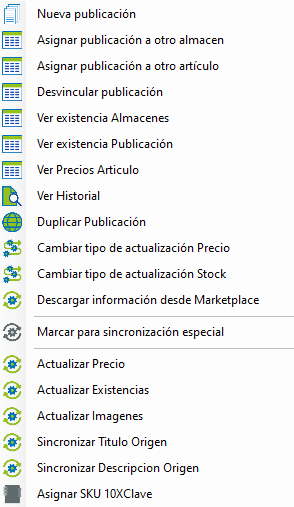
Al hacer clic derecho sobre un artículo que se encuentre sincronizado con una publicación de un E-commerce o Marketplace, se mostrará un menú con diferentes opciones para crear, consultar, modificar y sincronizar la información del artículo.
7.2.- Para artículos que están sincronizados y aún no han sido publicados#
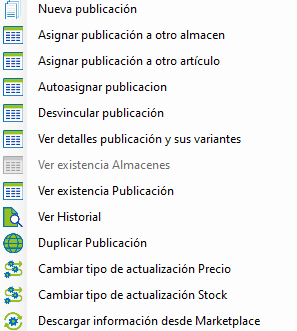
En esta sección se muestran las opciones disponibles para los artículos que se encuentran sincronizados con Shopify, pero que aún no han sido publicados.
En esta sección se muestran las opciones disponibles para gestionar las publicaciones de un E-commerce o Marketplace desde MicroZync.
Para conocer las opciones disponibles y consultar el funcionamiento de cada una de ellas, consulte el apartado Para publicaciones de E-commerce o Marketplace, donde se describe el procedimiento correspondiente.
Para iniciar una nueva publicación, ubique el artículo que desea publicar y haga clic derecho sobre él. Se mostrará un menú con las opciones disponibles; seleccione Nueva publicación.
A continuación, se abrirá una ventana en la que deberá seleccionar el E-commerce o Marketplace donde desea realizar la publicación.
Seleccione la plataforma correspondiente. Por ejemplo, si desea realizar la publicación en Shopify, haga clic en Shopify.
Una vez seleccionada la plataforma, se mostrarán los campos, opciones y datos requeridos para configurar la publicación. Estos elementos pueden variar de acuerdo con el E-commerce o Marketplace seleccionado.
Si no desea continuar con el proceso, haga clic en Cancelar para cerrar la ventana sin realizar la publicación.
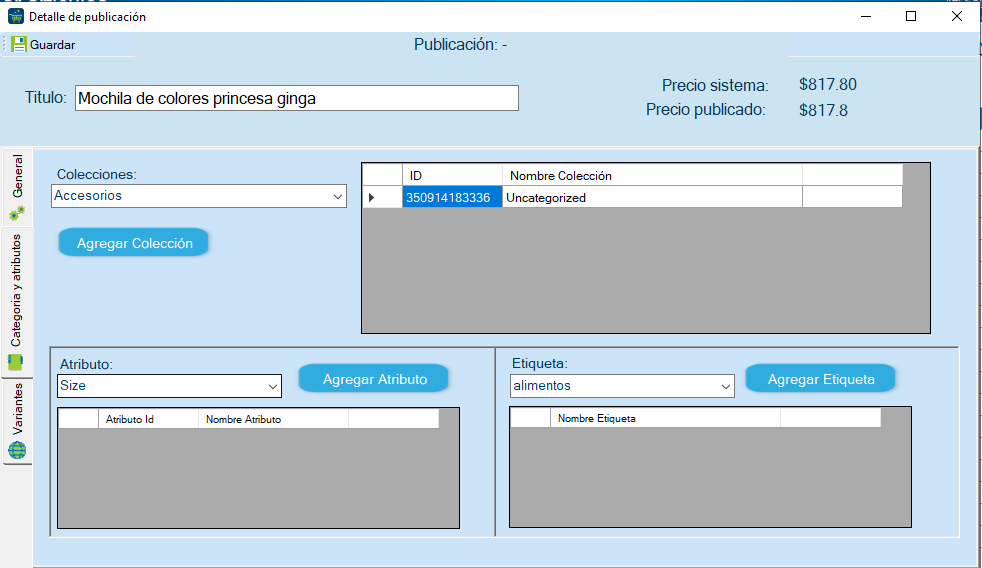
Una vez seleccionada la plataforma Shopify, se mostrará la información correspondiente a la publicación, organizada en diferentes secciones.
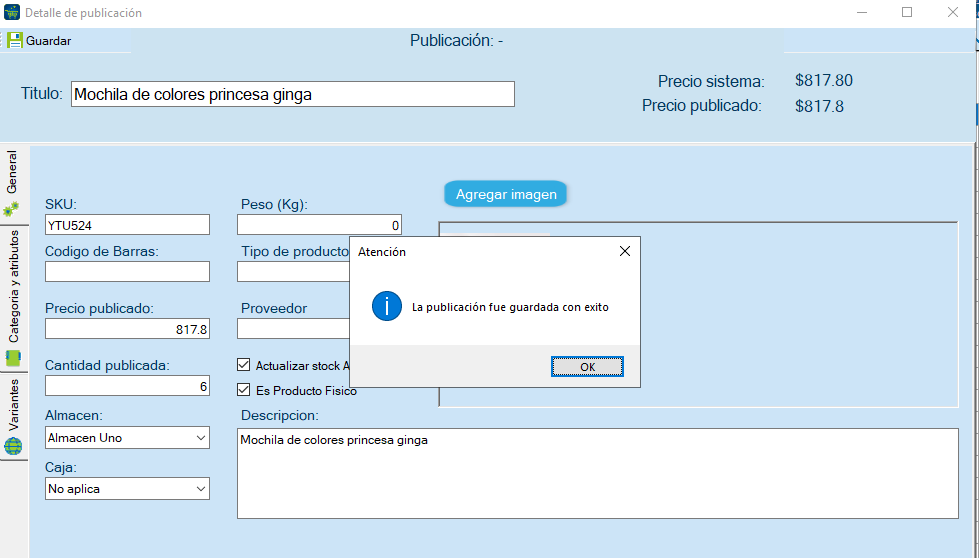
General
La primera sección es General, donde se muestra la información principal del producto. Los datos que se encuentran registrados en Contpaqi se cargan automáticamente, por lo que no es necesario modificarlos, a menos que se requiera completar algún dato faltante para realizar la publicación.
En esta sección se encuentran los siguientes campos:
Título de la publicación: muestra el nombre con el que se identificará el producto en Shopify.
Precio del sistema: muestra el precio registrado en Contpaqi.
Precio publicado: indica el precio con el que se realizará la publicación en Shopify.
SKU: muestra el código utilizado para identificar el producto.
Peso: muestra el peso registrado en Contpaqi o permite capturar el peso correspondiente al producto.
Código de barras: muestra el código de barras registrado para el producto o permite capturar uno para identificarlo en Shopify.
Tipo de producto: permite capturar el tipo de producto que se utilizará para la publicación en Shopify.
Proveedor: muestra el proveedor registrado para el producto al que pertenece.
Cantidad publicada: indica la cantidad de unidades que se publicarán, de acuerdo con la existencia disponible en Contpaqi.
Almacén: muestra el almacén al que pertenece el producto y, de ser necesario, permite seleccionar otro almacén.
Caja: muestra la caja asignada al producto o permite seleccionar otra, de acuerdo con la configuración establecida.
Actualizar stock automáticamente: active esta opción para que la existencia del producto se actualice automáticamente de acuerdo con la información registrada en Contpaqi.
Producto físico: active esta opción para indicar que el producto corresponde a un artículo físico.
Descripción: muestra la descripción registrada previamente en Contpaqi, la cual se utilizará para la publicación.
Imágenes: muestra las imágenes asociadas al producto. Si desea agregar una nueva imagen, haga clic en el botón Agregar imagen y seleccione el archivo correspondiente. Las imágenes agregadas deben cumplir con las características y dimensiones requeridas para la publicación.
Revise la información mostrada y complete únicamente los campos que se encuentren pendientes o que sean requeridos por Shopify. Una vez verificados los datos, continúe con las siguientes secciones de la publicación.
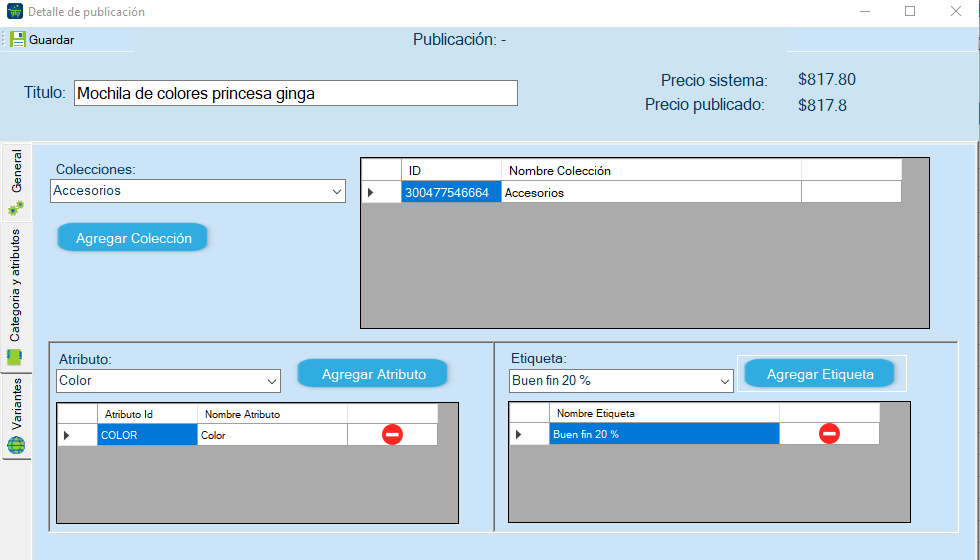
Categorías y atributos
En esta sección podrá configurar las colecciones, atributos y etiquetas que se asociarán a la publicación.
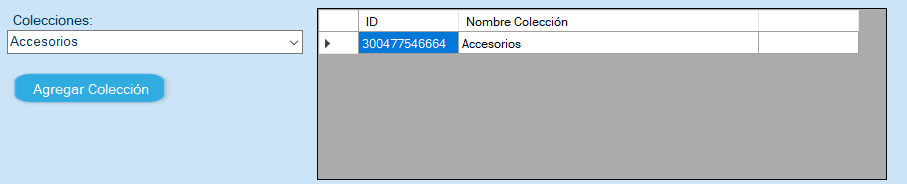
Colecciones
Para agregar una colección a la publicación:
Haga clic en el botón Colecciones. Se desplegará la lista de colecciones disponibles.
Seleccione la colección que desea asociar a la publicación.
Haga clic en Agregar colección.
La colección seleccionada se mostrará en la tabla ubicada en la parte derecha, donde podrá consultar su ID y nombre.
Atributos y etiquetas
En la parte inferior de la sección se encuentran los apartados Atributos y Etiquetas, donde podrá agregar la información correspondiente a la publicación.
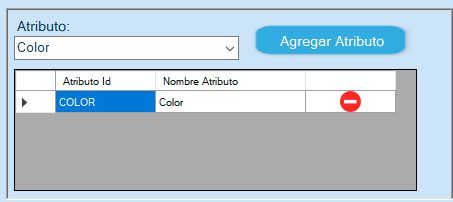
Para agregar un atributo:
Haga clic en el campo de Atributos para desplegar los atributos disponibles.
Seleccione el atributo que desea asociar a la publicación.
Haga clic en Agregar atributo.
El atributo seleccionado se mostrará en la tabla, donde se visualizará su ID y nombre.
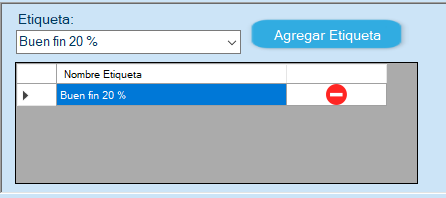
Para agregar una etiqueta:
Haga clic en el campo de Etiquetas para desplegar las etiquetas disponibles.
Seleccione la etiqueta que desea asociar a la publicación.
Haga clic en Agregar etiqueta.
La etiqueta seleccionada se agregará a la tabla y se mostrará su nombre.
Para eliminar una colección, atributo o etiqueta que haya sido agregada, haga clic en el botón Eliminar ubicado en la tabla, correspondiente al elemento que desea quitar.
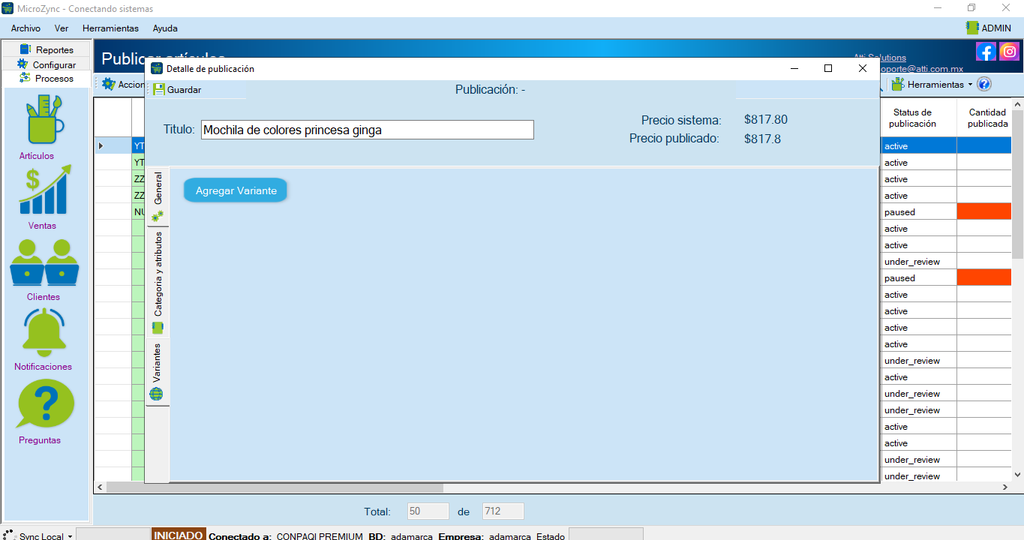
Variantes
En esta sección podrá agregar y gestionar las variantes que formarán parte de la publicación. MicroZync cuenta con dos opciones: Agregar variante y Generar variante.
Agregar variante
La opción Agregar variante permite registrar una variante de forma manual.
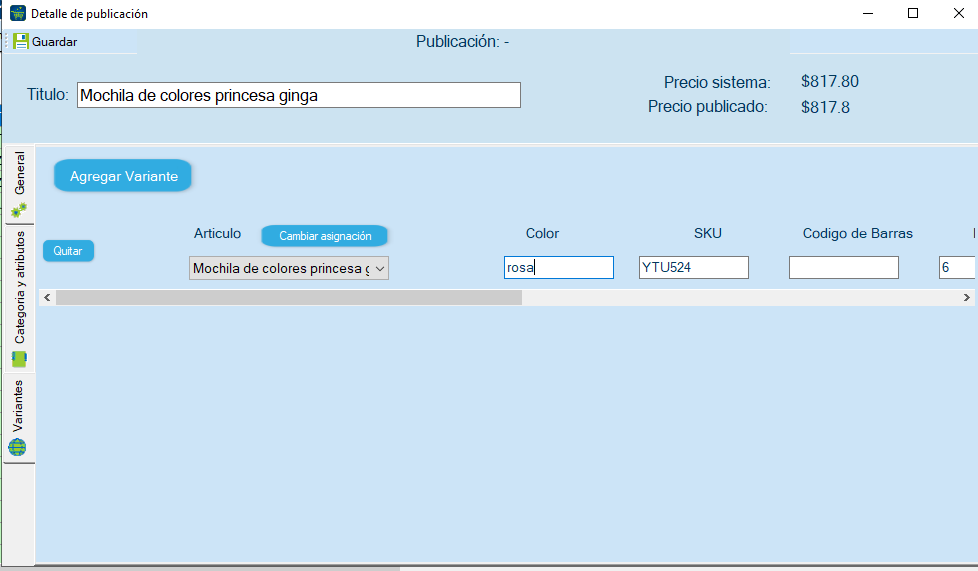
Haga clic en Agregar variante.
Se mostrará un nuevo registro para capturar la información de la variante.
Haga clic en el botón Cambiar asignación. Se abrirá una nueva ventana donde podrá buscar el artículo al que desea asignar la variante.
En la barra de búsqueda, ingrese el nombre o dato correspondiente al artículo que desea localizar. Los resultados se mostrarán en la tabla, donde podrá consultar los artículos disponibles para realizar la asignación de sus variantes.
Seleccione el artículo correspondiente y haga clic en Asignar. También puede hacer doble clic sobre el artículo para realizar la asignación directamente.
Una vez asignado el artículo, capture la información correspondiente a la variante:
Tamaño de la variante
SKU
Código de barras
Existencias
Precio
Actualizar stock automáticamente: active esta opción si desea que la existencia de la variante se actualice automáticamente.
Para agregar una imagen específica a la variante, haga clic en el botón + y seleccione la imagen correspondiente.
Si desea eliminar una variante que haya sido agregada, haga clic en el botón Quitar correspondiente.
Una vez completada y revisada la información de las diferentes secciones de la publicación en Shopify, haga clic en el botón Guardar.
El sistema mostrará un mensaje de confirmación para verificar que desea guardar la publicación. Si la información es correcta, haga clic en Sí para continuar. Si desea cancelar el proceso, haga clic en No.
Al confirmar, se mostrará el mensaje “La publicación fue guardada con éxito”, lo que indica que el proceso se realizó correctamente. Haga clic en Aceptar para cerrar el mensaje. Una vez realizado esto, podrá buscar nuevamente la publicación que acaba de crear para consultar su información.
Nota: En algunos casos, el sistema puede mostrar un error al guardar la publicación. Esto puede ocurrir cuando falta completar algún campo requerido o cuando alguna de las imágenes no cumple con el formato o las dimensiones establecidos para la publicación. En estos casos, revise la información indicada, realice las correcciones necesarias y vuelva a intentar guardar la publicación.
Una vez localizada e identificada la publicación que acaba de crear, el sistema mostrará un enlace asociado a ella.
Haga clic en Enlace para acceder directamente a la publicación y consultar cómo se muestra en Shopify.
⚠️ Nota importante:Para editar una publicación, haga doble clic sobre la publicación que desea modificar. Se abrirá la información correspondiente, donde podrá realizar los cambios necesarios. Una vez finalizada la edición, haga clic en “Guardar” para aplicar los cambios.
9.- Actualización Stock / Inventario de las Publicaciones de Shopify#
Cuando un artículo sincronizado con una publicación de Shopify recibe una actualización en su stock dentro del sistema, es necesario actualizar la existencia reflejada en la publicación. Para conocer el procedimiento para realizar correctamente esta actualización, consulte el apartadoActualización Stock / Inventario de las Publicaciones.
10.- Ordenes y Ventas de las Publicaciones de Shopify#
En este apartado se describe el procedimiento para consultar, descargar y gestionar las órdenes y ventas generadas a partir de las publicaciones de Shopify sincronizadas con MicroZync.
Se explican las opciones disponibles para consultar las órdenes recibidas, aplicar los filtros correspondientes y obtener la información necesaria para realizar correctamente su gestión dentro del sistema.
Para conocer el procedimiento completo y las opciones disponibles para la descarga y gestión de órdenes y ventas, consulte el apartadoÓrdenes y Ventas de las Publicaciones
10.1.- Menú de una Venta – Ventas no registradas en el sistema de origen#
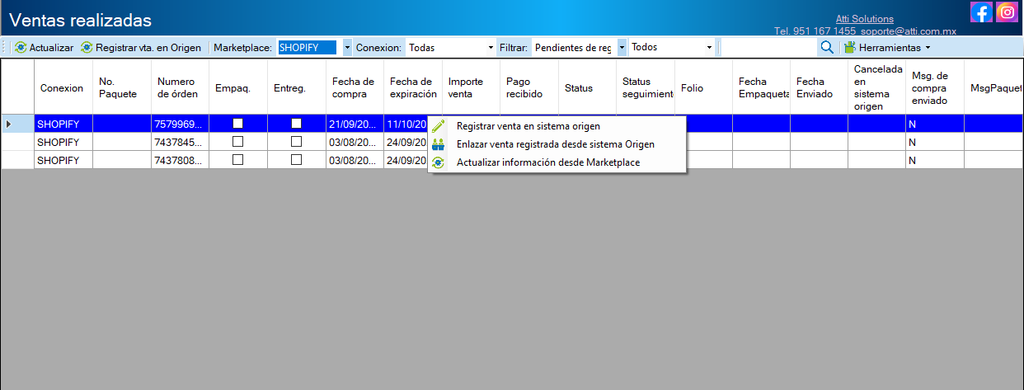
En este apartado se describen las opciones y acciones disponibles dentro del menú de una venta, las cuales permiten consultar y gestionar la información de las ventas recibidas desde Shopify.
Para acceder a estas opciones, haga clic derecho sobre una venta para desplegar el menú correspondiente.
Para conocer el funcionamiento de cada una de las opciones disponibles y las acciones que pueden realizarse desde este menú, consulte el apartado Menú de una Venta — Ventas no registradas.
10.2.- Menú de una Venta – Ventas registradas en el sistema de origen#
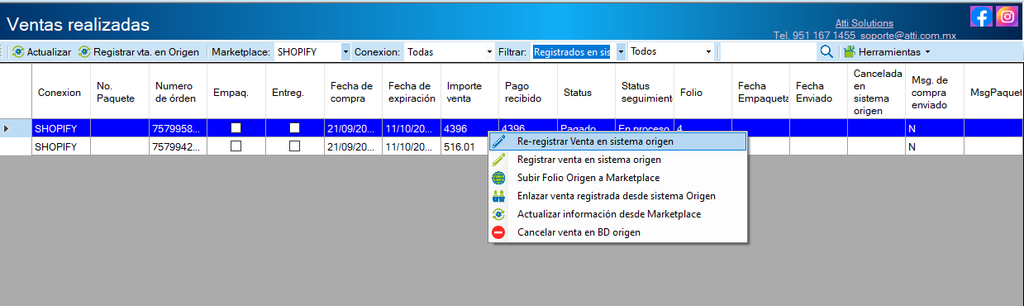
En este apartado se describen las opciones y acciones disponibles dentro del menú de una venta, las cuales permiten consultar y gestionar la información de las ventas recibidas desde Shopify.
Para acceder a estas opciones, haga clic derecho sobre una venta para desplegar el menú correspondiente.
Para conocer el funcionamiento de cada una de las opciones disponibles y las acciones que pueden realizarse desde este menú, consulte el apartado Menú de una Venta — Ventas registradas.
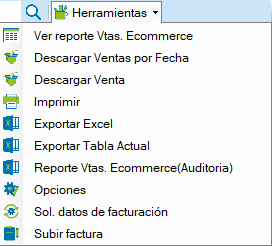
Dentro de la sección “Ventas Realizadas”, encontraremos el menú “Herramientas”, ubicado en la parte superior derecha de la ventana. Al seleccionarlo, se desplegará un menú con diferentes opciones para consultar, descargar, imprimir, exportar y gestionar la información de las ventas. Para conocer con mayor detalle el funcionamiento de cada una de estas opciones y las acciones que pueden realizarse desde este menú, consulte el apartado Herramientas de Ventas Realizadas.
🛍️
¿Necesitas conocer cómo se visualizan las ventas en Contpaqi?
Consulta el procedimiento para conocer cómo se muestran en Contpaqi
las ventas obtenidas desde MicroZync, así como la información
disponible de cada venta.
Antes de realizar la descarga de clientes, es necesario verificar que en la configuración del Sincronizador se encuentre seleccionada la opción “Descargar cliente en cada venta”. Esta configuración permite que MicroZync descargue automáticamente la información del cliente asociada a cada venta.
Para consultar información más detallada sobre el proceso de descarga de clientes, diríjase al apartado Descarga de clientes, donde se describe el procedimiento correspondiente.
👥
¿Necesitas conocer cómo se visualizan los clientes en Contpaqi?
Consulta el procedimiento para conocer cómo se muestran en Contpaqi
los clientes obtenidos desde MicroZync, así como la información
disponible de cada cliente.
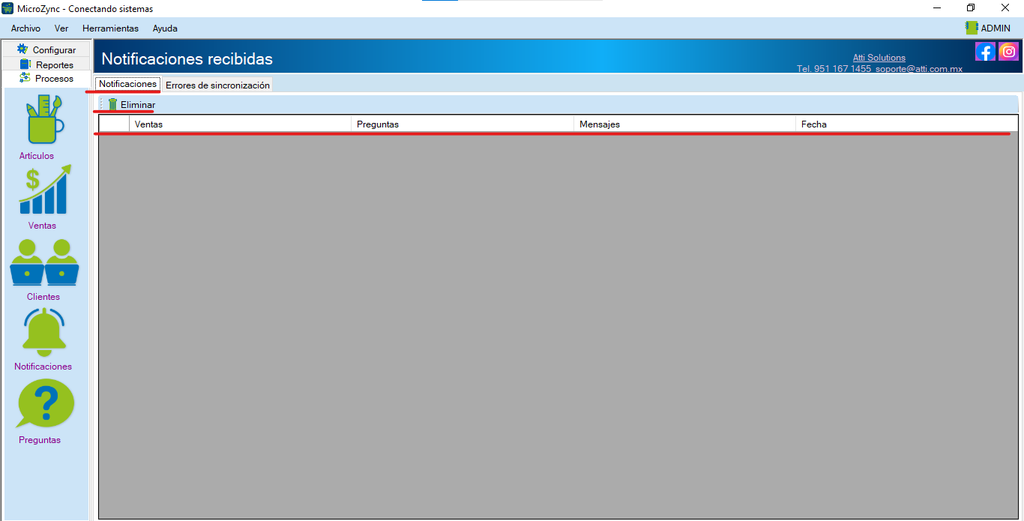
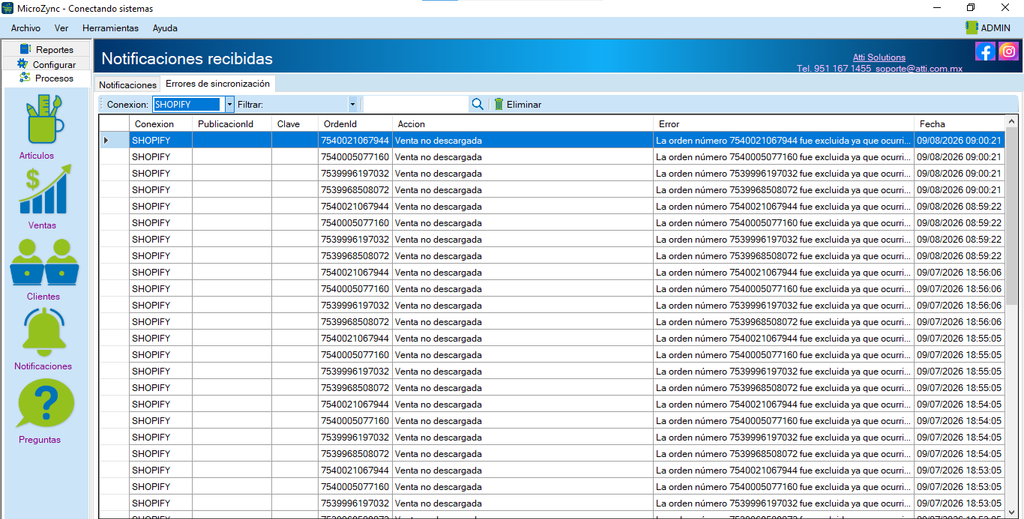
En este apartado se puede consultar la información relacionada con las notificaciones y los errores que se presentan durante los procesos de sincronización en MicroZync.
Para conocer en qué consiste esta sección y cómo consultar las notificaciones y los errores de sincronización, diríjase al apartado correspondiente de Notificaciones.
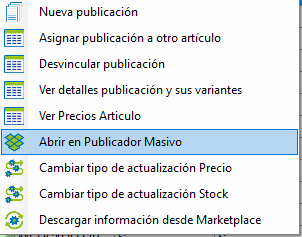
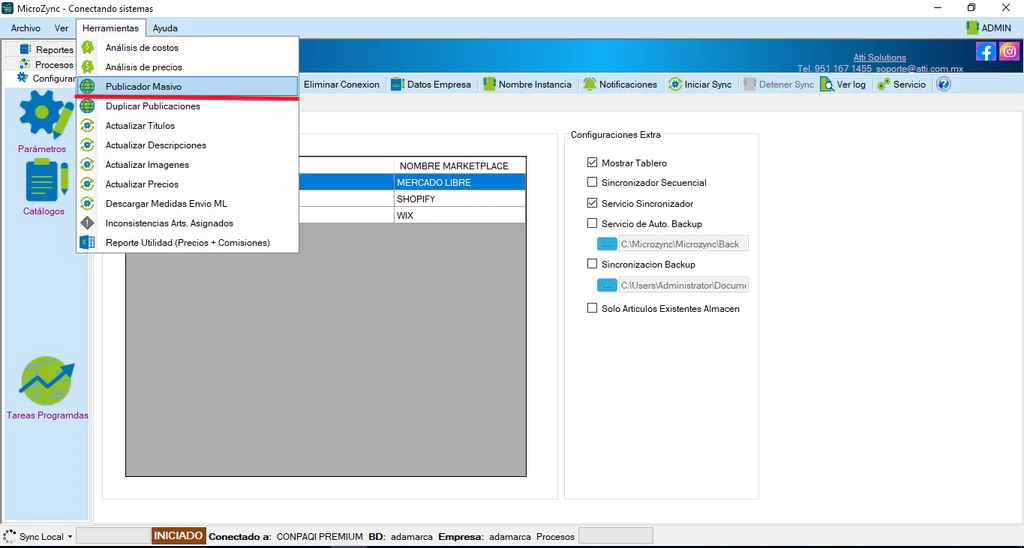
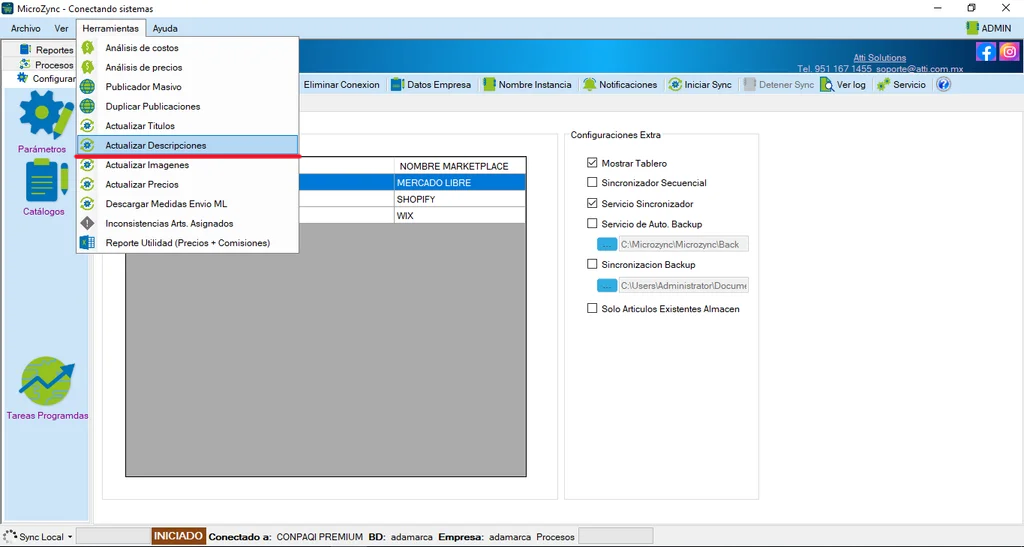
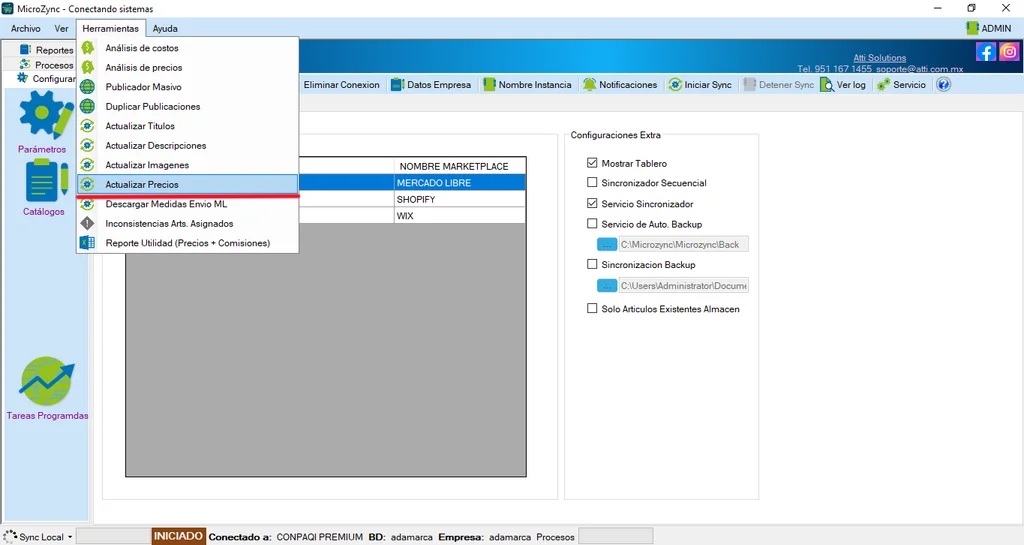
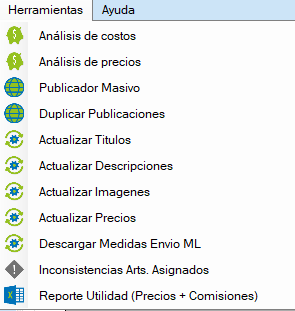
En el menú “Herramientas” se encuentran diferentes funciones que permiten administrar, consultar y actualizar la información relacionada con las publicaciones y productos.
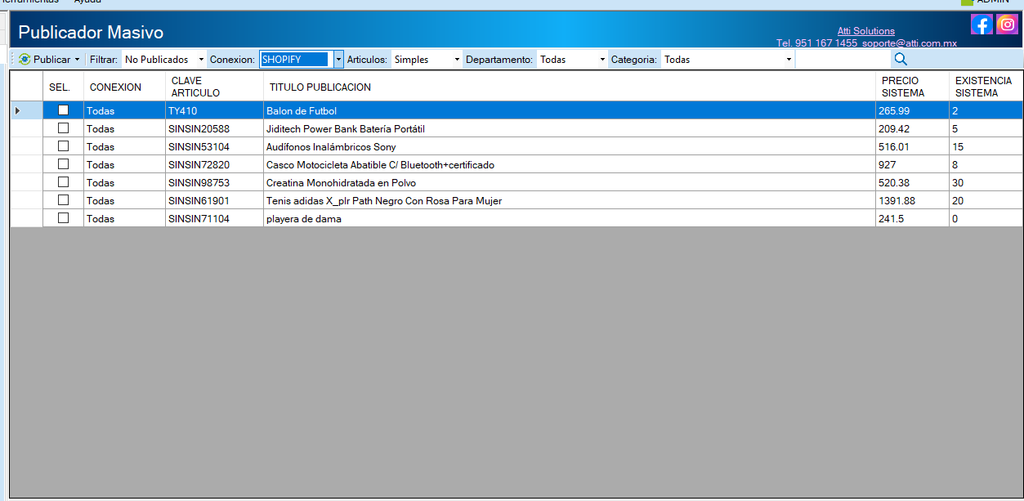
El Publicador Masivo permite realizar la publicación de varios artículos de manera simultánea, facilitando y agilizando el proceso de publicación.
Para conocer el procedimiento para realizar una publicación masiva y las opciones disponibles en esta herramienta, consulte el apartado Publicador Masivo.
La opción “Duplicar Publicaciones” permite duplicar una publicación de un Marketplace hacia otro Marketplace, tomando como referencia la información de una publicación que ya se encuentra registrada.
Si necesitas conocer el procedimiento para duplicar una publicación, así como las opciones disponibles durante el proceso, consulta el apartado Duplicar Publicaciones.
Para conocer el procedimiento para actualizar los títulos de las publicaciones de Shopify, consulte el apartado Actualizar títulos, donde se detallan los pasos necesarios para realizar correctamente este proceso.
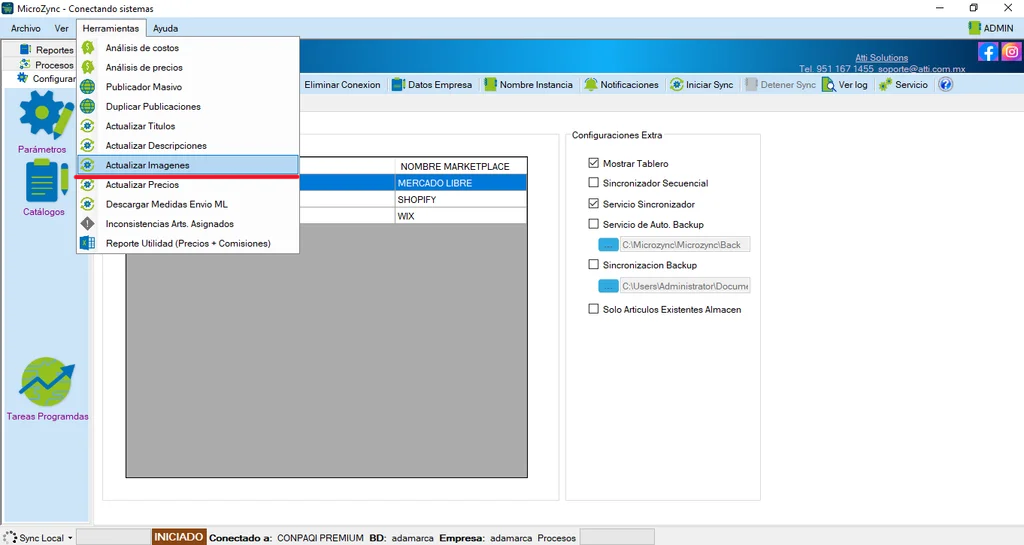
Para conocer el procedimiento para actualizar los imágenes de las publicaciones de Shopify, consulte el apartado Actualizar imágenes, donde se detallan los pasos necesarios para realizar correctamente este proceso.
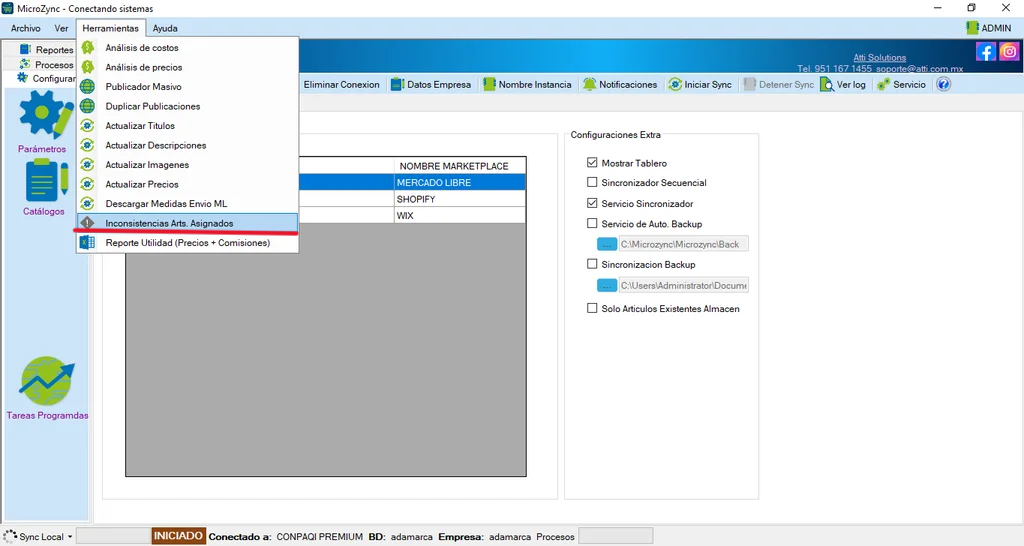
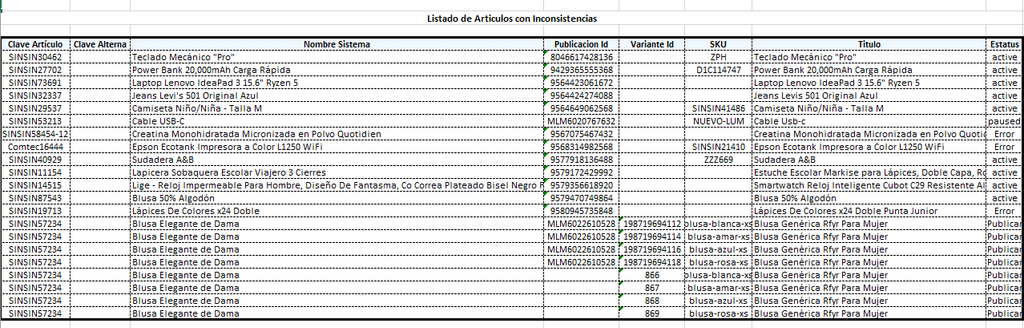
Permite generar un archivo de Excel con los artículos asignados a publicaciones que presentan alguna inconsistencia, facilitando su identificación y revisión.
Para generar el reporte, haga clic en “Reporte de inconsistencias”. Se abrirá una ventana donde deberá seleccionar la ubicación y el nombre con los que desea guardar el archivo.
Una vez seleccionados, haga clic en “Guardar” para generar el reporte. MicroZync creará el archivo de Excel con la información de los artículos que presentan inconsistencias y lo guardará en la ubicación indicada.
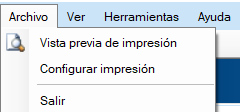
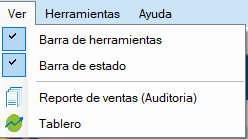
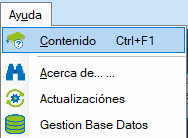
En la barra de menús se encuentran las opciones “Archivo”, “Ver”, “Herramientas” y “Ayuda”, las cuales permiten acceder a diferentes funciones y configuraciones de MicroZync.
Para conocer el funcionamiento y las opciones disponibles en cada uno de estos menús, consulte el apartado Barra de menús.
Se encuentra en la parte inferior de la ventana y muestra información sobre el estado de la conexión con Contpaqi, la base de datos utilizada, los datos de la empresa y los procesos que se encuentran en ejecución. Barra de estado
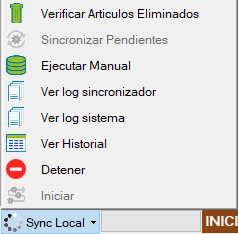
En la parte inferior izquierda de la ventana encontraremos el “Menú de sincronización”, identificado como “Sync Local”. Al hacer clic en esta opción, se desplegarán diferentes herramientas para consultar y gestionar los procesos de sincronización.
Si desea conocer con mayor detalle las opciones y funciones disponibles en este menú, consulte el apartado Menú de sincronización.
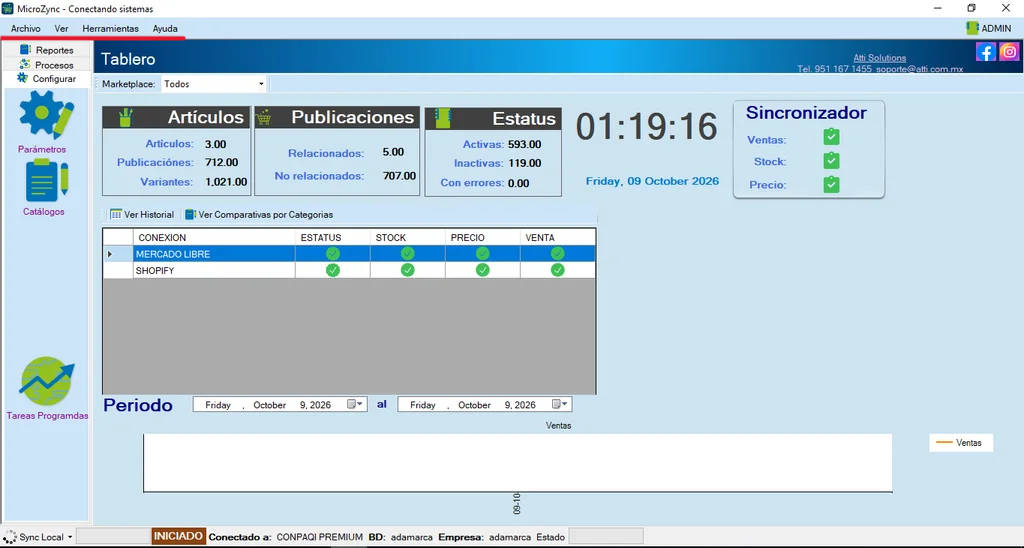
El Tablero permite consultar y dar seguimiento a la información relacionada con los procesos y tareas de sincronización realizados en MicroZync. Desde esta sección es posible revisar el estado de las tareas y consultar información relacionada con las operaciones realizadas por el sincronizador.
Para conocer con mayor detalle el funcionamiento del Tablero, las opciones disponibles y la información que puede consultarse, diríjase al apartado Tablero.
En el menú lateral encontraremos tres apartados principales que permiten acceder a las diferentes funciones de MicroZync.
Para conocer cómo está conformado el menú principal de MicroZync y las opciones disponibles en cada uno de sus apartados, consulte el apartado Menú principal de MicroZync.