
- Conexión y Configuración del E-commerce o Marketplace
- 1.- Conexión de E-commerce o Marketplace con un ERP
- 2.- Configuración de la Conexión del E-commerce o Marketplace
- 3.- Configuración de los ERPs
- 4.- Sincronización del ERP – E-commerce o Marketplace
- 5.- Guardar configuración
- 6.- Gestión de la Configuración de Microzync
Conexión y Configuración del E-commerce o Marketplace #
La conexión de MicroZync con E-commerce o Marketplace permite establecer la comunicación entre ambas plataformas, facilitando el intercambio y la sincronización de información. Esta configuración es necesaria para gestionar publicaciones, existencias, precios y ventas de manera integrada.
1.- Conexión de E-commerce o Marketplace con un ERP #
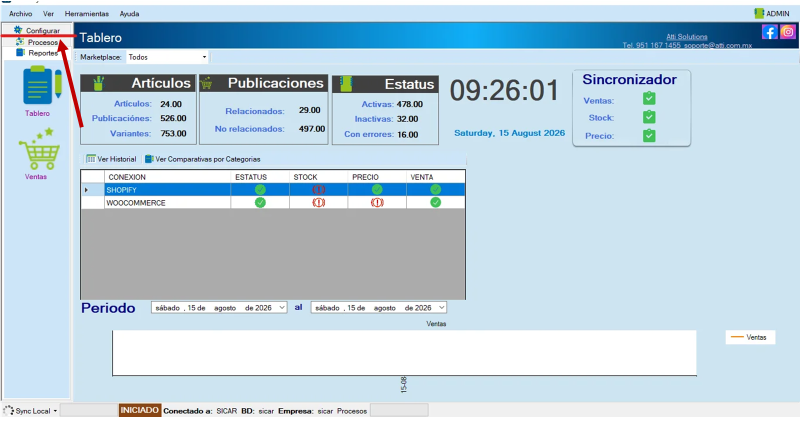
Para iniciar la conexión del E-commerce o Marketplace con MicroZync, debemos dirigirnos al menú “Configurar” desde la pantalla principal.
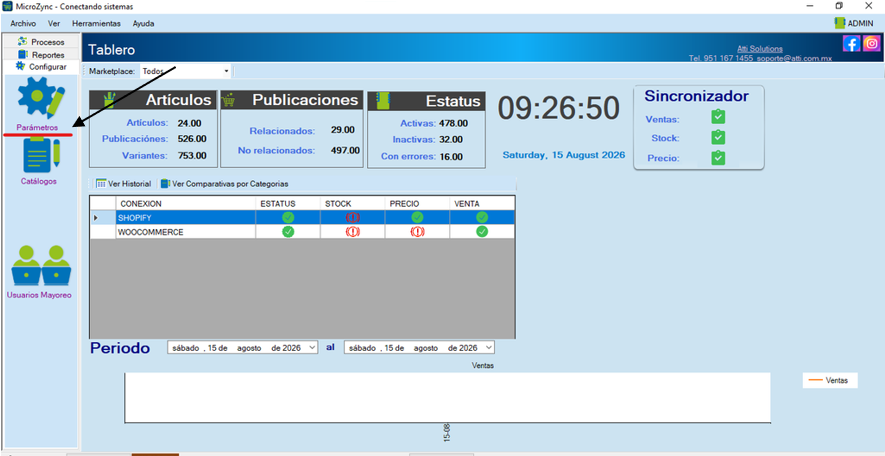
Una vez dentro del menú “Configurar”, seleccionamos la opción “Parámetros” para continuar con la configuración de la conexión con el Marketplace.
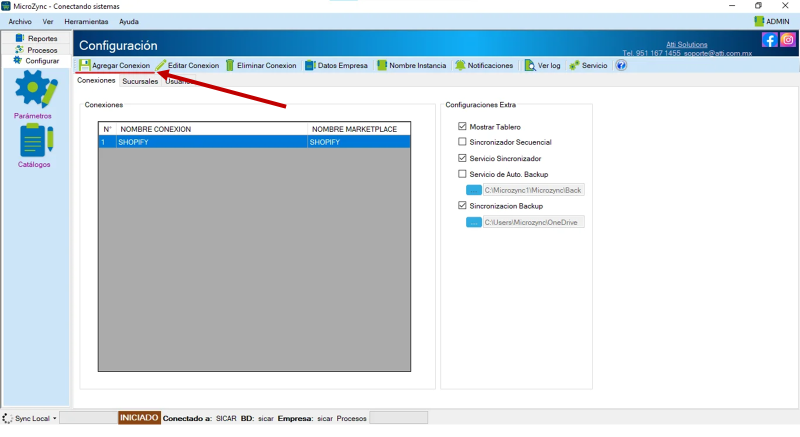
En la pantalla “Configurar → Parámetros”, seleccionamos la opción “Agregar conexión”.
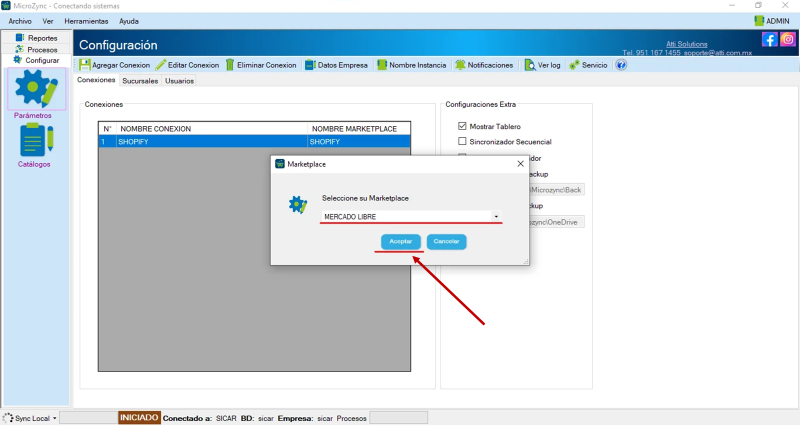
Se mostrará una pantalla con la opción “Seleccione su Marketplace”. En este apartado, seleccionamos el E-commerce o Marketplace con el que se desea establecer la conexión y hacemos clic en “ACEPTAR”.
2.- Configuración de la Conexión del E-commerce o Marketplace #
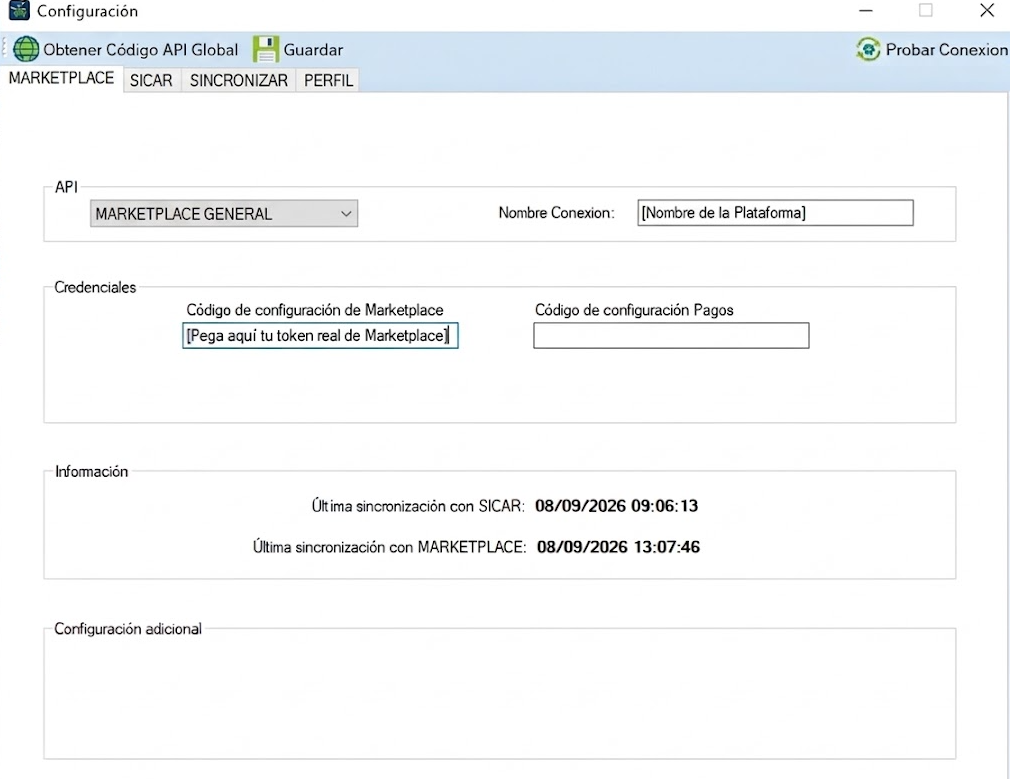
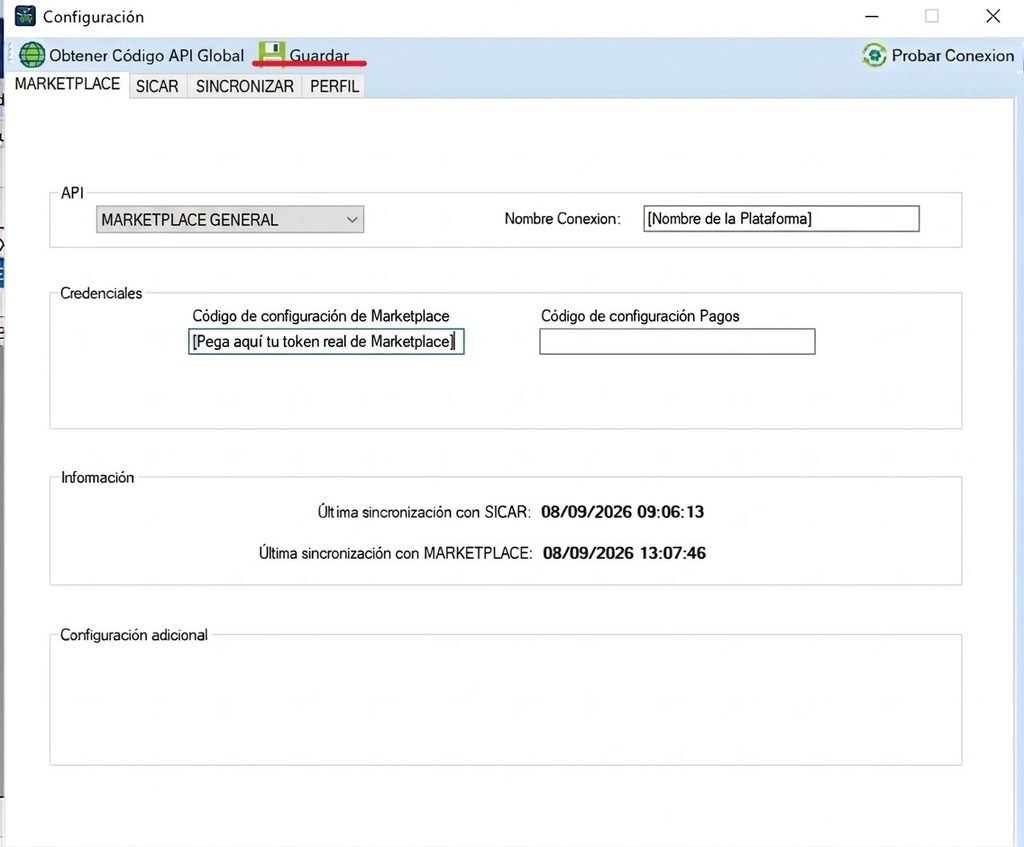
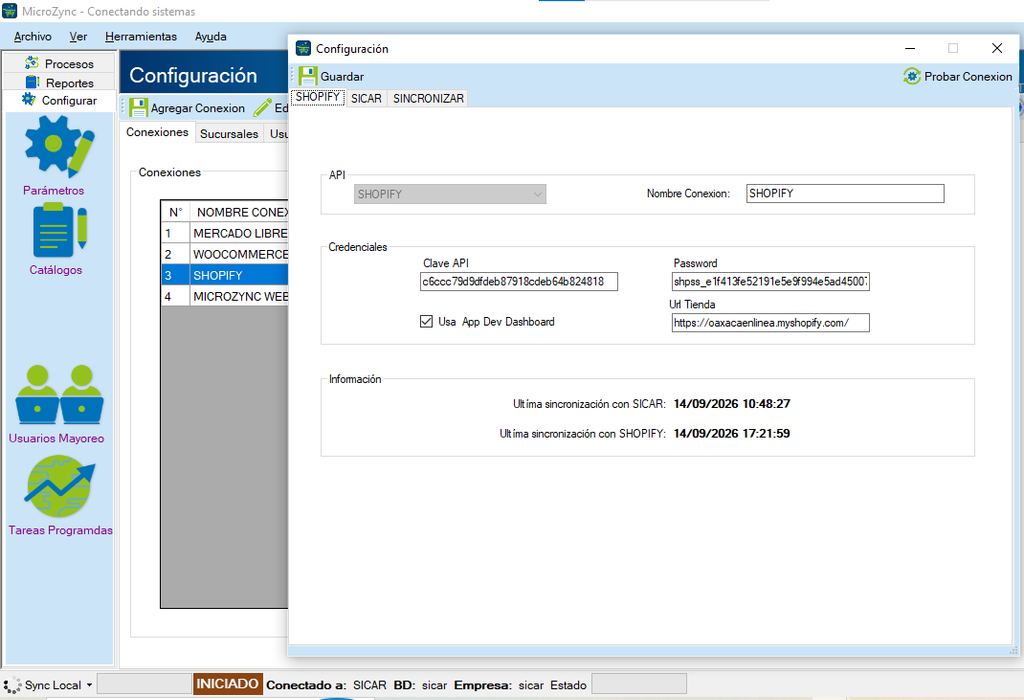
En esta sección se muestran los diferentes apartados relacionados con la configuración y conexión del Marketplace seleccionado. La información se encuentra organizada en los siguientes bloques:
- API: muestra la Marketplace con el que se establece la conexión, así como el nombre asignado a la conexión.
- Credenciales: contiene los datos de configuración necesarios para establecer la comunicación entre MicroZync y el E-commerce o Marketplace. Los datos mostrados pueden variar dependiendo del Marketplace seleccionado.
- Información: muestra datos relacionados con el funcionamiento de la conexión, como la fecha y hora de la última sincronización con algún ERP y la última sincronización con el E-commerce o Marketplace.
- Configuración adicional: contiene las opciones y parámetros específicos disponibles para el E-commerce o Marketplace seleccionado. Los campos y opciones que se muestran en este apartado pueden variar de acuerdo con la plataforma configurada.
De esta manera, la pantalla permite consultar y administrar los principales datos de la conexión, así como las configuraciones específicas del E-commerce o Marketplace con el que se está trabajando.
📌 Nota: Los campos disponibles dentro de cada apartado pueden variar dependiendo del E-commerce o Marketplace seleccionado.
3.- Configuración de los ERPs #
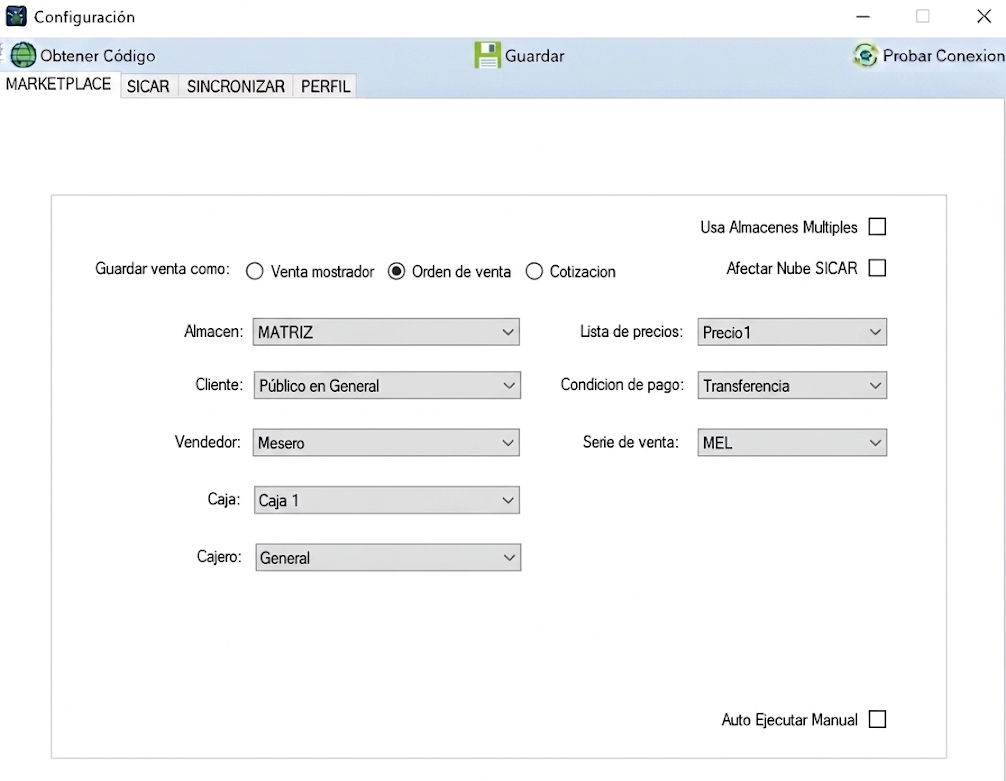
A continuación, en la sección de los ERPs, configure los parámetros que determinarán la forma en que se registrarán las ventas provenientes del E-commerce o Marketplace en el ERP.
Guardar venta como: Permite seleccionar el formato en el que se registrarán las ventas. En los ERPs, se puede seleccionar entre Venta mostrador, Orden de venta o Cotización, de acuerdo con la modalidad que se requiera utilizar.
⚠️ Nota importante: La opción “Guardar venta” puede variar dependiendo del ERP que esté utilizando, ya sea SICAR 4, Microsip o CONTPAQi. La forma de guardar o registrar la venta puede ser diferente en cada sistema.
En los ERPs, la opción Venta mostrador registra las operaciones mediante tickets, mientras que Orden de venta almacena las operaciones como Nota de venta. Elige cómo se registrarán las ventas del E-commerce o Marketplace.
Posteriormente, configure los siguientes campos:
- Almacén: Este campo permite seleccionar el almacén relacionado con la operación. Para la integración con el E-commerce o Marketplace.
- Cliente: Elige el cliente al que se asignarán las ventas de Marketplace. Todas las operaciones de esta integración quedarán registradas al cliente seleccionado en algún ERP.
- Vendedor: Elige al vendedor que quedará asociado a las ventas provenientes del E-commerce o Marketplace. De esta manera, las operaciones podrán quedar identificadas dentro del ERP de acuerdo con el vendedor seleccionado.
- Caja: Elige la caja en la que se registrarán las ventas provenientes del E-commerce o Marketplace. Se podrá mantener la caja utilizada para las ventas físicas si se desea concentrar las operaciones en ella, o seleccionar una caja específica cuando se requiera llevar un control separado de las ventas.
- Cajero: Elige el cajero que quedará asociado a las ventas registradas mediante la conexión del E-commerce o Marketplace. Se podrá seleccionar un cajero existente o utilizar uno exclusivo para estas operaciones.
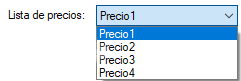
- Lista de precios: Selecciona la lista de precios que se utilizará como referencia para la sincronización de precios del E-commerce o Marketplace. Sicar 4 maneja cuatro opciones de precio, por lo que se podrá seleccionar cualquiera de ellas de acuerdo con el precio que se desee manejar y publicar en el E-commerce o Marketplace. La opción seleccionada será la que Sicar 4 tome como referencia durante el proceso de sincronización y actualización de precios de los productos.
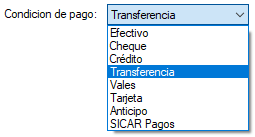
- Condición de pago: Selecciona la forma de pago con la que se registrarán las ventas provenientes del E-commerce o Marketplace en el ERP. La condición seleccionada determinará cómo quedará registrada la operación. Las opciones disponibles son Efectivo, Cheque, Crédito, Transferencia, Vales, Tarjeta, Anticipo y SICAR Pagos. Por ejemplo, si se selecciona “Transferencia”, la venta se registrará bajo dicha forma de pago.
- Serie de venta: Selecciona la serie que se utilizará para el registro de las ventas.
- Usa Almacenes Múltiples: Permite indicar si la configuración utilizará más de un almacén para el manejo de las operaciones. Esta opción está relacionada con el uso de múltiples almacenes dentro de algún ERP.
- Afectar Nube SICAR: Permite indicar si las operaciones generadas mediante la integración deberán afectar la información correspondiente a Nube SICAR.
- Auto Ejecutar Manual: Permite indicar que el proceso de la integración se ejecute de forma manual. Al activar esta opción, el proceso no se ejecutará automáticamente, sino que deberá ser iniciado por el usuario cuando sea necesario. Esto permite tener un mayor control sobre el momento en que se procesa la información y realizar la ejecución cuando se haya verificado que la configuración y los datos necesarios son correctos.
4.- Sincronización del ERP – E-commerce o Marketplace #
En esta sección se configura la sincronización de información entre el ERP y el E-commerce o Marketplace, permitiendo gestionar el intercambio de datos relacionados con productos, precios, existencias, publicaciones y ventas.
4.1.- Información del ERP a el E-commerce o Marketplace #
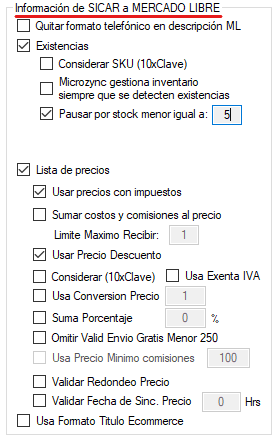
En este apartado se configuran las opciones relacionadas con la sincronización de existencias, precios y características de los productos entre el ERP y el E-commerce o Marketplace. Cada opción determina qué información se tomará de MicroZync y cómo será enviada o actualizada en las publicaciones.
- Existencias: En este apartado se configuran los parámetros relacionados con el control, actualización y sincronización de las existencias de los productos entre MicroZync y el E-commerce o Marketplace seleccionado. Desde esta sección es posible establecer la forma en que MicroZync gestionará las existencias disponibles, así como las condiciones bajo las cuales se actualizarán o pausarán las publicaciones de acuerdo con el inventario registrado.
- Las opciones mostradas pueden variar dependiendo del E-commerce o Marketplace seleccionado, ya que cada plataforma puede manejar de manera diferente las existencias, publicaciones, variantes o paquetes de productos. Por esta razón, es posible que algunos campos u opciones no se encuentren disponibles en todas las conexiones. Entre las opciones que pueden encontrarse se incluyen configuraciones para:
- Considerar SKU (10xClave): Permite identificar productos o paquetes mediante el formato 10xClave. El número indicado representa la cantidad de unidades del producto que conforman el paquete. De esta manera, MicroZync puede determinar cuántas unidades del inventario deberán descontarse cuando se registre una venta en el E-commerce o Marketplace.
- MicroZync gestiona inventario siempre que se detecten existencias: Esta opción permite mantener actualizada la cantidad de productos disponibles para venta en el E-commerce o Marketplace, de acuerdo con las existencias registradas en el ERP. De esta manera, cuando se detecte disponibilidad de un producto, MicroZync podrá utilizar dicha existencia para mantener actualizada su publicación.
- Pausar por stock menor igual a (5): Permite establecer un stock de seguridad, es decir, una cantidad mínima de existencias que se desea conservar disponible en el ERP. En este caso, al establecer el valor en 5, cuando la existencia del producto sea igual o menor a 5 unidades, la publicación se pausará en el E-commerce o Marketplace. Esto ayuda a evitar que se continúen generando ventas cuando el inventario se encuentra próximo a agotarse y permite conservar existencias como respaldo para la operación.
📌 Nota: Las opciones disponibles en este apartado dependerán del E-commerce o Marketplace seleccionado. Se recomienda configurar únicamente los campos que se encuentren disponibles y que correspondan al funcionamiento de la plataforma utilizada.
- Lista de precios:En este apartado se configura la lista de precios que utilizará MicroZync para determinar el precio de los productos que serán sincronizados con el E-commerce o Marketplace. La lista seleccionada será tomada como referencia para realizar la actualización de precios de las publicaciones, de acuerdo con las opciones de sincronización configuradas. La disponibilidad y el funcionamiento de esta opción pueden variar dependiendo del E-commerce o Marketplace seleccionado, por lo que algunos pueden contar con opciones adicionales o presentar una configuración diferente. Entre las configuraciones relacionadas con el precio pueden encontrarse opciones para:
- Usar precios con impuestos: Permite que, al obtener el precio desde el ERP, se consideren los impuestos correspondientes para determinar el importe que será utilizado durante la sincronización.
- Usar precio con descuento: Permite utilizar el precio con descuento configurado en algún ERP al momento de sincronizar los productos con de el E-commerce o Marketplace. Al activar esta opción, Microzync tomará como referencia el importe de descuento establecido para el producto, en lugar de utilizar únicamente su precio regular. De esta manera, el valor sincronizado corresponderá al precio con descuento configurado en algún ERP, siempre que este se encuentre disponible para el producto.
- Considerar (10xClave): Permite trabajar con productos que se manejan como paquetes o conjuntos de varias unidades. El número indicado antes de la clave del producto representa la cantidad de unidades que contiene el paquete. Al utilizar esta opción, MicroZync considera dicha cantidad al momento de sincronizar la información con el E-commerce o Marketplace.
- Por ejemplo: si un producto tiene un precio de $75 en el ERP y se configura como 3xClave, significa que la publicación corresponde a un paquete de 3 unidades. En este caso, el precio del paquete será de $225, ya que se consideran las tres unidades ($75 × 3). Al realizarse una venta del paquete, se descontarán 3 unidades del inventario del ERP.
- Usar conversión de precio: Permite aplicar la conversión de moneda configurada al precio del artículo antes de enviarlo al E-commerce o Marketplace. Esta opción se utiliza cuando el precio de origen y la moneda con la que se publica son diferentes, por ejemplo, para convertir un precio expresado en dólares a pesos mexicanos.
- Sumar porcentaje: Esta opción permite agregar un porcentaje adicional al precio del producto antes de sincronizarlo con el E-commerce o Marketplace. MicroZync toma como base el precio registrado en el ERP y aplica el porcentaje configurado para obtener el precio final que se enviará a la publicación.
- Por ejemplo: si el producto tiene un precio de $100 en el ERP y se configura un porcentaje adicional del 10 %, se agregarán $10 al precio base, por lo que el precio que se sincronizará será de $110.
- Usar formato título Ecommerce: Al seleccionar esta opción, MicroZync utilizará el formato de título definido para Ecommerce en el ERP al sincronizar los productos del E-commerce o Marketplace. Esto permite que las publicaciones mantengan una estructura uniforme en sus títulos, tomando como referencia la información previamente configurada en el sistema.
4.2.- Información de E-commerce o Marketplace al ERP #
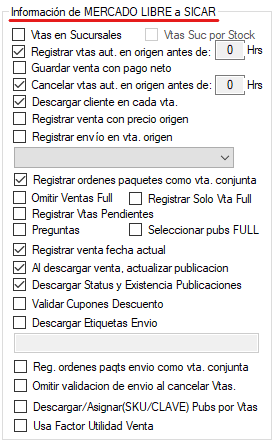
En este apartado se configuran las opciones relacionadas con la información y las operaciones que se descargarán desde el E-commerce o Marketplace hacia el ERP. Las opciones seleccionadas determinarán qué información se sincronizará y cómo se registrarán las ventas dentro del sistema.
- Ventas en Sucursales: Permite registrar las ventas del E-commerce o Marketplace en las sucursales configuradas en el ERP, asociando cada operación con la sucursal correspondiente.
- Ventas por Stock: Considera las existencias disponibles en el ERP al momento de registrar las ventas, tomando en cuenta el inventario disponible del producto.
- Registrar ventas. en origen antes de: Las ventas se registran sin hora de límite cuando se encuentra en 0, si el usuario asigna un número de horas para el registro de ventas, después del tiempo asignado las ventas son descartadas para registrarse en el sistema origen.
- Cancelar ventas en automático en origen antes de: Las ventas registradas se cancelan y el artículo se devuelve a su stock manteniéndose en 0 horas, si el usuario asigna una hora límite para cancelar las ventas, las ventas no se cancelan después del tiempo asignado por lo que el stock de los artículos vendidos no se actualizan como devueltos.
- Descargar cliente en cada venta: Obtiene la información disponible del comprador asociada a cada venta y la incorpora al registro de la operación en el ERP.
- Registrar venta con precio origen: Registra la venta con el precio de origen del ERP.
- Registrar envío en venta. origen: Registra el envío de las ventas pagado por el cliente (uso principal si factura y no se registra pago neto), utilizando un artículo configurado para el envío.
- Descargar/Asignar(SKU/CLAVE) Pubs Ventas: Descarga o asigna el SKU o clave correspondiente entre las publicaciones y las ventas.
- Usa Factor Utilidad Venta: Al registrar una venta en algún ERP, revisa si el articulo tiene un factor diferente de 1, si es así se aplica en el precio compra para no afectar la utilidad de la venta en los reportes del ERP.
4.3.- Tiempos de sincronización #
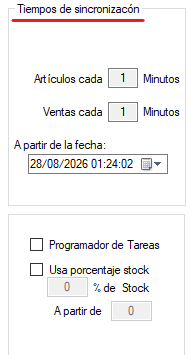
En el apartado “Tiempos de sincronización”, se establecen los intervalos en los que se realizarán las actualizaciones de artículos y ventas, así como la fecha a partir de la cual se considerará la información para la sincronización.
- Artículos cada: Permite establecer cada cuántos minutos se realizará la sincronización de los artículos.
- Ventas cada: Permite establecer cada cuántos minutos se realizará la sincronización de las ventas.
- A partir de la fecha: Permite indicar la fecha y hora desde la cual se comenzará a considerar la información para la sincronización.
- Programador de Tareas: Permite activar el programador para ejecutar automáticamente las tareas de sincronización.
- Usa porcentaje stock: Permite establecer un porcentaje de las existencias que se utilizará para la sincronización del inventario.
- A partir de: Permite indicar la cantidad de existencias a partir de la cual se aplicará la configuración del porcentaje de stock.
5.- Guardar configuración #
Procederemos a guardar toda la información registrada y configurada durante el proceso. Verifique que los datos ingresados sean correctos y, posteriormente, seleccione la opción Guardar para conservar los cambios realizados.
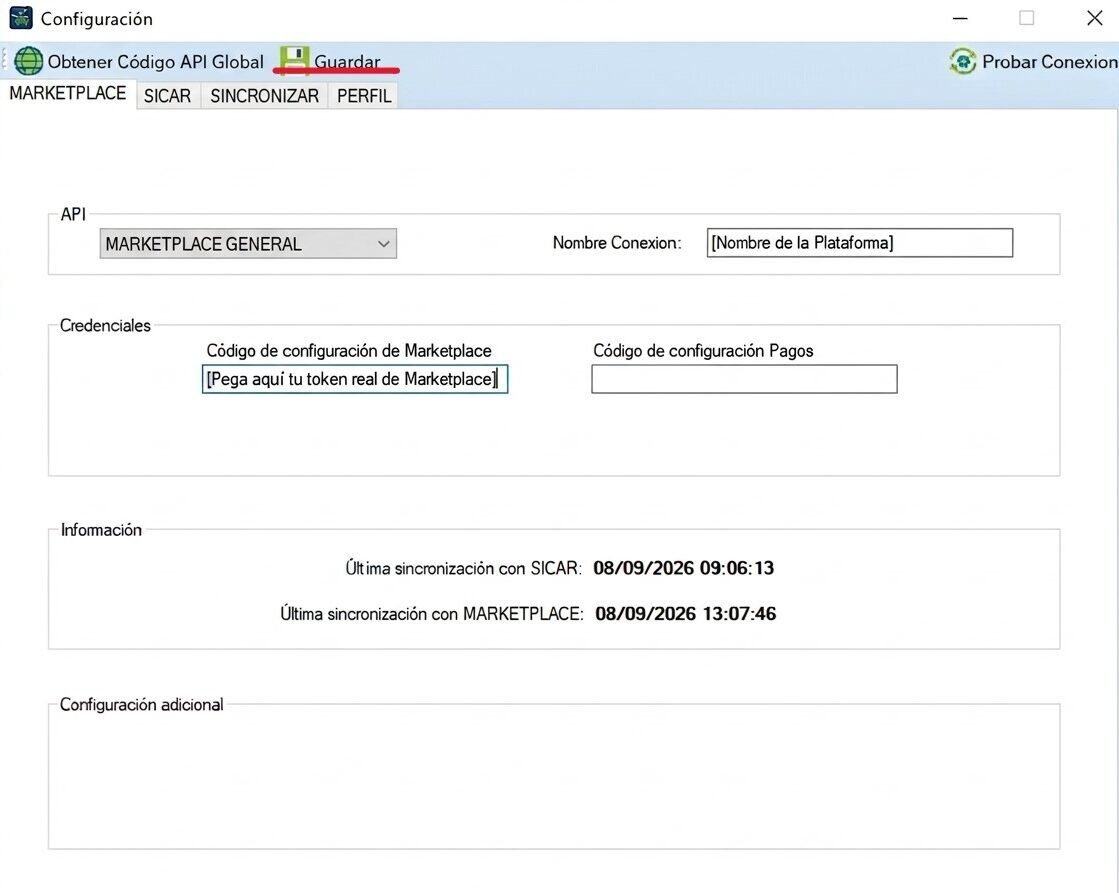
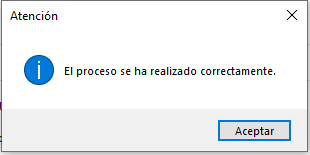
Una vez seleccionado Guardar, se mostrará un mensaje de confirmación indicando que la información se ha guardado correctamente. Para finalizar el proceso, seleccione la opción Aceptar.
5.1.- Verificar la conexión #
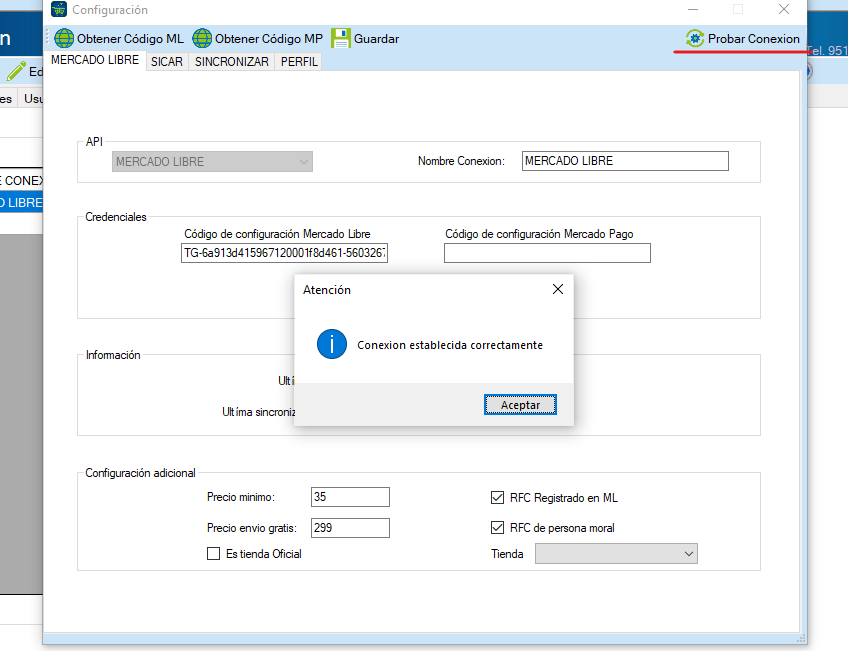
Permite validar que la cuenta del E-commerce o Marketplace está vinculada y lista para usarse. Haga clic en «Probar conexión» para comprobar el enlace.
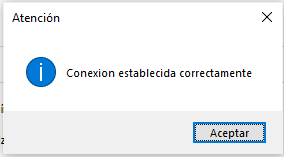
- Si la conexión es correcta: El sistema mostrará el mensaje «Conexión establecida correctamente». Presione «Aceptar» para continuar.
- Si la conexión falla: Verifique el código de autorización del E-commerce o Marketplace. Si el código venció o es incorrecto, deberá obtener un código nuevo e intentarlo de nuevo hasta que el sistema confirme la conexión.
Selecciona la plataforma que deseas conectar con MicroZync.
6.- Gestión de la Configuración de Microzync #
En este apartado se administran las principales configuraciones de MicroZync, organizadas en las secciones de Conexiones, Sucursales y Usuarios. Cada sección cuenta con opciones para agregar, editar y eliminar registros, facilitando la administración de la información y configuraciones utilizadas por el sistema.
6.1.- Conexiones #
En esta sección se gestionan las conexiones configuradas en MicroZync, permitiendo agregar nuevas conexiones, editar las existentes o eliminarlas cuando ya no sean necesarias.

Agregar conexión
Permite registrar una nueva conexión con un E-commerce o Marketplace en MicroZync. Desde esta opción se pueden ingresar los datos necesarios para configurar y establecer la conexión con la plataforma correspondiente. ¿Cómo realizar una conexión?
Editar conexión
Para modificar una conexión existente, primero seleccione la conexión que desea editar. Una vez seleccionada, haga clic en “Editar conexión”. Se abrirá nuevamente la ventana de configuración, donde podrá modificar los datos necesarios. Una vez realizados los cambios, haga clic en “Guardar” para conservar la nueva configuración.
Eliminar conexión
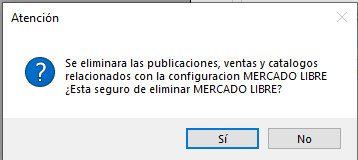
Para eliminar una conexión configurada previamente, seleccione la conexión que desea eliminar y haga clic en “Eliminar conexión”.
MicroZync mostrará un mensaje de confirmación indicando que, al eliminarla, también se eliminarán los datos relacionados con sus ventas, publicaciones y catálogos. Si desea continuar, haga clic en “Sí” para confirmar la eliminación de la conexión. Si no desea realizar esta acción, haga clic en “No” para cancelar el proceso.
Datos de empresa
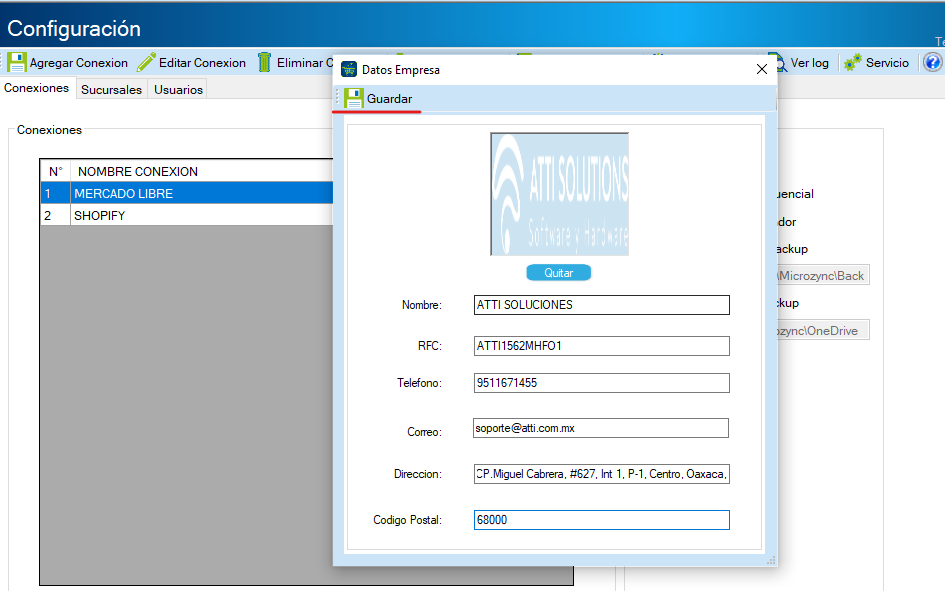
Para registrar o actualizar la información de la empresa, haga clic en Datos de empresa. En la ventana que se muestra, capture los datos correspondientes, como imagen, nombre, RFC, teléfono, correo electrónico, dirección y código postal. Al finalizar, haga clic en Guardar para conservar la información registrada.
Nombre de instancia
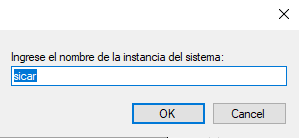
Permite consultar y configurar el nombre de la instancia asociada a la empresa. Al hacer clic en “Nombre de instancia”, se abrirá una ventana donde podrá capturar o modificar el nombre de la instancia.
Una vez registrado el nombre, haga clic en “OK” para guardar los cambios. Si desea salir sin guardar las modificaciones, haga clic en “Cancelar”. Al confirmar, el nombre registrado se guardará como la instancia correspondiente de la empresa.
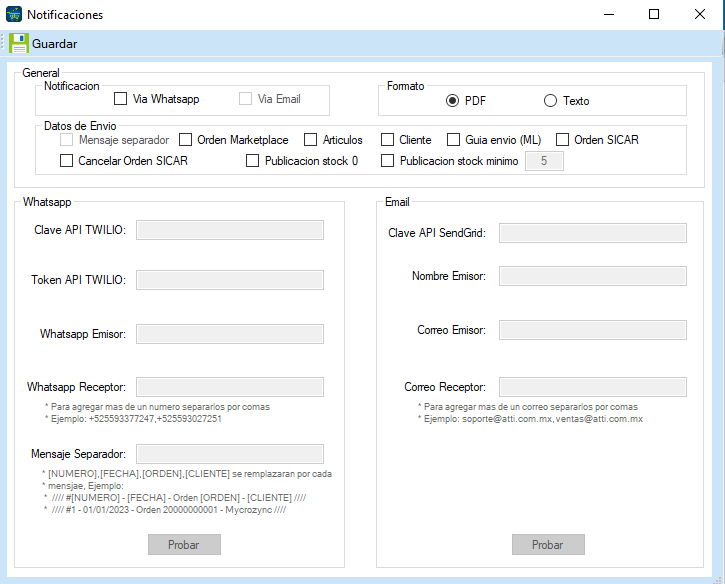
Notificaciones
Permite configurar las notificaciones del sistema y seleccionar el formato que se utilizará para los documentos. Al hacer clic en esta opción, se mostrará una ventana donde podrá seleccionar el tipo de notificación y configurar las opciones disponibles. También podrá activar el formato PDF para los documentos. Una vez realizados los cambios, haga clic en “Guardar” para conservar la configuración seleccionada.
📌 Nota importante: Por el momento, esta sección se encuentra inactiva en MicroZync y no está disponible para su uso. Esta funcionalidad se encuentra actualmente en desarrollo y será habilitada posteriormente.
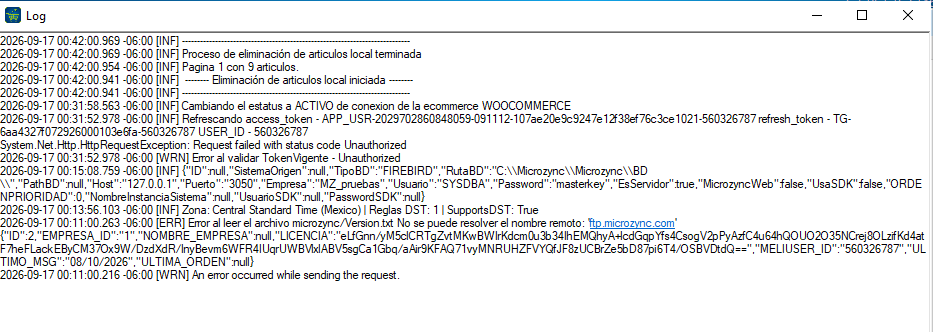
Ver log
Permite consultar el registro de eventos y actividades generados por el servicio, facilitando la revisión de información relacionada con su funcionamiento. Al hacer clic en “Log”, se abrirá una nueva pestaña donde se mostrará el registro de eventos (logs) generados por MicroZync, incluyendo información sobre los procesos ejecutados, conexiones, sincronizaciones y posibles errores o advertencias del sistema.
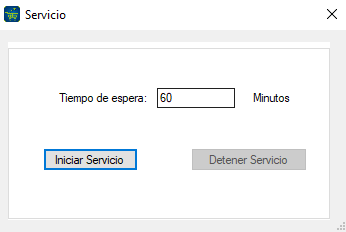
Ver servicio
Permite consultar y administrar el estado del servicio, así como establecer el tiempo de espera para su ejecución. Al hacer clic en “Ver servicio”, se abrirá una ventana donde se mostrará el campo “Tiempo de espera”, expresado en minutos, en el cual podrá capturar el valor correspondiente.
En esta ventana también se encuentran las opciones:
- Iniciar Servicio: permite iniciar el servicio de MicroZync.
- Detener Servicio: permite detener el servicio que se encuentra en ejecución.
Una vez establecido el tiempo de espera, seleccione la opción correspondiente según la acción que desea realizar.
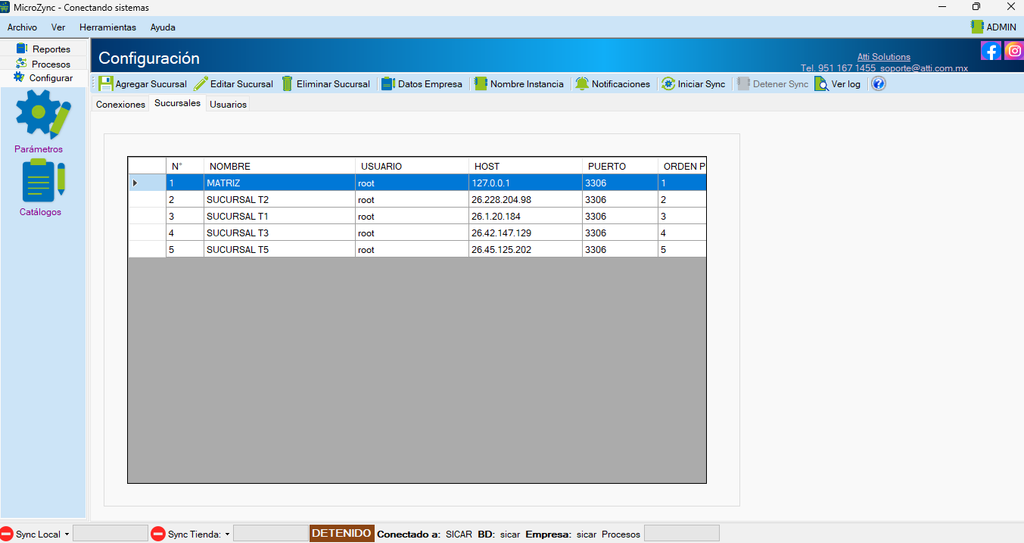
6.2.- Sucursales #
En el apartado de Sucursales se encuentran las opciones necesarias para administrar las sucursales configuradas en MicroZync. Desde este apartado es posible agregar nuevas sucursales, editar la información de una sucursal existente o eliminar aquellas que ya no sean necesarias.
Agregar sucursal
Para registrar una nueva sucursal en MicroZync, haga clic en “Agregar sucursal”. Se abrirá una nueva ventana en la que deberá capturar la información correspondiente a la sucursal y establecer su conexión con el sistema ERP.
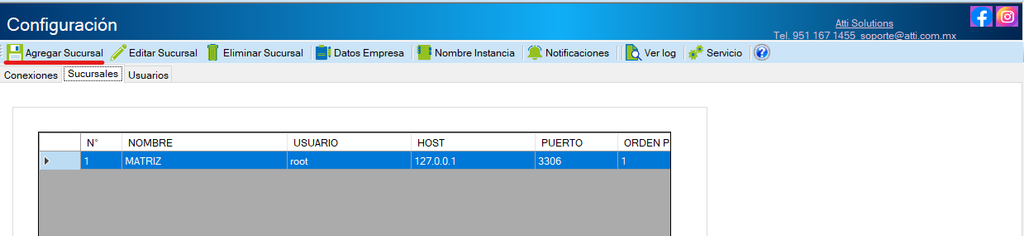
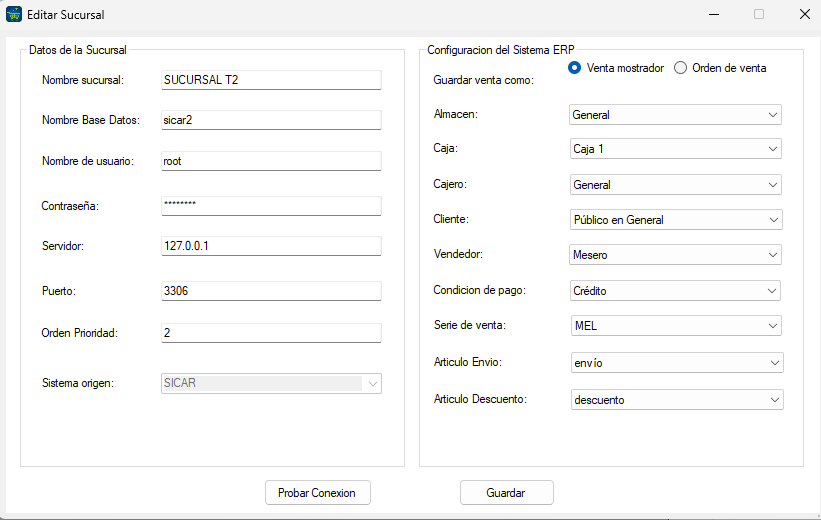
En esta ventana deberá capturar los datos necesarios para registrar la sucursal y establecer la conexión con el sistema origen.
Complete los siguientes campos:
- Nombre de la sucursal: capture el nombre con el que desea identificar la sucursal.
- Nombre de la base de datos: indique el nombre de la base de datos que utiliza la sucursal.
- Usuario: capture el usuario de acceso a la base de datos.
- Contraseña: capture la contraseña correspondiente.
- Servidor: indique el servidor donde se encuentra la base de datos.
- Puerto: capture el puerto utilizado para la conexión.
- Orden de prioridad: indique la prioridad que tendrá la sucursal para la asignación de ventas.
- Sistema origen: seleccione el sistema origen con el que trabajará la sucursal.
Una vez capturados los datos, haga clic en “Probar conexión” para verificar que los datos ingresados sean correctos y que MicroZync pueda establecer comunicación con la sucursal.
Después de comprobar la conexión, continúe con la configuración del ERP desde la misma sección.
En esta configuración deberá seleccionar los datos que MicroZync utilizará para registrar las ventas en el ERP:
- Guardar venta: seleccione si las ventas se registrarán como Venta mostrador u Orden de venta.
- Almacén: seleccione el almacén que se utilizará para registrar las ventas.
- Caja o cajero: seleccione la caja o cajero correspondiente.
- Cliente: seleccione el cliente que se utilizará para registrar las ventas.
- Condición de pago: seleccione la condición de pago correspondiente.
- Serie de venta: seleccione la serie que se utilizará para generar las ventas.
- Artículo de envío: seleccione el artículo que se utilizará para registrar los cargos de envío.
- Artículo de descuento: seleccione el artículo que se utilizará para registrar los descuentos.
Seleccione cada opción de acuerdo con la configuración que tenga establecida en el ERP.
Finalmente, haga clic en “Guardar” para registrar la configuración. Una vez guardada, la sucursal quedará registrada en MicroZync y lista para trabajar con el ERP configurado.
Editar sucursal
Permite modificar la información de una sucursal previamente registrada para mantener actualizados sus datos de configuración.
Para realizar la modificación, seleccione la sucursal que desea actualizar y haga clic en “Modificar”. Se abrirá la ventana con la información registrada de la sucursal, donde podrá actualizar los datos que sean necesarios.
Una vez realizados los cambios, haga clic en “Probar conexión” para verificar que la configuración actualizada permita establecer correctamente la comunicación con la sucursal.
Si la conexión es correcta, haga clic en “Guardar” para aplicar los cambios.
Eliminar sucursal
Permite eliminar una sucursal previamente registrada en MicroZync cuando ya no sea necesaria para la operación.
Para eliminarla, seleccione la sucursal que desea quitar y haga clic en “Eliminar sucursal”. Se mostrará un mensaje de confirmación para verificar que desea realizar esta acción.
Haga clic en “Sí” para confirmar la eliminación. Una vez confirmada, la sucursal será eliminada del registro de MicroZync.
6.3.- Usuarios #
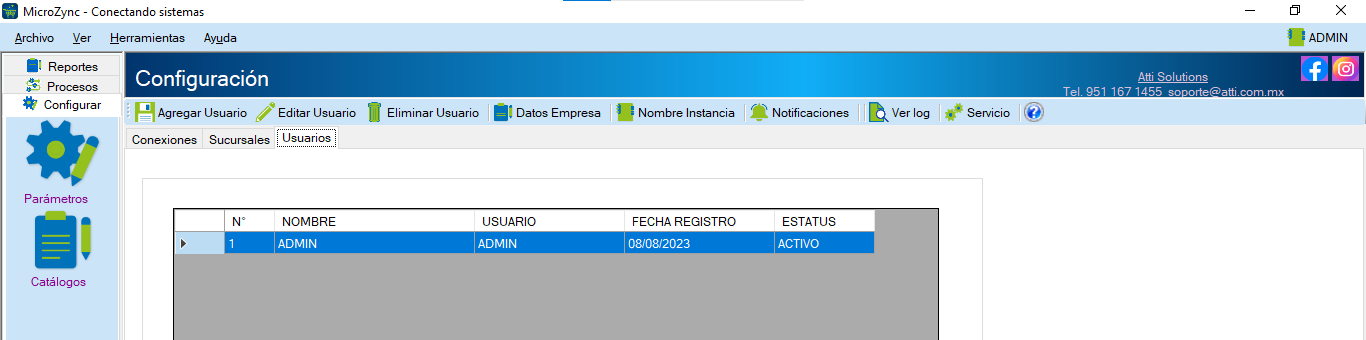
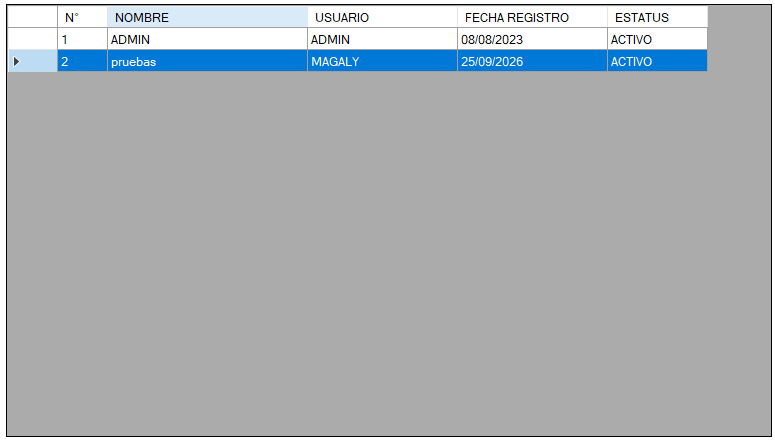
En el apartado de Usuarios se encuentran las opciones necesarias para administrar los usuarios registrados en MicroZync. Desde este apartado es posible agregar nuevos usuarios, editar la información de un usuario existente o eliminar usuarios que ya no sean necesarios.
Agregar usuario
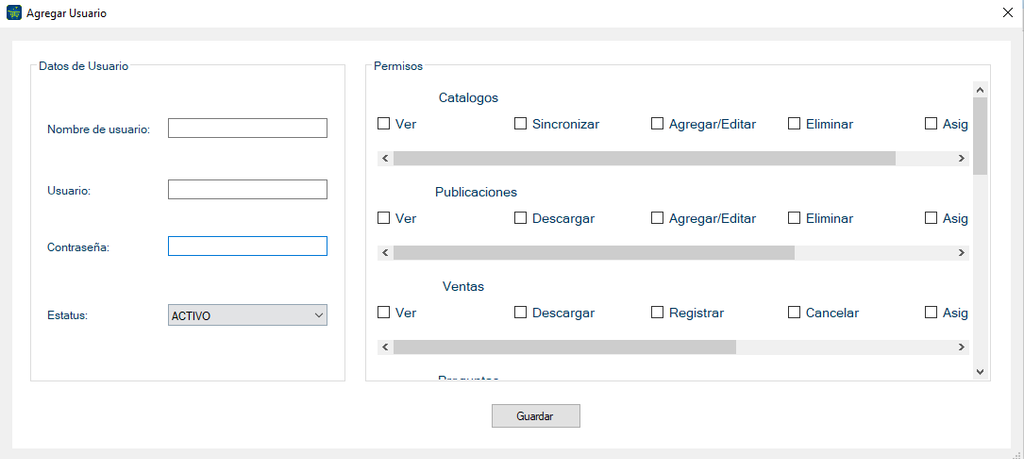
Para registrar un nuevo usuario en MicroZync, haga clic en “Agregar usuario”. Se abrirá una nueva ventana donde deberá capturar la información correspondiente a la cuenta.
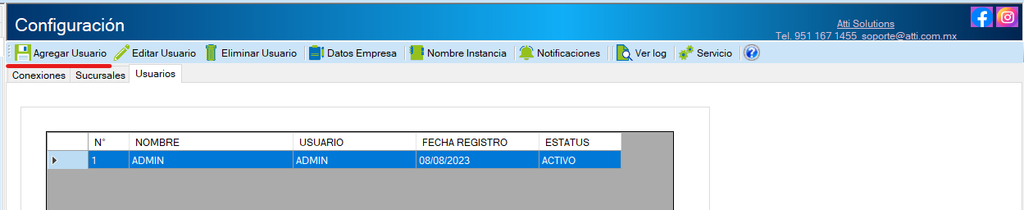
Complete los siguientes datos:
- Nombre de usuario: capture el nombre con el que se identificará al usuario.
- Usuario: indique el usuario que utilizará para iniciar sesión.
- Contraseña: establezca la contraseña de acceso.
- Estatus: seleccione si la cuenta se encontrará Activa o Inactiva.
Una vez capturados los datos del usuario, configure los permisos de acceso para definir las vistas y funciones que podrá utilizar dentro de MicroZync. Entre las opciones disponibles se encuentran:
- Catálogos
- Publicaciones
- Ventas
- Preguntas
- Clientes
- Promociones
- Configuraciones
- Sucursales
- Usuarios
- Sincronización local
- Sincronizar tienda
Seleccione los permisos que correspondan de acuerdo con las funciones que tendrá asignadas el usuario.
Finalmente, haga clic en “Registrar” para guardar la información. Una vez registrado, el nuevo usuario quedará disponible en el listado de usuarios de MicroZync.
Editar usuario
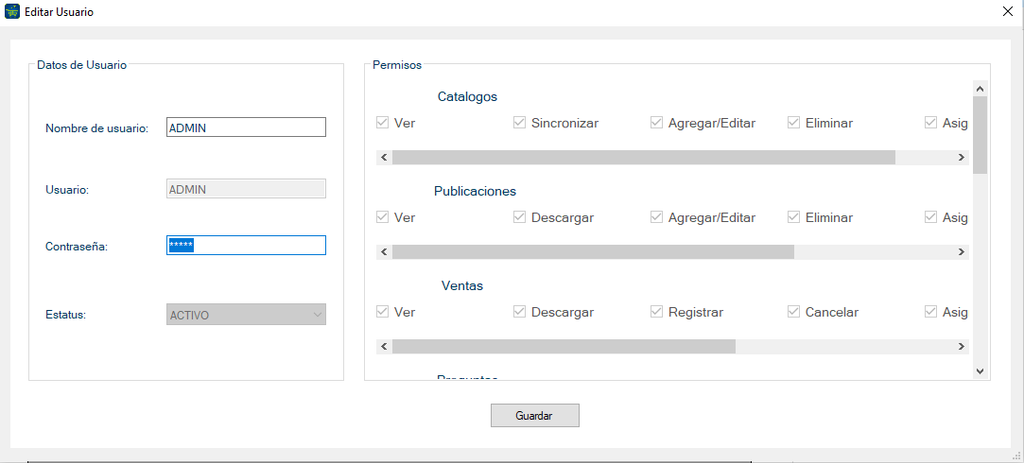
Permite modificar la información de un usuario previamente registrado, incluyendo sus datos de acceso, estatus y permisos asignados.
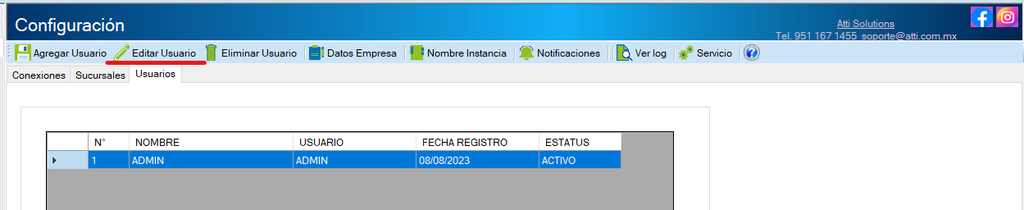
Para realizar la modificación, seleccione el usuario que desea actualizar y haga clic en “Editar usuario”. Se abrirá una nueva ventana con la información registrada del usuario, donde podrá realizar los cambios necesarios.
Una vez actualizados los datos, haga clic en “Guardar” para aplicar los cambios.
Eliminar usuario
Mediante esta opción, podrá eliminar un usuario previamente registrado en MicroZync cuando ya no sea necesario que tenga acceso al sistema.
Para eliminarlo, seleccione el usuario que desea quitar y haga clic en “Eliminar usuario”. Se mostrará un mensaje de confirmación para verificar que desea realizar esta acción.
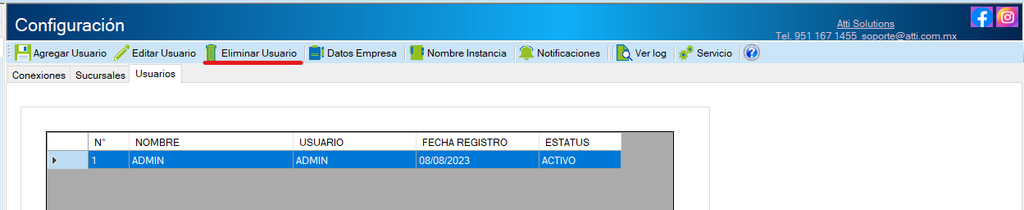
Haga clic en “Sí” para confirmar la eliminación. Una vez confirmada, el usuario será eliminado del registro de MicroZync y ya no podrá acceder al sistema con dicha cuenta.


