
En esta sección se describen las opciones disponibles para consultar, gestionar y administrar los catálogos y clientes en MicroZync, así como los procedimientos relacionados con su configuración y sincronización con los sistemas y plataformas conectadas.
1.- Descarga del catálogo de E-commerce o Marketplace #
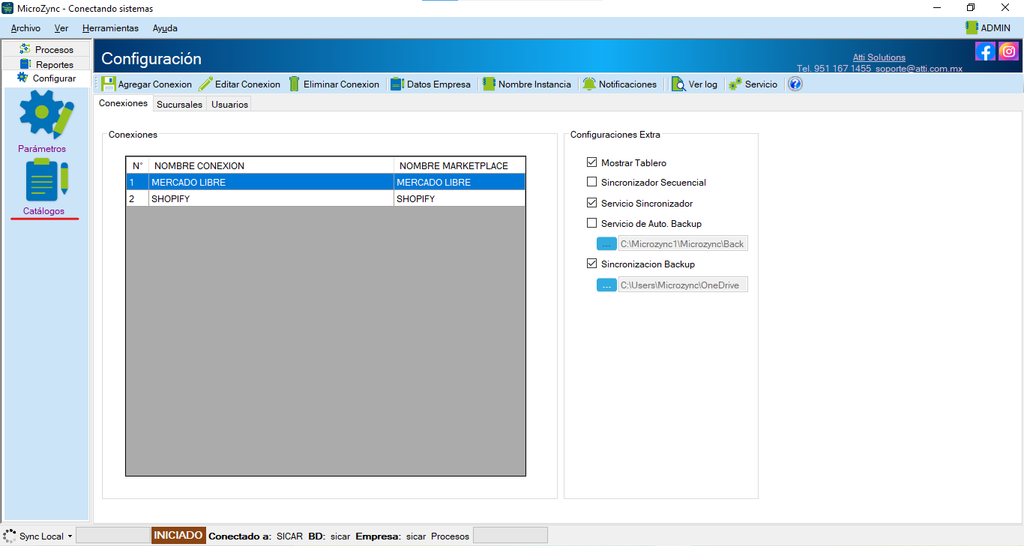
Para iniciar el proceso de descarga del catálogo de E-commerce o Marketplace, diríjase al menú «Configurar» y seleccione la opción «Catálogos«.
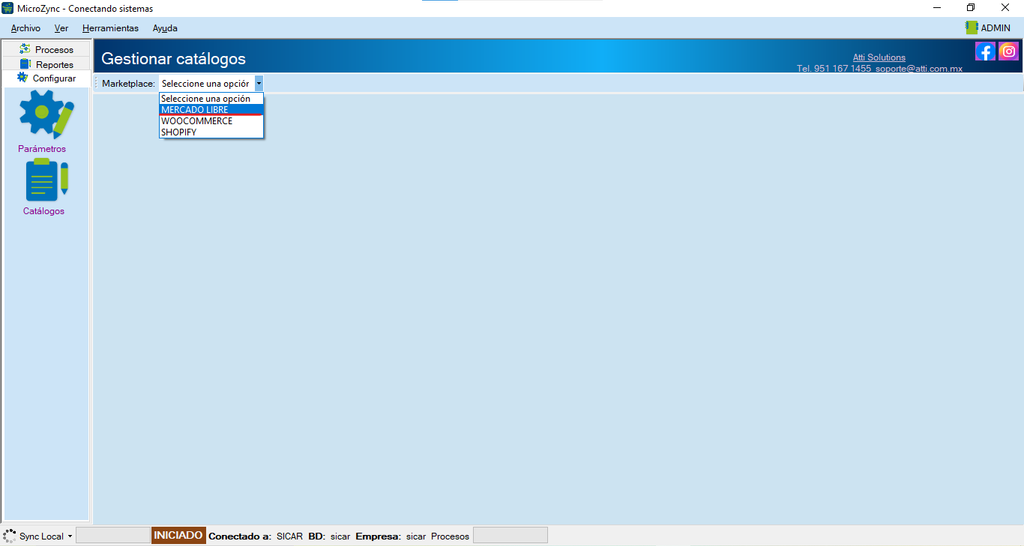
Una vez que se encuentre en la ventana “Gestionar catálogos”, seleccione el E-commerce o Marketplace de la cual desea realizar la descarga de sus catálogos.
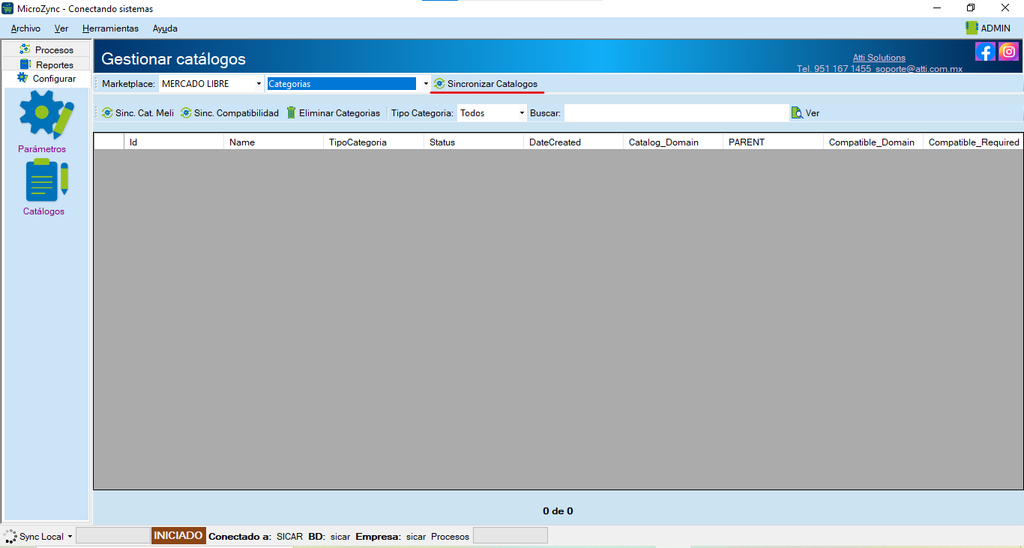
A continuación, seleccione el catálogo que desea descargar o actualizar, de acuerdo con las opciones disponibles para el E-commerce o Marketplace que esté configurando. Una vez seleccionado el catálogo correspondiente, haga clic en “Sincronizar catálogos” para iniciar el proceso de sincronización de la información.
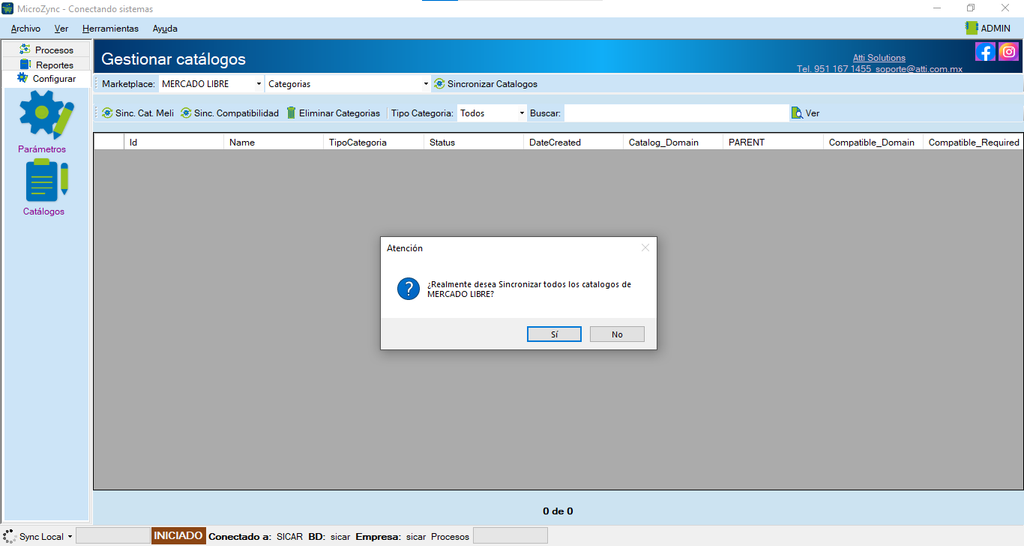
Al seleccionar «Sincronizar catálogos«, el sistema mostrará un mensaje de confirmación solicitando verificar si realmente desea iniciar la sincronización de todos los catálogos.
Para continuar con el proceso, haga clic en Sí.
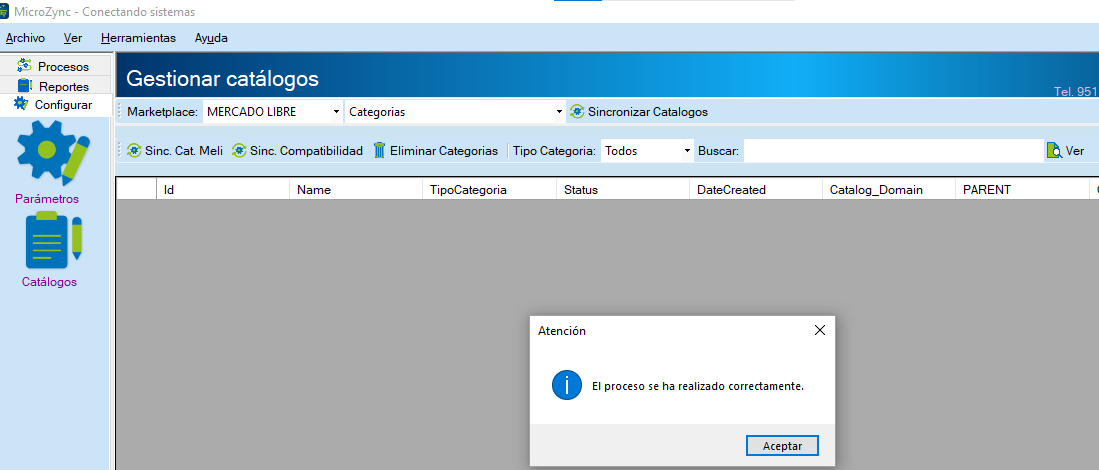
Una vez finalizado el proceso, el sistema mostrará un mensaje de confirmación indicando que la sincronización se ha realizado correctamente. Haga clic en «Aceptar» para cerrar el mensaje.
Posteriormente, se mostrarán en la tabla los datos correspondientes al catálogo seleccionado, de acuerdo con la opción que se haya elegido para su descarga, como categorías, atributos u otro tipo de información disponible para el E-commerce o Marketplace seleccionado.
1.1.- Opciones de gestión de catálogos #
Dentro de la ventana “Gestionar catálogos” se encuentran diferentes opciones para administrar y consultar la información disponible en el catálogo seleccionado. Las opciones pueden variar de acuerdo con el tipo de catálogo y la plataforma configurada.
Eliminar
Para eliminar un catálogo, diríjase al apartado “Catálogos” y seleccione el catálogo que desea eliminar. A continuación, haga clic en “Eliminar”.
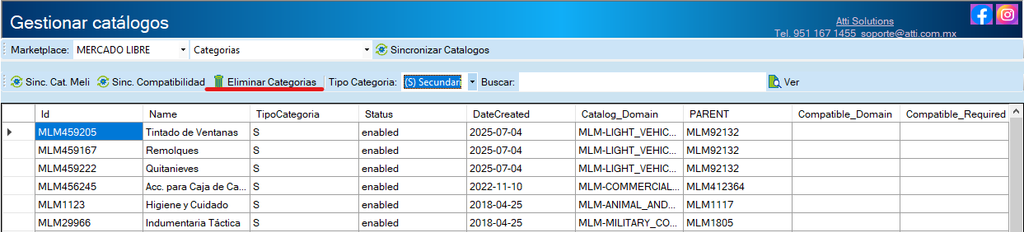
Se mostrará un mensaje de confirmación para verificar que desea eliminar el catálogo seleccionado. Haga clic en “Sí” para confirmar la acción.
Una vez confirmada la eliminación, el catálogo dejará de mostrarse en el listado de Catálogos.
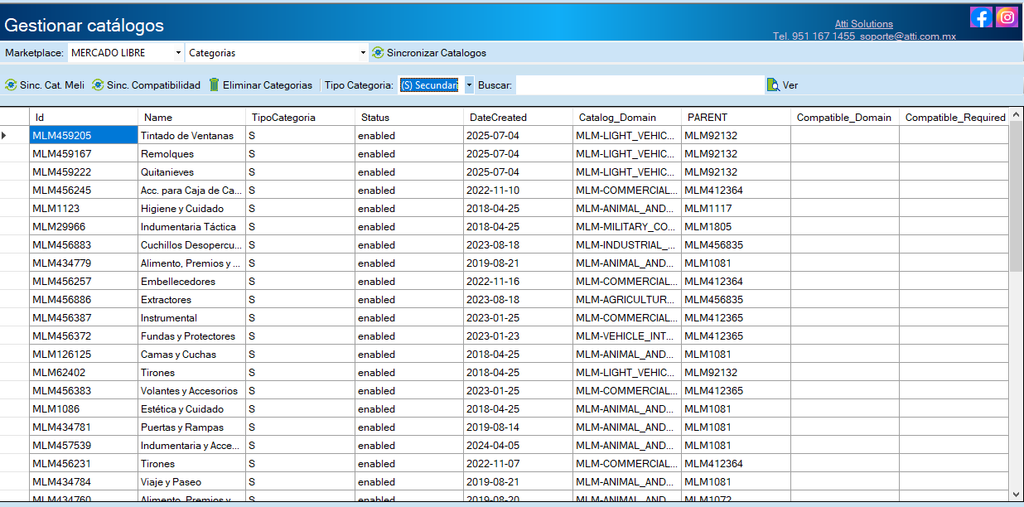
Filtros (Tipo catálogo )
Permite filtrar la información del catálogo de acuerdo con el tipo de filtro seleccionado.
Para realizar el filtro, seleccione uno de los criterios disponibles:
- Principal (P)
- Secundario (S)
- Final (C)
Una vez seleccionado el criterio, MicroZync mostrará únicamente la información correspondiente al filtro establecido.
Barra de búsqueda
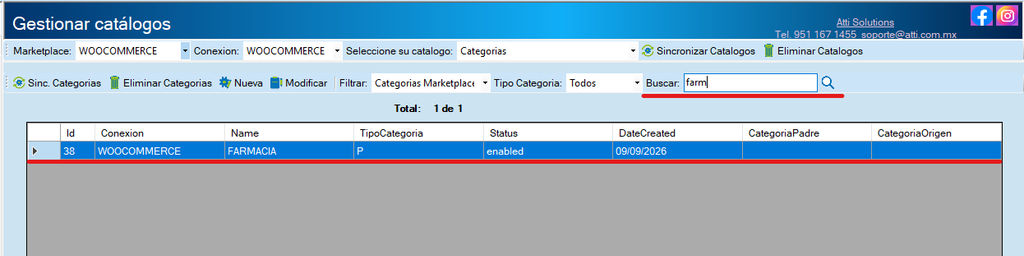
Permite realizar búsquedas dentro del listado para localizar rápidamente un elemento específico del catálogo.
Para realizar una búsqueda, ingrese el nombre o dato que desea localizar en el campo de búsqueda. MicroZync mostrará los resultados que coincidan con la información capturada.
Consulta aquí los procedimientos para consultar y gestionar los catálogos disponibles en cada E-commerce o Marketplace.
3.- Descarga y Consulta de Clientes #
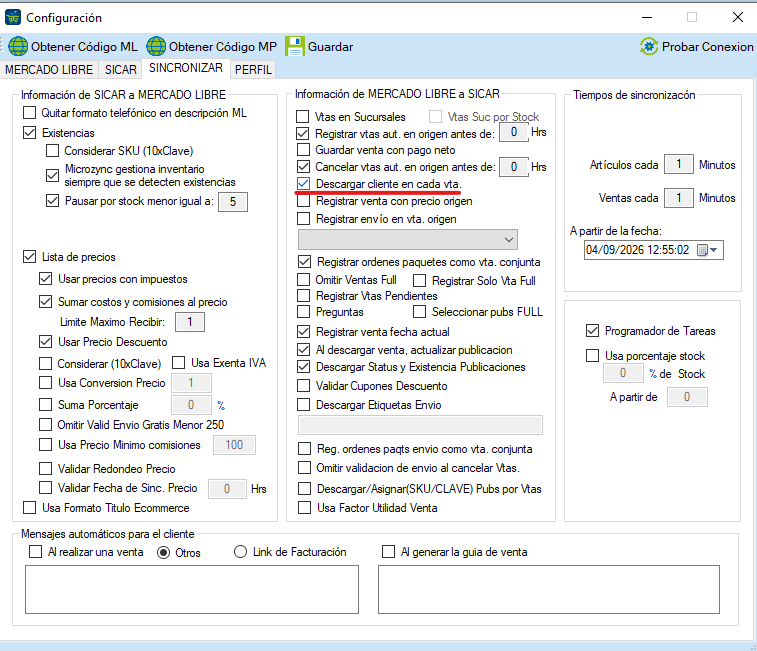
Antes de realizar la descarga de clientes, es necesario verificar que en la configuración del Sincronizador del E-commerce o Marketplace que seleccionemos se encuentre seleccionada la opción “Descargar cliente en cada venta”. Esta configuración permitirá que MicroZync descargue automáticamente la información del cliente asociada a cada venta.
De esta manera, cada vez que se registre una venta y se detecte un cliente nuevo, MicroZync descargará automáticamente su información y lo agregará al listado de clientes.
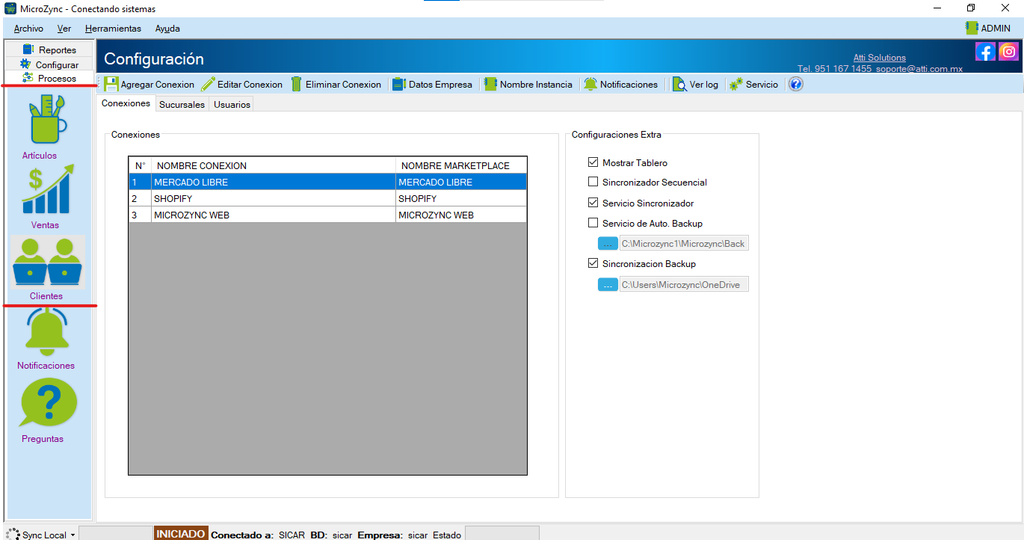
Para consultar la información de los clientes, nos dirigimos al menú “Procesos” y seleccionamos la opción “Clientes”.
Al hacerlo, se abrirá la ventana “Clientes”, donde encontraremos diferentes herramientas para consultar y gestionar la información.
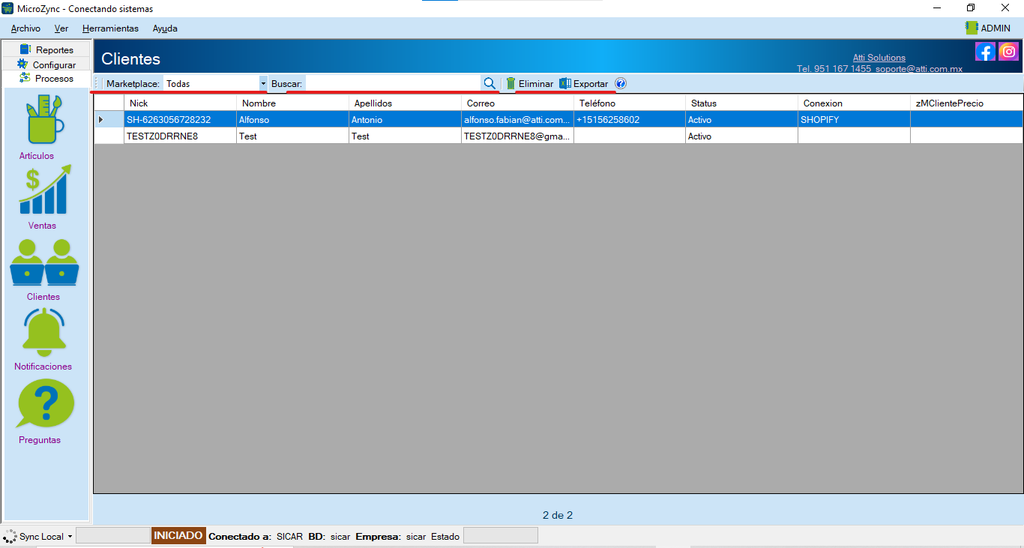
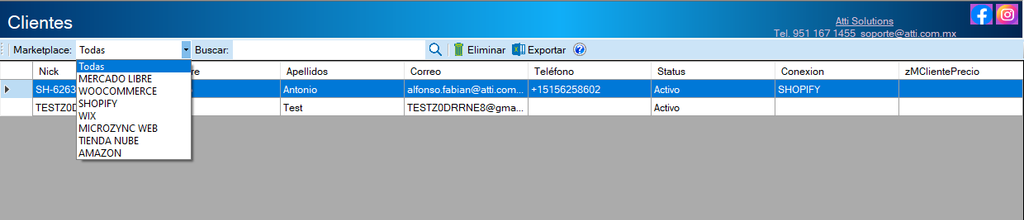
Marketplace: seleccione el E-commerce o Marketplace del cual desea consultar la información de los clientes.
Buscar: ingrese en la barra de búsqueda el nombre o dato del cliente que desea localizar. MicroZync mostrará en el listado los registros que coincidan con la información capturada.
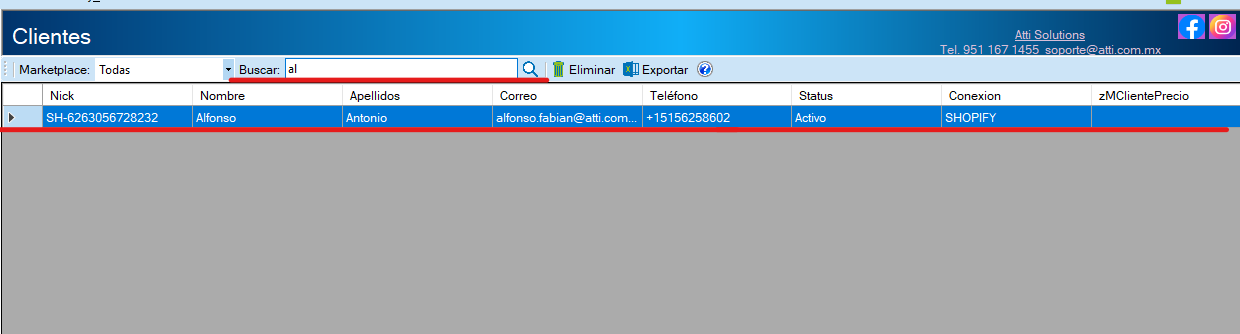
Eliminar cliente: seleccione el cliente que desea eliminar del listado y haga clic en “Eliminar cliente”. Se mostrará un mensaje de confirmación; haga clic en “Sí” para confirmar la eliminación.

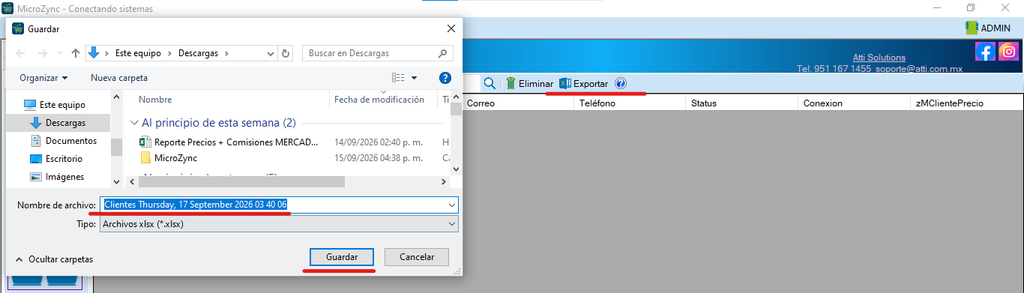
Exportar Excel: Para realizar la exportación, haga clic en “Exportar Excel”. Se mostrará una ventana en la que deberá seleccionar la ubicación donde desea guardar el archivo y asignar el nombre correspondiente. Finalmente, haga clic en “Guardar” para generar el archivo de Excel.
Consulta cómo consultar y gestionar los clientes en MicroZync.


