
En este apartado se describe el proceso para realizar publicaciones desde MicroZync hacia un E-commerce o Marketplace, considerando los datos y requisitos necesarios para completar correctamente una publicación.
Es importante tener en cuenta que las opciones, campos, información solicitada y presentación de la interfaz pueden variar dependiendo del E-commerce o Marketplace seleccionado. Por ello, durante el proceso se deben identificar y completar los datos que cada plataforma requiera para realizar la publicación.
Asimismo, se debe considerar que la información solicitada puede estar organizada en diferentes secciones y que algunos datos pueden ser obligatorios para completar el proceso de publicación. Antes de realizar una publicación, es necesario revisar los requisitos y verificar que la información del artículo se encuentre correctamente configurada.
1.-Publicar Artículo de MicroZync a E-commerce o Marketplace #
Antes de iniciar el proceso de edición y publicación de un artículo a E-commerce o Marketplace, debemos contar con un artículo previamente registrado en algún ERP.
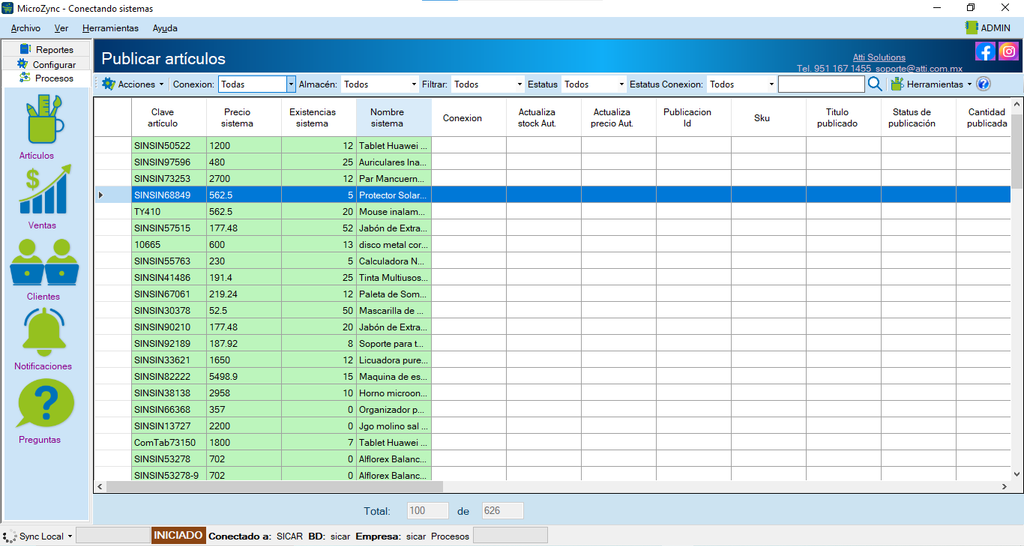
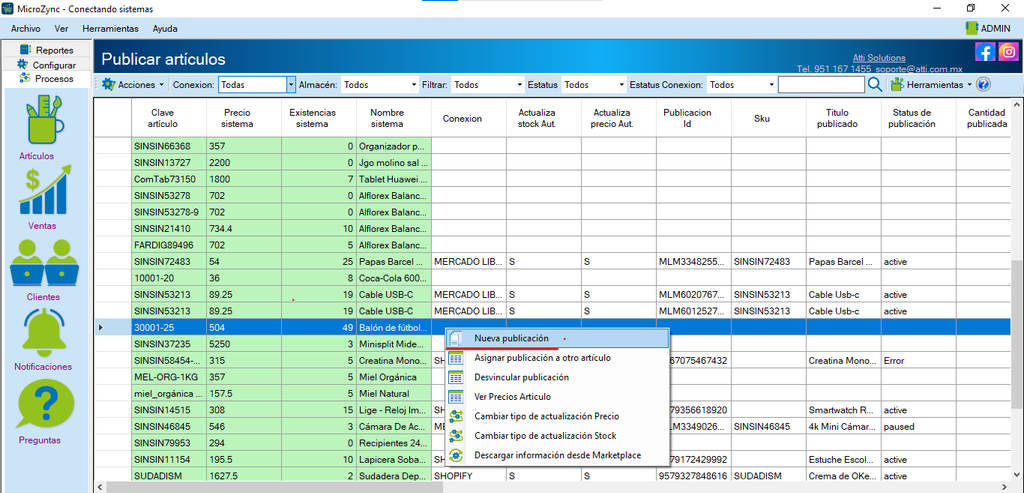
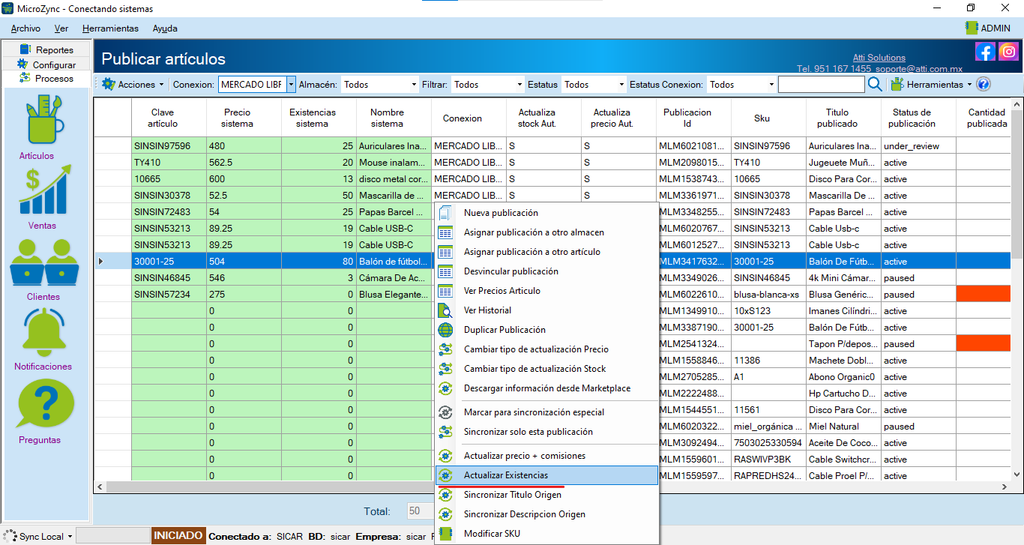
Al hacer clic derecho sobre el producto seleccionado, se mostrará un menú con diferentes opciones. Cada una de ellas corresponde a una acción específica dentro del proceso de gestión de publicaciones:
- Nueva publicación: Permite crear una nueva publicación para el artículo seleccionado y comenzar el proceso de publicación en Mercado Libre.
- Asignar publicación a otro artículo: Permite vincular una publicación existente de E-commerce o Marketplace con un artículo diferente dentro del ERP.
- Desvincular producto: Permite eliminar la relación existente entre el artículo del ERP y la publicación correspondiente en E-commerce o Marketplace.
- Ver precio del artículo: Permite consultar el precio registrado para el artículo seleccionado.
- Cambiar tipo de actualización de precio: Permite modificar la configuración individual de la publicación para saber si esta se sincronizará el precio o no.
- Cambiar tipo de actualización de stock: Permite modificar la configuración individual de la publicación para saber si esta se sincronizará el stock o no.
- Descargar información desde Marketplace: Permite obtener y actualizar en MicroZync la información correspondiente a la publicación desde el Marketplace
En este caso, para continuar con el proceso, seleccionaremos la opción “Nueva publicación”.
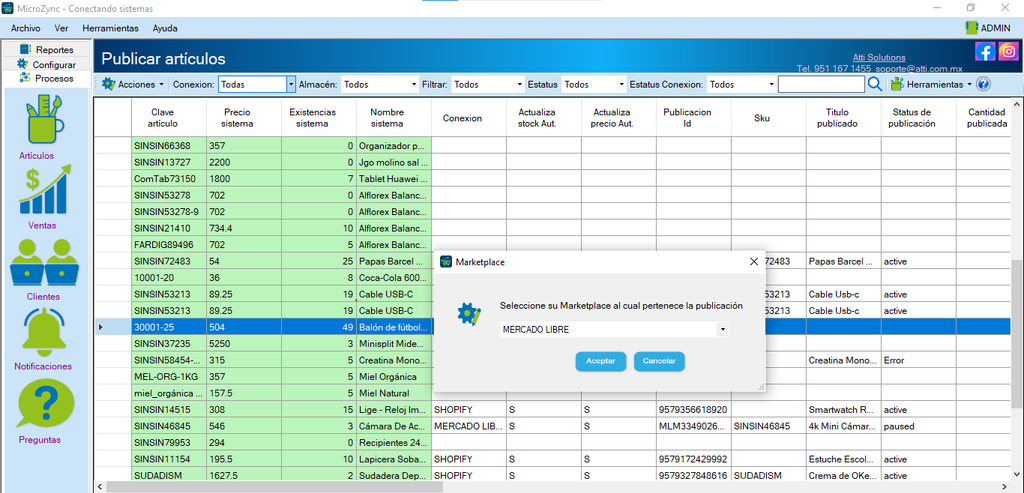
Al seleccionar la opción “Nueva publicación”, se abrirá una nueva ventana en la que se deberá seleccionar el Marketplace donde se desea realizar la publicación.
Consulta el procedimiento para conocer cómo realizar una publicación desde MicroZync.
2.- Publicador masivo #
Para acceder al Publicador Masivo, nos dirigimos al menú «Herramientas» y seleccionamos la opción «Publicador Masivo».
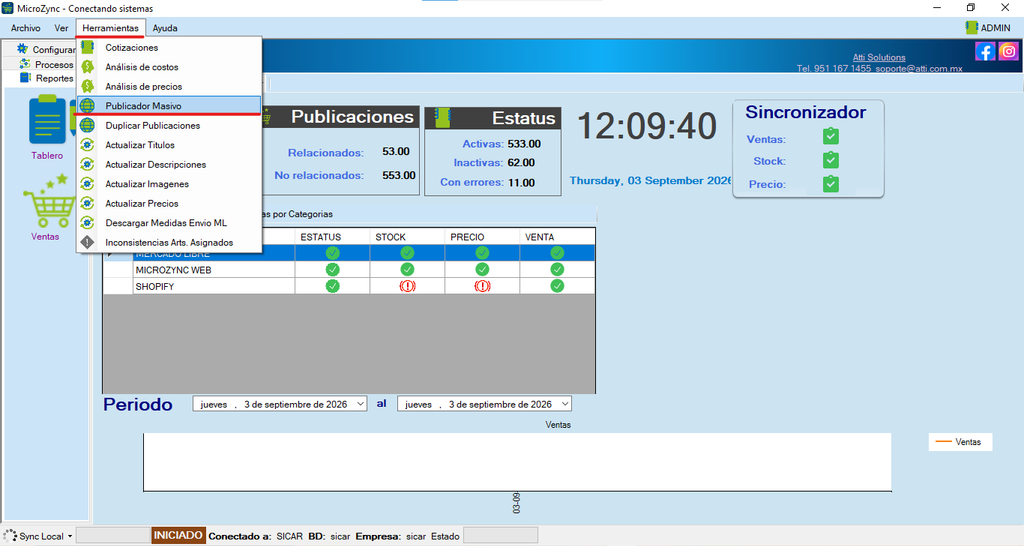
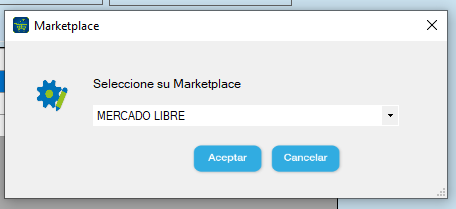
A continuación, se mostrará una nueva ventana donde podremos seleccionar el Marketplace. En este caso, seleccionamos la opción de nuestra preferencia para continuar con el proceso.
A continuación, se mostrará una ventana con el listado de los artículos que tenemos registrados en el ERP.
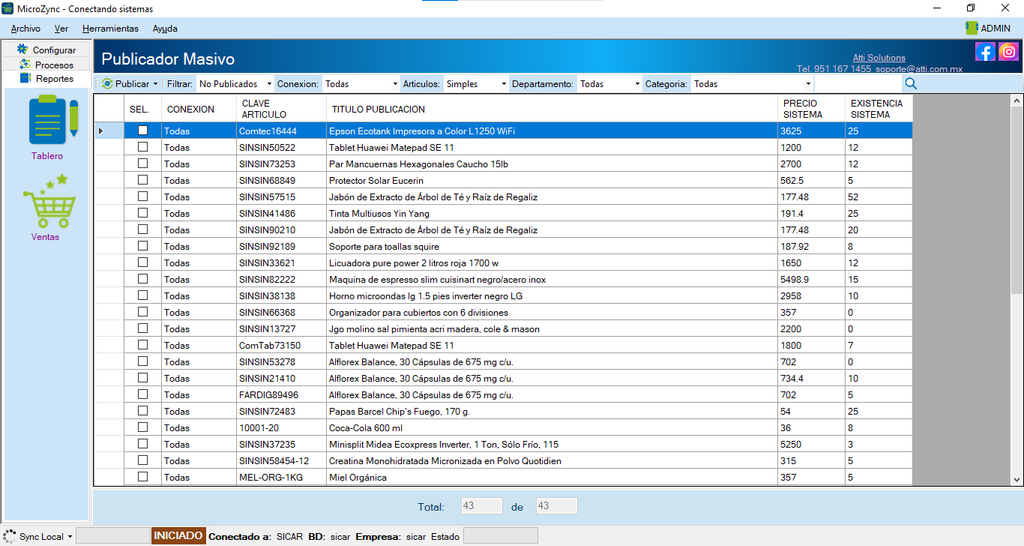
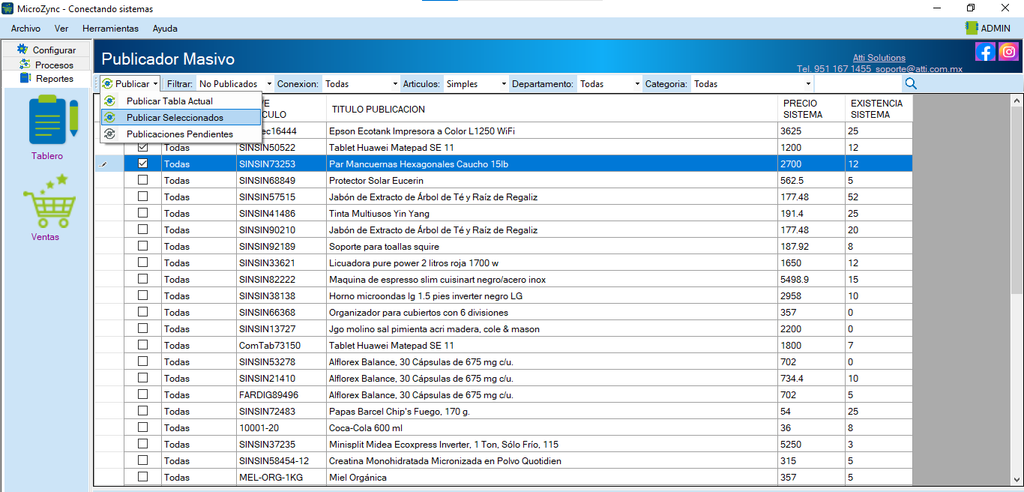
Dentro de esta ventana encontraremos una barra de filtros y opciones que nos permitirá consultar, seleccionar y gestionar las publicaciones de acuerdo con el proceso que deseemos realizar.
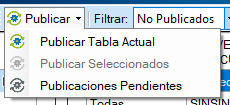
Entre las opciones disponibles se encuentra «Publicar», la cual contiene diferentes alternativas para seleccionar las publicaciones que serán procesadas:
- Toda la tabla actual: Selecciona todas las publicaciones que se muestran actualmente en la tabla.
- Publicar seleccionados: Permite procesar únicamente las publicaciones que hayamos seleccionado previamente.
- Publicaciones pendientes: Muestra las publicaciones que se encuentran pendientes de publicación.
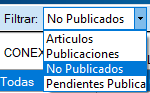
En la barra de opciones encontraremos el apartado «Filtro», el cual nos permitirá consultar las publicaciones. Al seleccionar esta opción, podremos elegir entre las siguientes alternativas:
- Artículos: Muestra los artículos registrados en el ERP que pueden ser gestionados desde el Publicador Masivo.
- Publicaciones: Muestra las publicaciones que se encuentran disponibles para su gestión.
- No publicados: Muestra los artículos que aún no cuentan con una publicación realizada.
- Publicaciones pendientes: Muestra las publicaciones que se encuentran pendientes de completar o procesar.
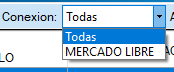
En la barra de opciones encontraremos el apartado «Conexión», donde podremos seleccionar la conexión correspondiente al E-commerce o Marketplace que deseamos gestionar.
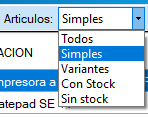
De igual manera encontraremos el apartado «Artículos», donde podremos filtrar los registros de acuerdo con sus características. Las opciones disponibles son:
- Todos: Muestra todos los artículos disponibles.
- Simples: Muestra únicamente los artículos que no cuentan con variantes.
- Variantes: Muestra los artículos que cuentan con diferentes variantes.
- Con stock: Muestra los artículos que tienen existencias disponibles.
- Sin stock: Muestra los artículos que actualmente no cuentan con existencias.
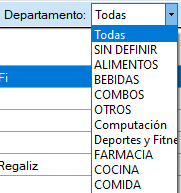
Encontraremos el apartado «Departamentos», donde podremos filtrar los artículos de acuerdo con los departamentos que se encuentran registrados y manejados en el ERP. Al seleccionar un departamento, MicroZync mostrará únicamente los artículos que pertenecen a dicha clasificación.
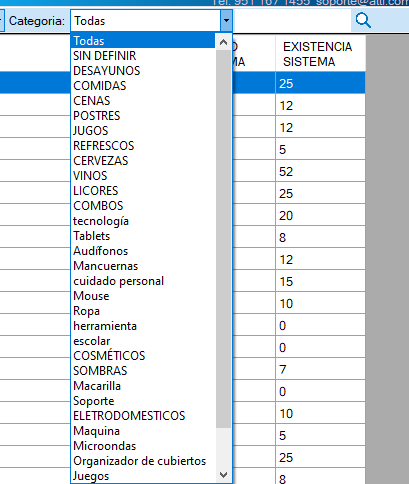
De igual manera, encontraremos el apartado «Categorías», donde podremos filtrar los artículos de acuerdo con las categorías registradas en el ERP. Al seleccionar una categoría, el sistema mostrará únicamente los artículos correspondientes a la clasificación seleccionada.
Este apartado también cuenta con una «Barra de búsqueda«, la cual permite localizar rápidamente una publicación específica.
Una vez aplicados los filtros y seleccionados los artículos que deseamos publicar, hacemos clic en «Publicar» y seleccionamos la opción «Publicar seleccionados». De esta manera, el sistema procesará únicamente los artículos que hayamos seleccionado.
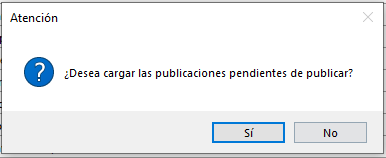
A continuación, se mostrará un mensaje de confirmación en el que se nos preguntará si deseamos cargar las publicaciones pendientes. Para continuar con el proceso, seleccionamos «Sí».
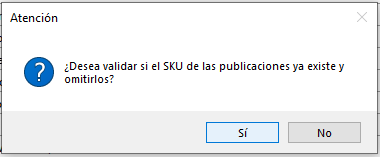
De igual manera, el sistema solicitará la validación del SKU para identificar si alguna de las publicaciones ya existe. En este apartado podremos seleccionar si deseamos continuar con el proceso o omitir la validación.
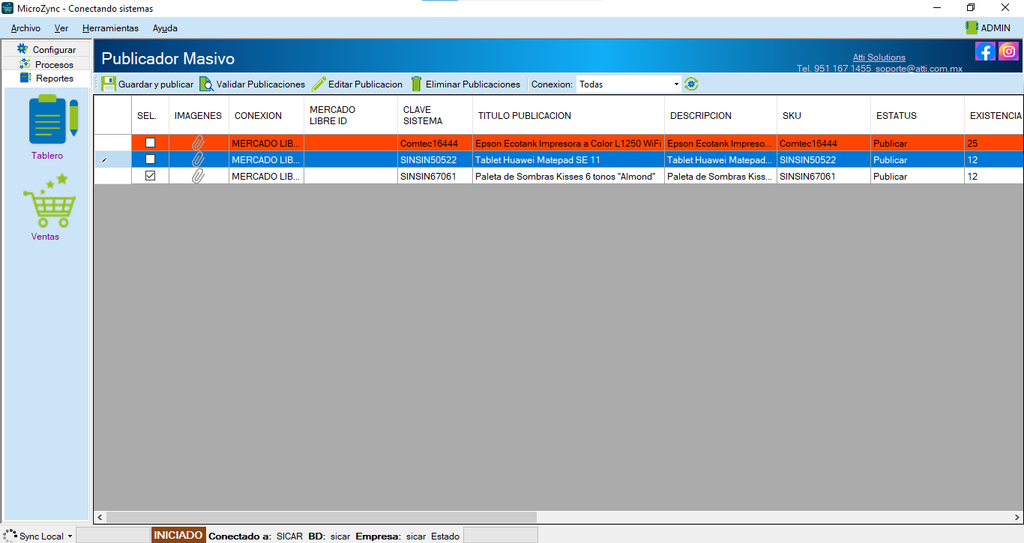
A continuación, se mostrará una nueva ventana del Publicador Masivo, donde encontraremos una barra de opciones para gestionar las publicaciones. Entre las opciones disponibles se encuentran:
- Guardar y publicar: Permite guardar la configuración realizada y continuar con el proceso de publicación de los artículos seleccionados.
- Validar publicaciones: Permite realizar una validación de las publicaciones antes de continuar con el proceso.
- Editar publicaciones: Permite modificar la información de las publicaciones seleccionadas.
- Eliminar publicación: Permite eliminar una publicación del proceso de publicación.
- Conexión: Permite seleccionar la conexión del E-commerce o Marketplace con la que se trabajará.

A continuación, se mostrará el listado de los artículos que serán publicados, correspondientes a los artículos que seleccionamos previamente.
Como primer paso, procedemos a validar los artículos para verificar que toda la información se encuentre correctamente configurada y lista para realizar la publicación. En caso de detectar algún dato incorrecto o faltante, podremos realizar las correcciones necesarias antes de continuar con el proceso.
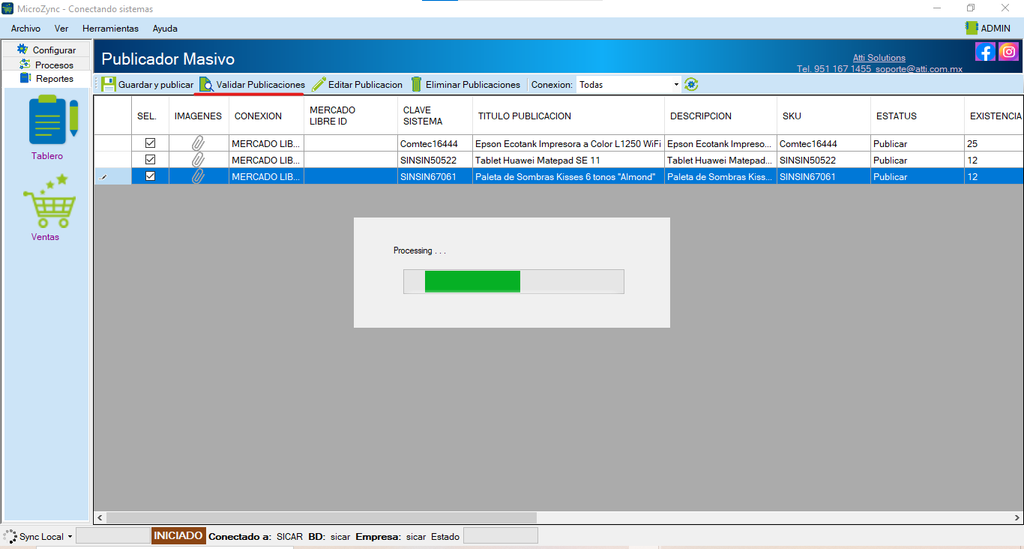
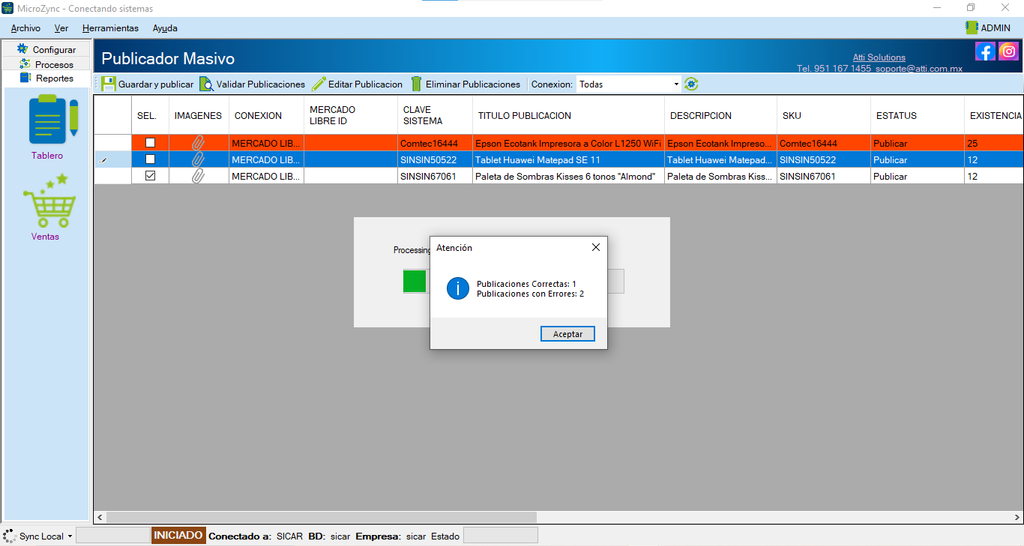
Una vez realizada la validación, el sistema mostrará cuáles publicaciones se encuentran correctas y cuáles presentan errores. De esta manera, podremos identificar los datos que requieren corrección antes de continuar con el proceso de publicación.
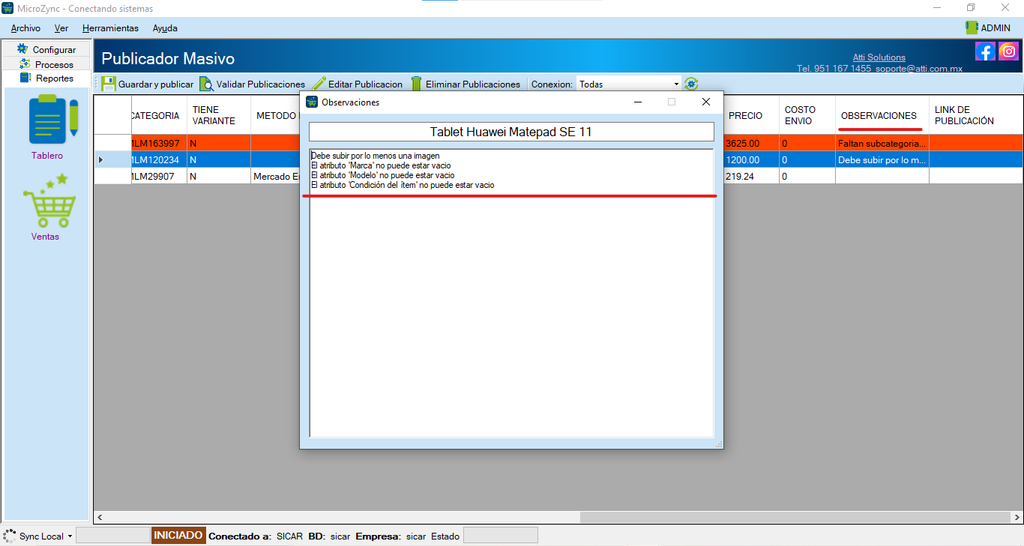
Para identificar las publicaciones que presentan errores, nos dirigimos a la columna «Observaciones» y hacemos clic sobre ella. El sistema mostrará las observaciones correspondientes, indicando qué información falta o qué dato debe corregirse en la publicación antes de continuar con el proceso.
Para completar los datos faltantes de cada publicación, seleccionamos la publicación que deseamos corregir y hacemos clic en la opción «Editar publicación». Al seleccionarla, se abrirá la ventana de configuración de la publicación, donde podremos completar la información necesaria.
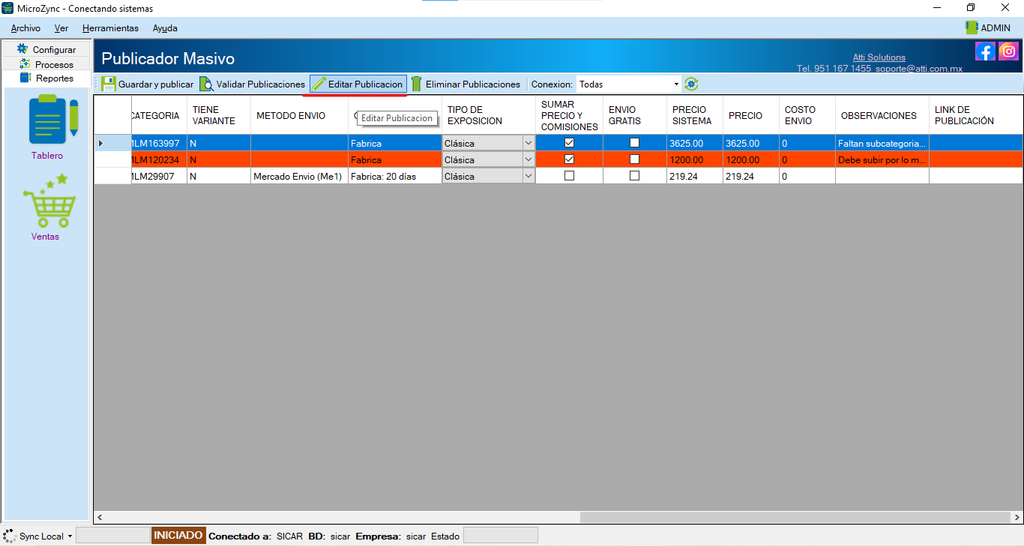
A continuación, se abrirá una nueva ventana de configuración de la publicación, donde encontraremos los apartados «Categorías y atributos», «Datos generales», «Costos» y «Variantes». En estos apartados podremos completar y verificar la información necesaria para la publicación.
Una vez que la información se encuentre completa, hacemos clic en «Guardar». El sistema mostrará un mensaje de confirmación preguntando si deseamos guardar los cambios. Para continuar, seleccionamos «Sí».
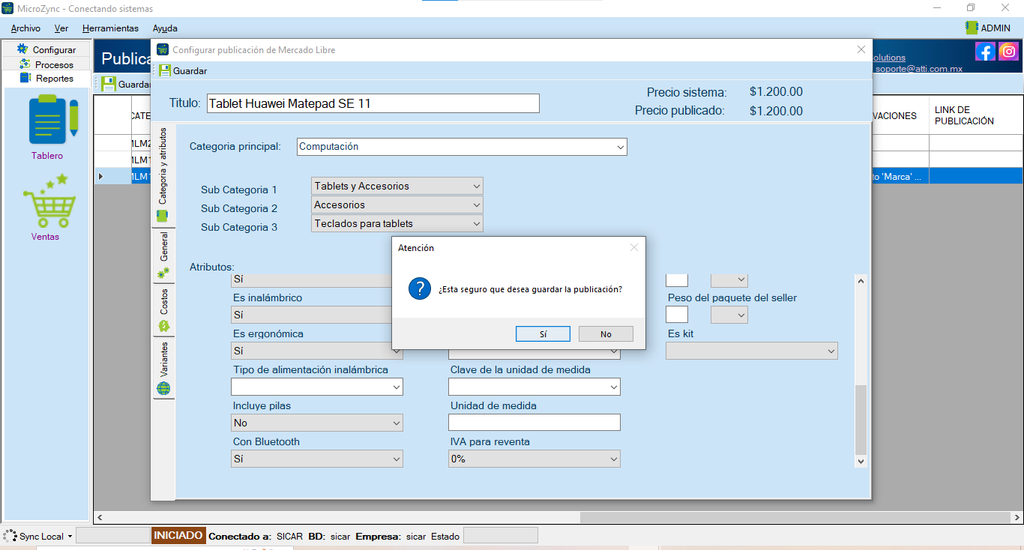
Una vez corregida la información, regresamos a la lista de publicaciones. En la columna «Observaciones» podremos verificar que ya no se muestran datos faltantes o errores, por lo que podremos continuar con el proceso de publicación.
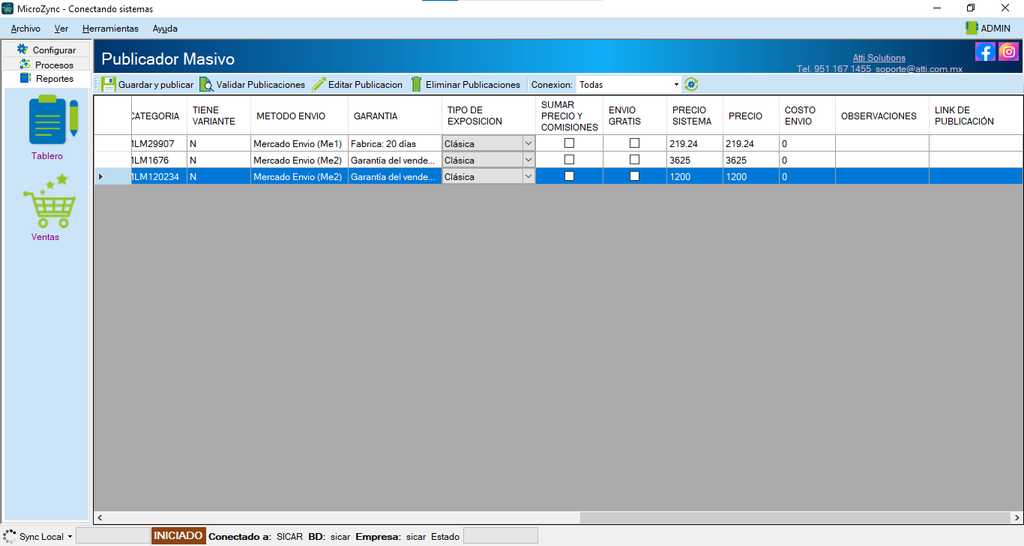
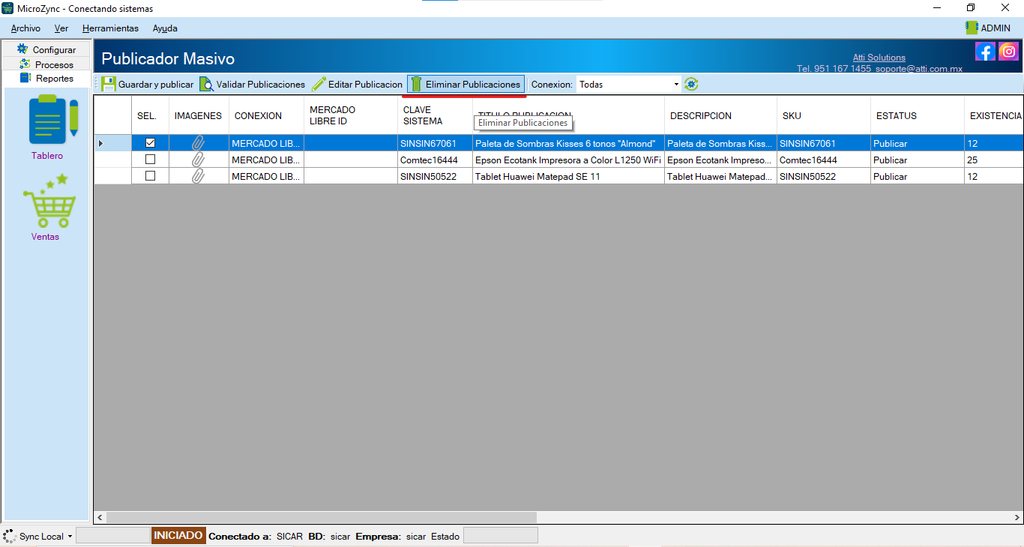
De igual contamos con la opción «Eliminar publicación», que permite retirar una publicación de la lista de publicaciones que se encuentran en proceso de publicación.
Para realizarlo, seleccionamos la publicación que deseamos quitar y hacemos clic en «Eliminar publicación». De esta manera, la publicación dejará de aparecer en la lista de publicaciones pendientes de publicar.
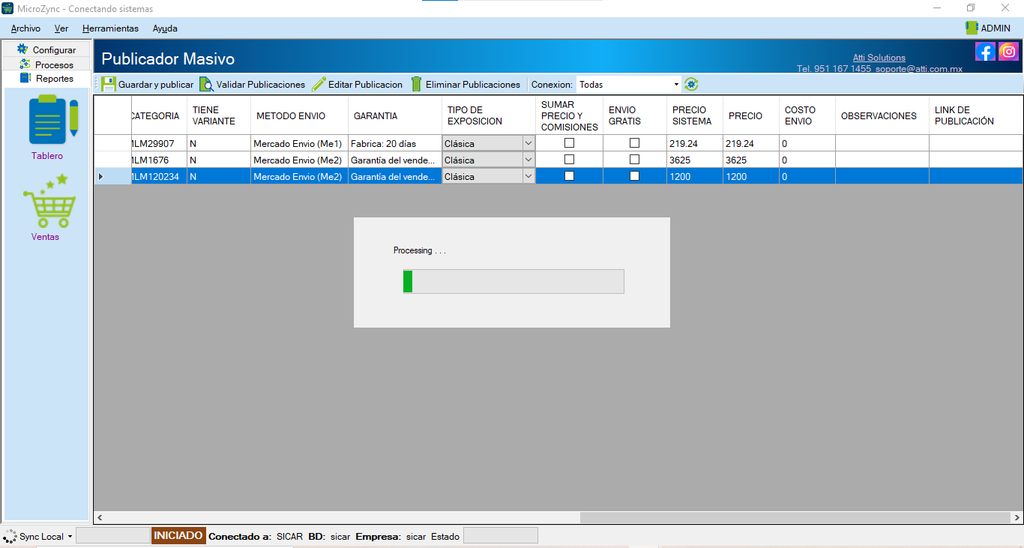
Una vez que toda la información se encuentre correctamente configurada, seleccionamos las publicaciones que deseamos publicar de forma masiva y hacemos clic en «Guardar y publicar». A continuación, el sistema iniciará el proceso de carga y publicación de los artículos seleccionados.
Una vez finalizado el proceso, el sistema mostrará un mensaje indicando que las publicaciones fueron publicadas correctamente. Asimismo, podremos consultar el link de la publicación y el ID de publicación asignado a cada una.
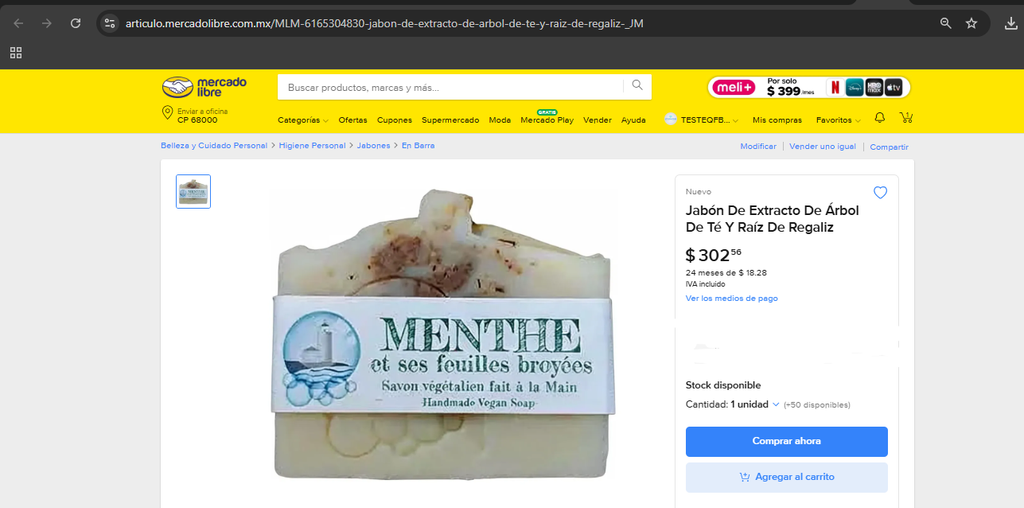
Para comprobar que la publicación se realizó correctamente, nos dirigimos a «Link de publicación» y hacemos clic en ella. El sistema nos mostrará la publicación directamente en el E-commerce o Marketplace que hayamos selecionado.
3.- Actualización Stock / Inventario de las Publicaciones #
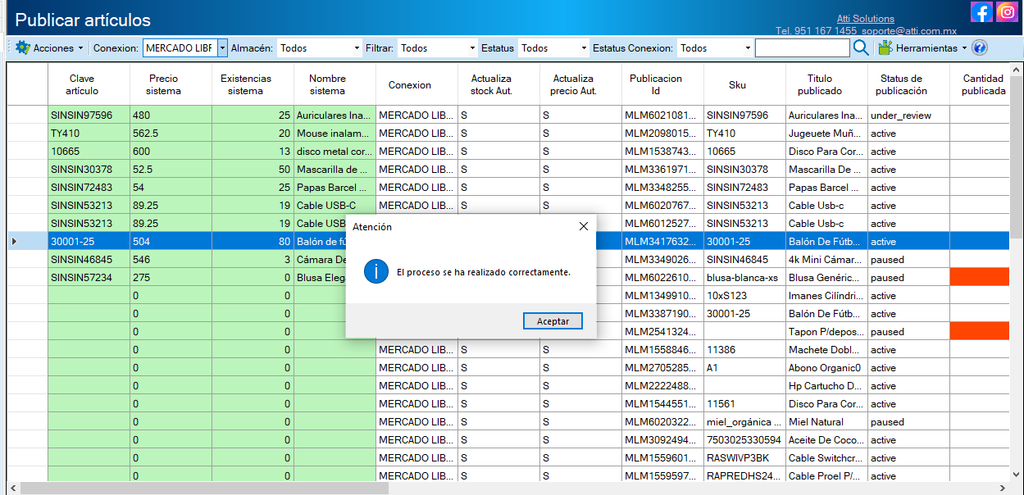
Para realizar este proceso de forma manual, haga clic derecho sobre la publicación y seleccione la opción “Actualizar existencias”. El sistema realizará la actualización correspondiente en el E-commerce o Marketplace y, una vez concluido el proceso, mostrará un mensaje de confirmación indicando que la existencia se actualizó correctamente.
Cuando un artículo que se encuentra sincronizado con una publicación de un E-commerce o Marketplace recibe una actualización en su stock dentro del sistema, será necesario actualizar también la existencia reflejada en la publicación.
📌 Nota: El proceso de actualización de existencias también se realiza automáticamente cuando se registra una venta en E-commerce o Marketplace. En este caso, el sistema actualiza la cantidad disponible del artículo de acuerdo con las unidades vendidas, de manera que el stock mostrado en la publicación se mantenga actualizado y corresponda con la existencia disponible en el sistema. Esto permite mantener una correcta sincronización de inventario y evitar que se muestre una cantidad de productos diferente a la disponible.


