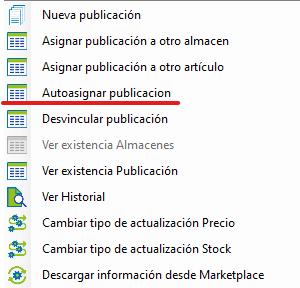
Los procesos de vinculación permiten relacionar las publicaciones de un E-commerce o Marketplace con los artículos correspondientes en MicroZync. Esta relación es necesaria para que el sistema pueda identificar correctamente cada publicación y asociarla con la información del artículo correspondiente.
1.- Relacionar Publicaciones #
Para iniciar el proceso de relación de publicaciones, despliegue el menú «Acciones«, seleccione «Descargar» y, posteriormente, haga clic en «Relacionar publicaciones«.
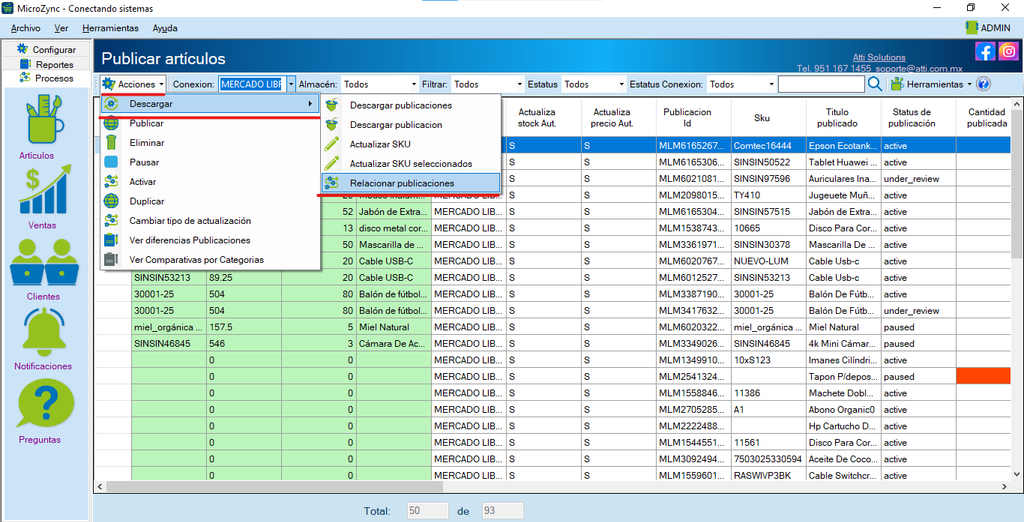
Esta opción permite vincular las publicaciones del E-commerce o Marketplace con los artículos correspondientes del ERP. La vinculación puede realizarse mediante dos métodos: a través de la carga de un archivo de Excel o de forma automática, utilizando la información disponible para establecer la relación entre las publicaciones y los artículos.
1.1- Vinculación mediante un archivo #
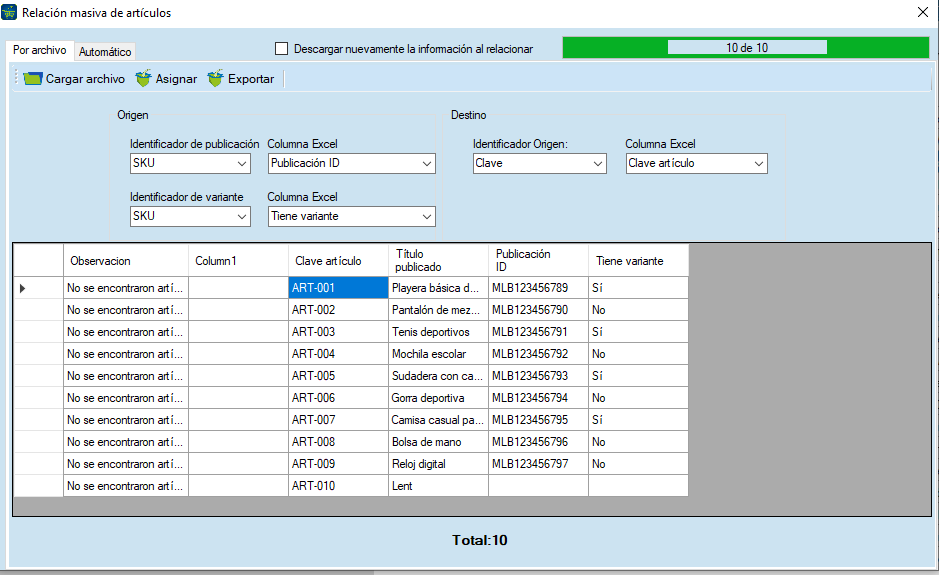
En la sección “Por Archivo”, es posible realizar la vinculación de los artículos con las publicaciones de unE-commerce o Marketplace mediante un archivo de Excel. Esta opción resulta útil cuando se requiere relacionar varios artículos utilizando información previamente organizada en un archivo.
Para comenzar, haga clic en “Cargar archivo” y seleccione el archivo de Excel que contiene los identificadores necesarios para realizar la relación.
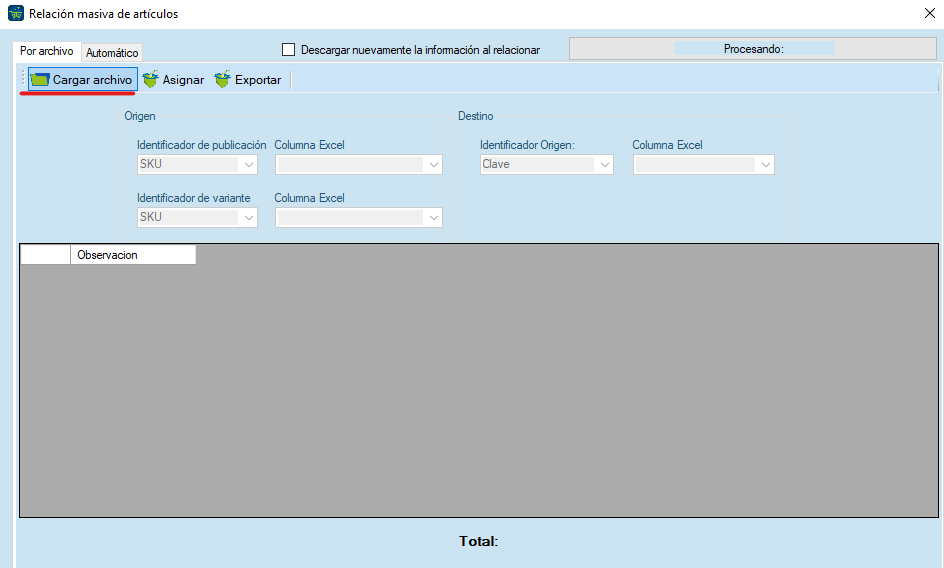
Una vez cargado el archivo, en la sección “Origen” se deberán configurar los identificadores que MicroZync utilizará para comparar la información del archivo con los datos registrados en el sistema.
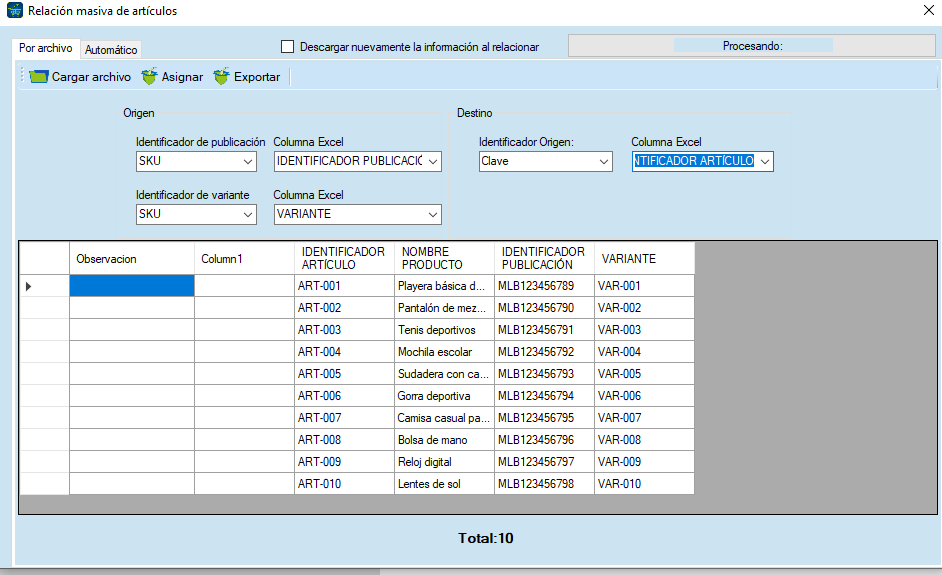
Es importante verificar que los identificadores seleccionados correspondan con la información contenida en el archivo, ya que MicroZync utilizará estos datos para encontrar las coincidencias y establecer la relación entre el artículo y la publicación de un E-commerce o Marketplace.
Una vez configurados todos los campos, haga clic en “Asignar” para iniciar el proceso de vinculación. MicroZync realizará la comparación de la información y asignará las publicaciones a los artículos que correspondan.
Al finalizar, el sistema mostrará una notificación indicando si el proceso de asignación se realizó correctamente. En caso de que alguna relación no pueda establecerse, se mostrarán las observaciones correspondientes para identificar los registros que requieren revisión.
Asimismo, la configuración realizada podrá guardarse mediante la opción “Exportar”, lo que permitirá conservar la información configurada para utilizarla posteriormente.
1.2.-Vinculación automática #
La segunda opción se encuentra en la sección “Automático”, donde se podrá definir la forma en que MicroZync identificará y relacionará automáticamente los artículos del ERP con las publicaciones de un E-commerce o Marketplace.
Esta función es útil cuando se cuenta con una cantidad considerable de artículos, ya que permite realizar la vinculación de manera automática a partir de los datos de identificación registrados tanto en el ERP como en alguna E-commerce o Marketplace.
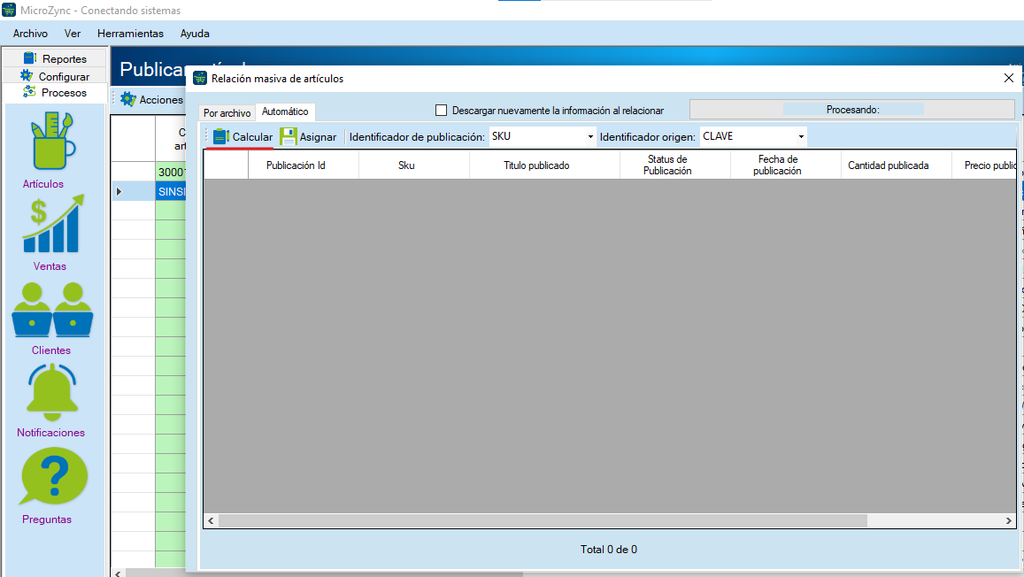
Para realizar la relación automática, se deberán seleccionar los siguientes identificadores:
- En “Identificador de publicación”, seleccione el dato que MicroZync utilizará para buscar la coincidencia con la publicación del E-commerce o Marketplace. Para este proceso se pueden utilizar SKU o Código Universal, dependiendo de la información con la que se encuentren identificados los artículos en E-commerce o Marketplace.
- SKU: Utiliza el SKU registrado en la publicación del E-commerce o Marketplace como referencia para buscar su coincidencia con el artículo correspondiente en el ERP.
- Código Universal: Utiliza el Código Universal registrado en la publicación para realizar la búsqueda y encontrar el artículo correspondiente en el ERP.
- Es importante seleccionar el identificador que coincida con la información registrada en los artículos del ERP, ya que MicroZync utilizará este dato para determinar qué publicación corresponde a cada artículo. En “Identificador origen”, seleccione el dato del artículo del ERP que se utilizará para realizar la comparación. En este apartado se podrá elegir entre Clave o Clave alterna.
- Clave: Utiliza la clave principal registrada en el artículo del ERP.
- Clave alterna: Utiliza la clave alterna registrada en el artículo del ERP.
- Una vez seleccionados el Identificador de publicación y el Identificador origen, haga clic en “Calcular”. MicroZync realizará la búsqueda y comparará la información seleccionada para identificar las coincidencias entre los artículos del ERP y las publicaciones del E-commerce o Marketplace.
- Revise los resultados mostrados por el sistema y verifique que las coincidencias correspondan al artículo y a la publicación correctos.Finalmente, haga clic en “Asignar” para establecer la relación entre los artículos del ERP y las publicaciones del E-commerce o Marketplace que hayan sido identificadas correctamente.
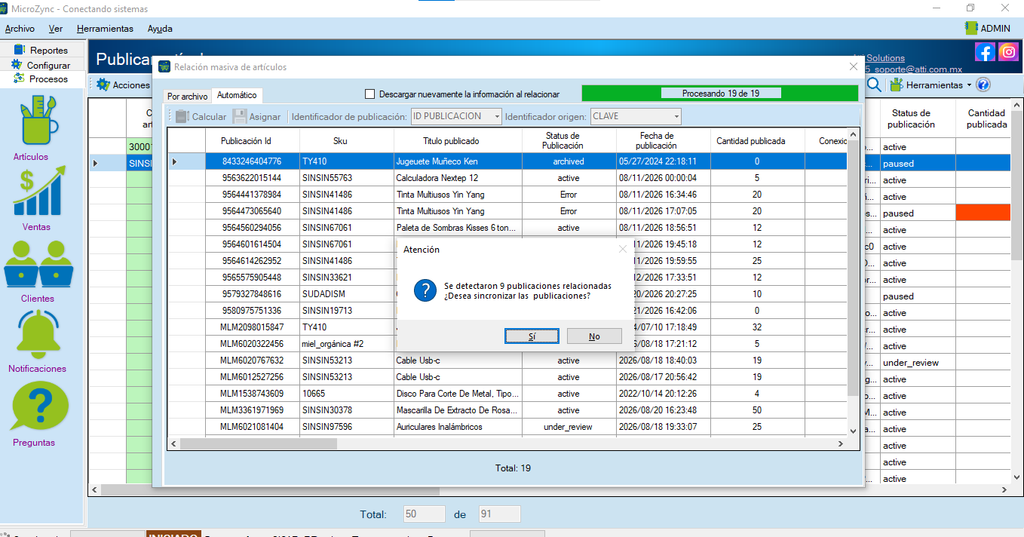
📌Importante: La vinculación automática dependerá de que los datos utilizados para la comparación sean correctos y coincidan entre el ERP y el E-commerce o Marketplace.
2.- Vincular Publicaciones de Forma Manual. #
Para relacionar una publicación de un E-commerce o Marketplace con un artículo del ERP, haga clic derecho sobre el artículo y seleccione la opción «Asignar publicación a otro artículo».
💡 Como alternativa, puede realizar doble clic sobre el artículo para acceder a la opción de asignación y establecer la relación correspondiente.
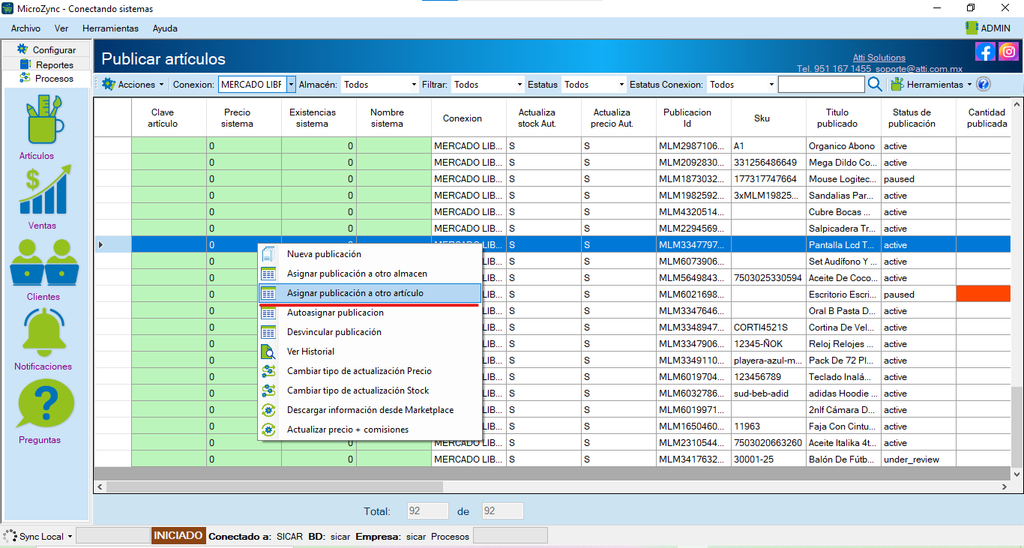
Una vez seleccionada la opción de asignación, el sistema mostrará una nueva ventana que permitirá buscar y seleccionar el artículo del ERP al que se desea asociar la publicación del E-commerce o Marketplace.
Para realizar la asignación, haga clic en el icono Buscar y localice el artículo correspondiente. Seleccione el artículo que desea vincular y, posteriormente, haga clic en Asignar para establecer la relación. El sistema realizará la asociación de la publicación con el artículo seleccionado.
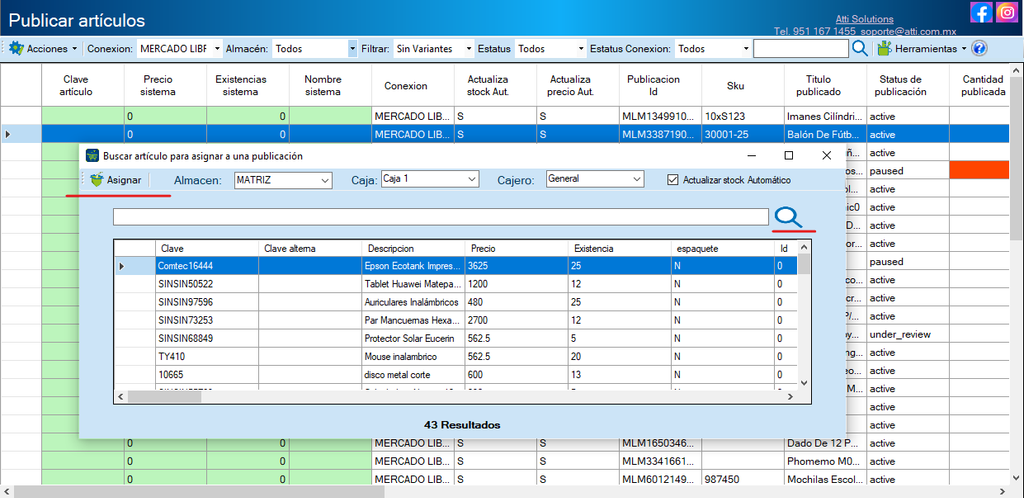
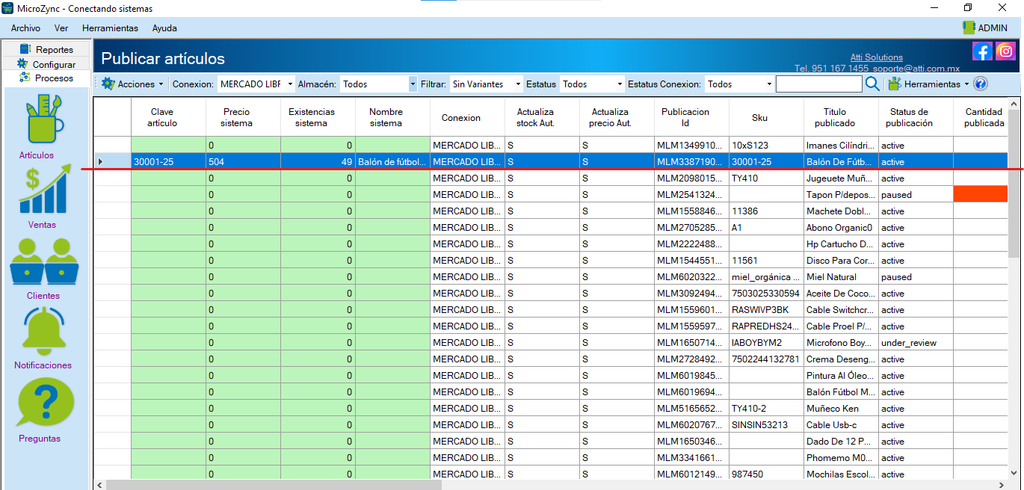
Una vez completada la asignación, la publicación del E-commerce o Marketplace quedará vinculada al artículo seleccionado del ERP, confirmando que la relación se realizó correctamente.
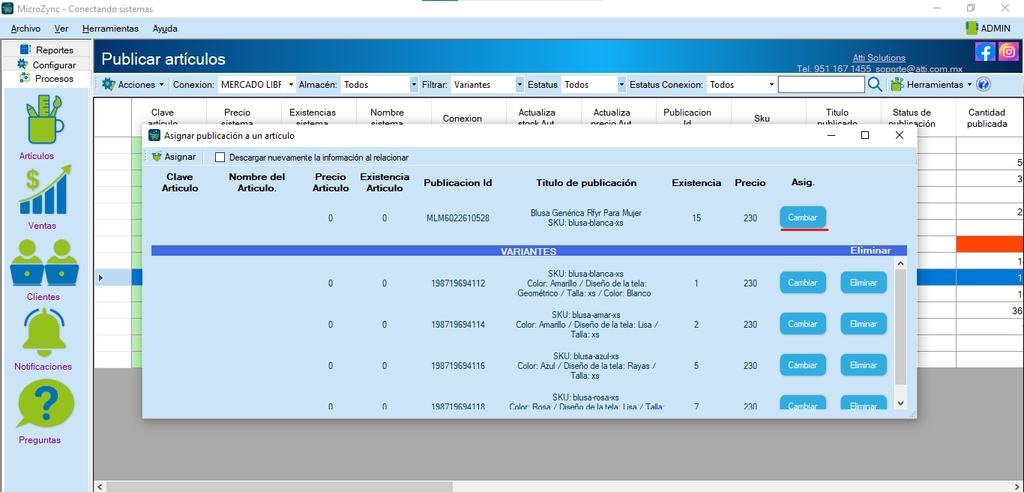
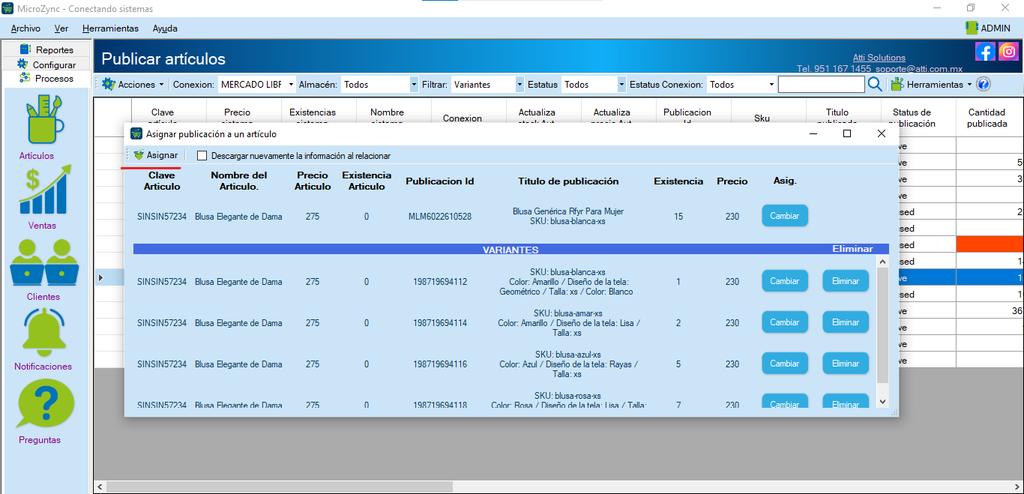
⚠️ Nota importante: En caso de que la publicación del E-commerce o Marketplace cuente con variantes, el sistema mostrará el artículo junto con sus respectivas variantes. Para modificar la asignación, haga clic en Cambiar y realice la búsqueda del artículo correspondiente. Esta opción permite cambiar la asignación tanto del artículo como de sus variantes.
Seleccione el artículo del ERP que desea asignar a la publicación del E-commerce o Marketplace y haga clic en «Asignar» para establecer la relación. En esta misma sección, es posible configurar los parámetros asociados al artículo, como el almacén, la caja y el cajero que se utilizarán para registrar las ventas correspondientes.
Asimismo, se puede desactivar la opción Stock automático en caso de que no se desee realizar la sincronización automática del inventario del artículo con el E-commerce o Marketplace.
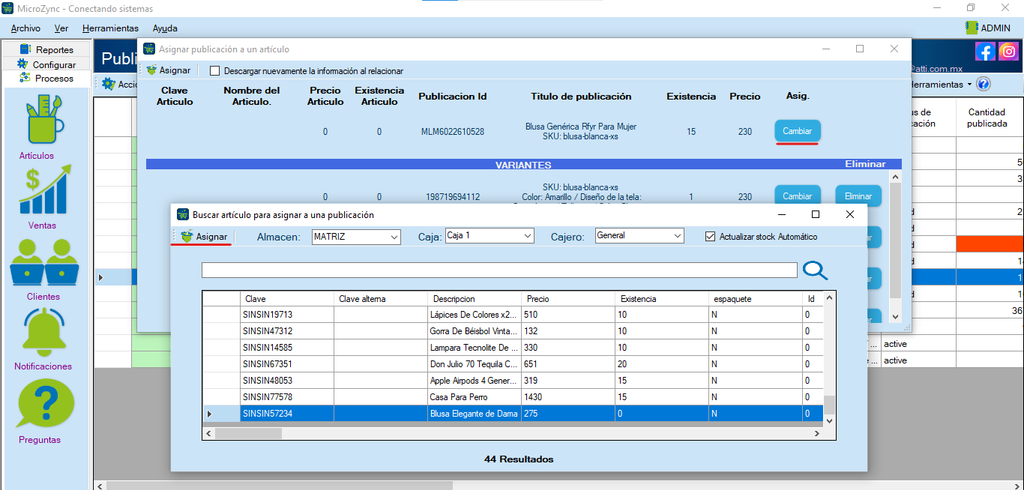
Repita el mismo procedimiento para cada uno de los artículos que desee relacionar con sus respectivas publicaciones del E-commerce o Marketplace.
📌Se recomienda realizar la relación de todos los artículos correspondientes, con el objetivo de garantizar el correcto registro de las ventas y evitar incidencias ocasionadas por publicaciones que no se encuentren vinculadas a un artículo del ERP.
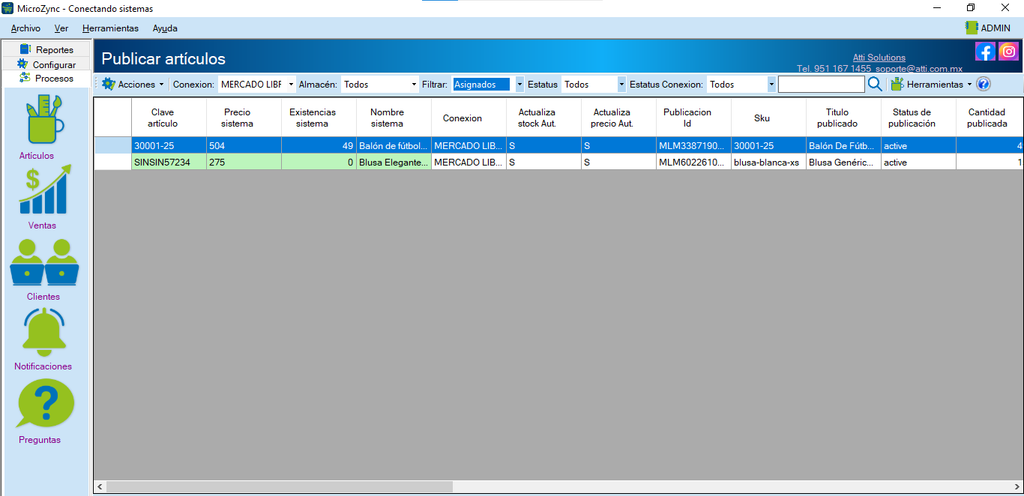
Para visualizar las publicaciones del E-commerce o Marketplace que se encuentran relacionadas con un artículo del ERP, diríjase a la opción «Filtrar» y seleccione la opción «Asignadas» y se mostraran en nuestra tabla de artículos.
Consulta el procedimiento correspondiente para conocer cómo relacionar una publicación con su artículo en MicroZync.
3.- Opciones de Gestión de una Publicación #
En esta sección se describen las diferentes opciones disponibles para gestionar y consultar la información de las publicaciones de E-commerce o Marketplace. Estas herramientas permiten realizar acciones específicas sobre los artículos y dar seguimiento a la información relacionada con cada publicación.
3.1.- Para artículos que están sincronizados con una publicación de un E-commerce o Marketplace #
Al hacer clic derecho sobre el artículo que se encuentre sincronizado con una publicación del E-commerce o Marketplace, se mostrará un menú con diferentes opciones para crear, consultar, modificar y sincronizar la información del artículo.
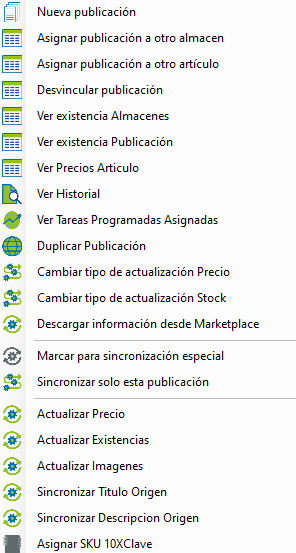
Nueva publicación
Inicia el proceso para crear una nueva publicación a partir del artículo seleccionado. Al seleccionar esta opción, deberá elegir el E-commerce o Marketplace en el que desea crear la publicación. Una vez seleccionada la plataforma, haga clic en “Aceptar” para continuar.
A continuación, MicroZync mostrará los campos necesarios para configurar la publicación, los cuales pueden variar de acuerdo con el E-commerce o Marketplace seleccionado. Capture o verifique la información requerida y complete la configuración correspondiente para crear la nueva publicación.
Consulta el procedimiento correspondiente para conocer cómo crear y publicar un artículo en un E-commerce o Marketplace desde MicroZync.
Asignar publicación a otro almacén
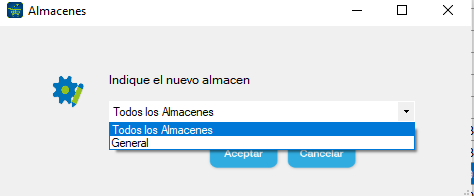
Permite asociar la publicación del E-commerce o Marketplace con otro almacén configurado en el ERP, para definir de qué almacén se tomarán las existencias de la publicación.
Al seleccionar esta opción, se mostrará un mensaje de confirmación para verificar que desea actualizar la información del almacén de la publicación. Seleccione “No” para cancelar el proceso o “Sí” para continuar.
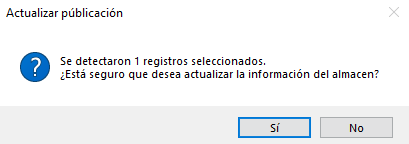
Al seleccionar “Sí”, se mostrará una ventana donde deberá seleccionar el almacén que desea asignar a la publicación. Una vez seleccionado, haga clic en “Aceptar” para confirmar y completar el proceso.
Asignar publicación a otro artículo
Permite cambiar la relación de una publicación con su artículo de origen y asociarla a un artículo diferente dentro del ERP.
Al seleccionar esta opción, se mostrará una ventana donde deberá seleccionar el nuevo artículo al que desea asociar la publicación.
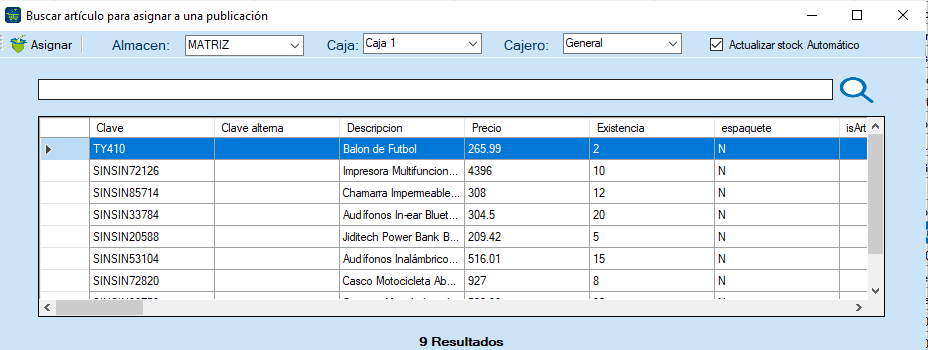
Una vez seleccionado, haga clic en “Asignar” para realizar correctamente la nueva asignación.

Desvincular publicación
Elimina la relación entre la publicación del E-commerce o Marketplace y el artículo del ERP, dejando la publicación sin esta asociación dentro de MicroZync.
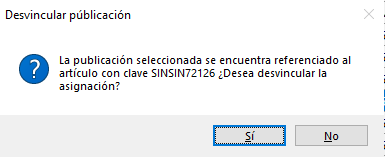
Al seleccionar esta opción, se mostrará un mensaje de confirmación para verificar que desea desvincular la publicación del artículo. Seleccione “No” para cancelar el proceso. Si selecciona “Sí”, se eliminará la asociación y la publicación dejará de mostrarse vinculada al artículo.

Ver existencias almacenes
La opción “Ver existencias almacenes” permite consultar las existencias disponibles de un artículo en cada una de las sucursales o almacenes registrados en el sistema.
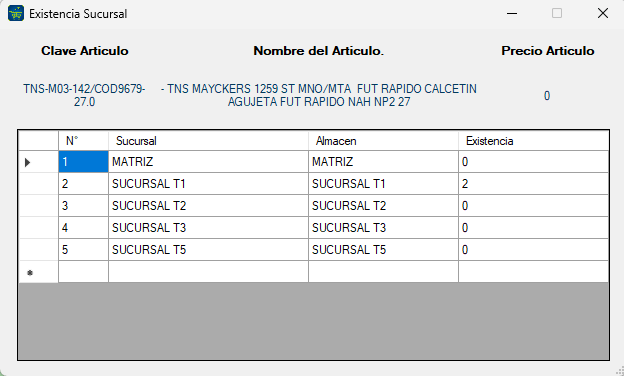
Para consultar esta información, haga clic derecho sobre el artículo y seleccione la opción “Ver existencias almacenes”. Se abrirá una ventana con una tabla en la que se mostrará la información del artículo y las existencias correspondientes a cada sucursal.
- Clave del artículo: identifica el artículo dentro del sistema.
- Nombre del artículo: muestra el nombre del artículo seleccionado.
- Precio: muestra el precio registrado para el artículo.
- Sucursal y almacén: indica la sucursal y almacén al que corresponde la existencia.
- Existencia: muestra la cantidad de unidades disponibles en cada sucursal.
Por ejemplo, si el artículo tiene existencias en varias sucursales, la tabla mostrará cada una de ellas junto con la cantidad disponible que tiene en ese momento. De esta manera, podrá identificar en qué sucursal se encuentra disponible el artículo y cuántas unidades existen en cada una.
Esta consulta permite conocer de forma detallada cómo están distribuidas las existencias del artículo entre las diferentes sucursales o almacenes. de manera detallada para cada almacén o sucursal.
Ver existencias Publicación
Para consultar las existencias de una publicación, haga clic derecho sobre ella y seleccione la opción “Ver existencias publicación”.
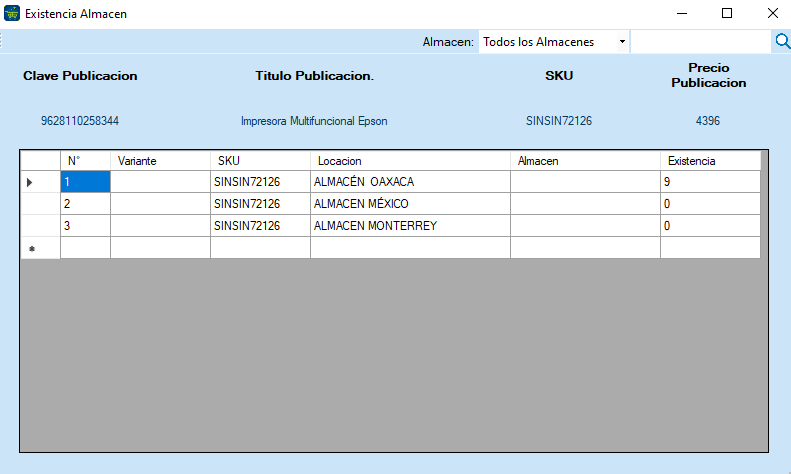
Se abrirá una ventana con la información de la publicación y una tabla donde se muestran las existencias disponibles por localidad y almacén.
En la parte superior se muestran los datos generales de la publicación:
- Clave de la publicación: identifica la publicación seleccionada.
- Tipo de publicación: indica el tipo de publicación.
- SKU: muestra el SKU asociado a la publicación.
- Precio publicado: muestra el precio con el que se encuentra publicada la publicación.
Debajo de estos datos se presenta una tabla con el detalle de las existencias. Esta información permite identificar en qué localidad y almacén se encuentra disponible cada artículo o variante.
La tabla contiene las siguientes columnas:
- Variante: muestra la variante correspondiente a la publicación, cuando aplica.
- SKU: identifica el SKU específico.
- Locación: indica la locación a la que pertenece la existencia.
- Almacén: muestra el almacén donde se encuentra el inventario.
- Existencias: indica la cantidad disponible del artículo en esa locación.
Ver detalles publicación y sus variantes
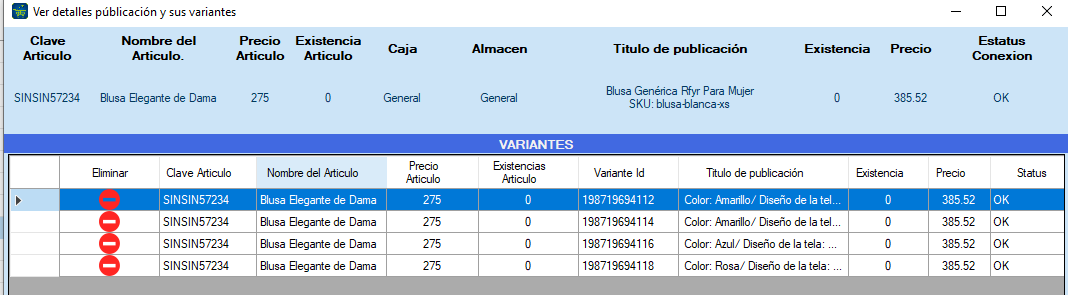
Permite consultar la información del artículo de ERP asociado a la publicación, así como las variantes que tenga configuradas, como diferentes colores, tallas o características.
Al seleccionar esta opción sobre la publicación que desea consultar, se mostrarán los datos del artículo y la información correspondiente a cada una de sus variantes. Desde esta sección también podrá eliminar una variante haciendo clic en el ícono de “Eliminar”.
Ver precios artículo
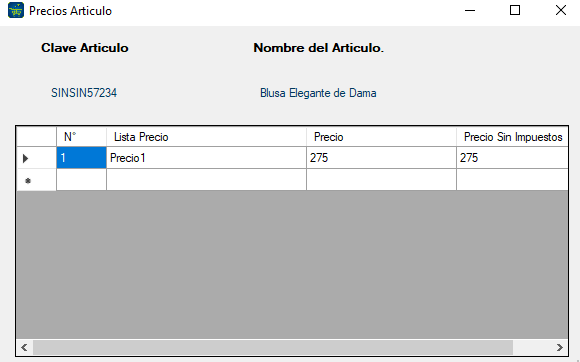
Permite consultar los precios registrados para el artículo en el ERP, incluyendo el precio sin impuestos y el precio con impuestos.
Al hacer clic sobre una publicación y seleccionar “Ver precio de artículo”, se mostrará la información correspondiente a los precios registrados para el artículo.
Ver observaciones de la publicación
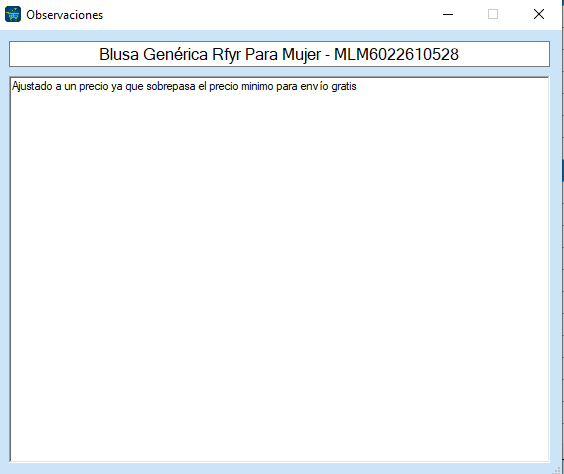
Permite consultar las observaciones relacionados con el artículo.
Al hacer clic sobre una publicación y seleccionar “Ver observaciones de la publicación”, se mostrarán los datos y las observaciones correspondientes a dicha publicación.
Ver historial
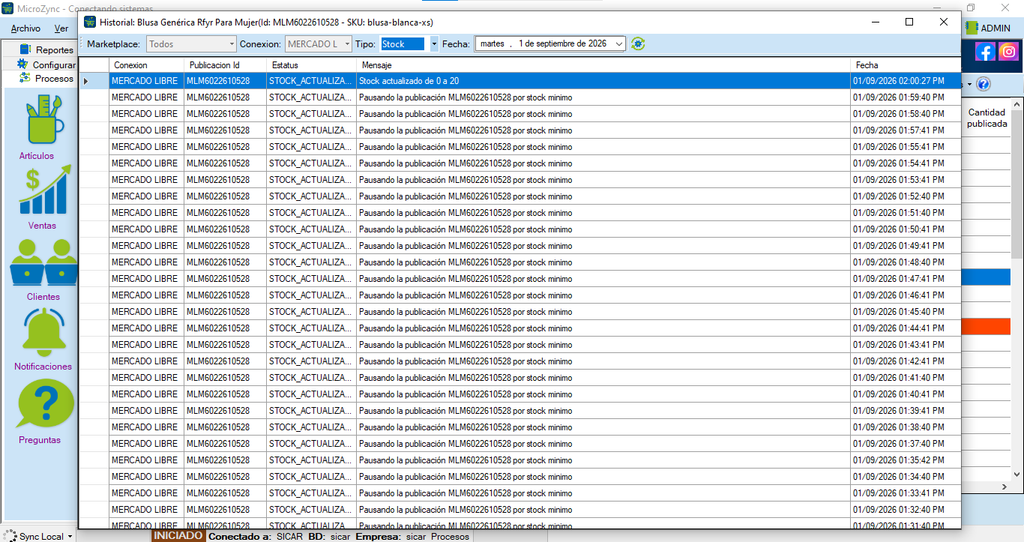
Permite consultar el historial de movimientos y cambios realizados en una publicación, clasificados por stock, precio y tarea.
Al hacer clic sobre una publicación y seleccionar “Ver historial”, se mostrará la información correspondiente a la conexión a la que pertenece la publicación. Posteriormente, seleccione el tipo de movimiento que desea consultar: Stock, Precio o Tarea.
También podrá seleccionar la fecha que desea consultar. Si necesita revisar otro periodo, cambie la fecha para consultar los movimientos registrados durante el periodo seleccionado.
Duplicar publicación
Permite crear una copia de una publicación existente para utilizarla como base para una nueva publicación.
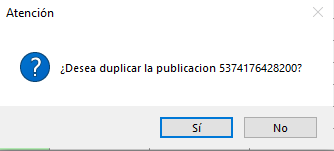
Al hacer clic sobre la publicación que desea duplicar y seleccionar “Duplicar publicación”, se mostrará un mensaje de confirmación para verificar que desea realizar la duplicación. Seleccione “No” para cancelar el proceso o “Sí” para continuar.
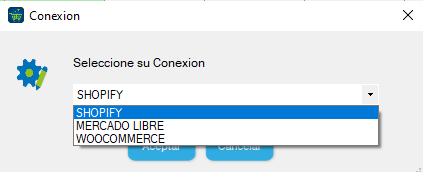
Al seleccionar “Sí”, deberá elegir la conexión en la que desea duplicar la publicación y hacer clic en “Aceptar”.
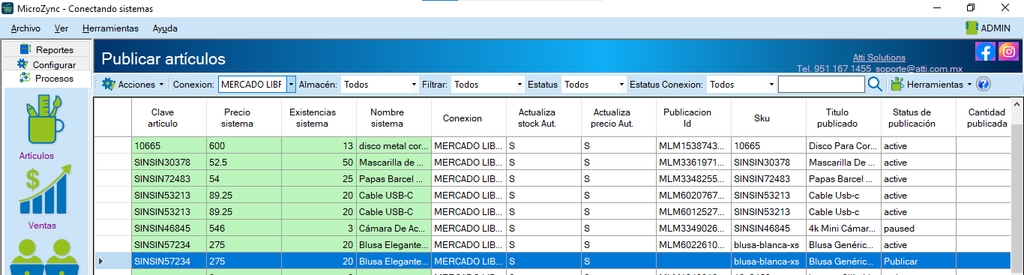
MicroZync realizará el proceso y creará una nueva publicación a partir de la publicación seleccionada.
Cambiar tipo de actualización Precio
Permite modificar la forma en que MicroZync actualizará el precio de una publicación en el E-commerce o Marketplace.
Al hacer clic sobre la publicación a la que desea cambiar el tipo de actualización, se mostrará un mensaje de confirmación para verificar si desea modificar el tipo de actualización en la tabla “Actualizar”. Seleccione “Sí” para continuar o “No” para cancelar el proceso.
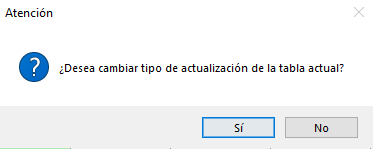
Si selecciona “Sí”, se mostrará un nuevo mensaje para confirmar si desea activar la actualización automática. Seleccione “Sí” para activarla o “No” para mantenerla desactivada.

Una vez completado el proceso, se mostrará un mensaje de confirmación indicando que la modificación se realizó correctamente.
Cambiar tipo de actualización Stock
Permite modificar la forma en que MicroZync actualizará el stock de una publicación en el E-commerce o Marketplace.
Al hacer clic sobre la publicación a la que desea cambiar el tipo de actualización, seleccione “Cambiar tipo de actualización de stock”. Se mostrará un mensaje de confirmación para verificar si desea modificar el tipo de actualización de stock. Seleccione “Sí” para continuar o “No” para cancelar el proceso.
Si selecciona “Sí”, se mostrará un mensaje para confirmar si desea activar la actualización automática de stock. Seleccione “Sí” para activarla o “No” para cancelar el proceso.
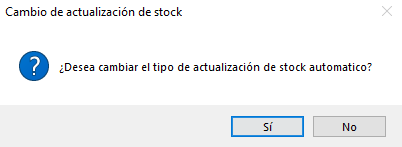
Una vez realizada la selección, MicroZync aplicará los cambios y mostrará un mensaje de confirmación indicando que el proceso se completó correctamente.
Descargar información desde Marketplace
Obtiene nuevamente desde el E-commerce o Marketplace la información disponible de una publicación y la descarga en MicroZync para actualizar los datos correspondientes.
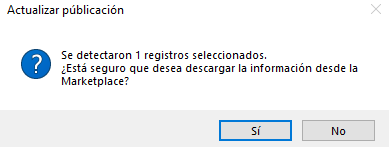
Al seleccionar una publicación y hacer clic en “Descargar información desde Marketplace”, se mostrará un mensaje de confirmación para verificar si desea descargar nuevamente la información desde el Marketplace. Seleccione “No” para cancelar el proceso o “Sí” para continuar.
Al seleccionar “Sí”, MicroZync realizará la descarga de la información de la publicación.
Marcar para sincronización especial
Permite marcar una publicación para que sea considerada dentro de un proceso de sincronización especial.
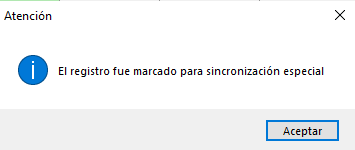
Al seleccionar la publicación que desea marcar y hacer clic en “Marcar para sincronización especial”, se mostrará un mensaje de confirmación indicando que el recurso fue marcado para iniciar la sincronización especial. Haga clic en “Aceptar” para finalizar el proceso.
Sincronizar solo esta publicación
Permite ejecutar la sincronización únicamente para la publicación seleccionada, sin afectar las demás publicaciones.
Al hacer clic sobre la publicación que desea sincronizar, seleccione la opción “Sincronizar publicación” para iniciar el proceso de sincronización correspondiente.
Actualizar Precio
Permite actualizar el precio de la publicación en el E-commerce o Marketplace.
Seleccione la publicación cuyo precio desea actualizar y haga clic en “Actualizar precio” para iniciar el proceso. Una vez finalizada la actualización, se mostrará un mensaje de confirmación indicando que el precio se actualizó correctamente.

Actualizar Existencias
Actualiza en el E-commerce o Marketplace la cantidad disponible del producto, tomando como referencia las existencias correspondientes del artículo en el ERP.
Para realizar la actualización, seleccione la publicación a la que desea actualizar las existencias y haga clic en “Actualizar stock”. MicroZync iniciará el proceso y, una vez completado, mostrará un mensaje de confirmación indicando que el stock se actualizó correctamente.
Actualizar Imágenes
Permite actualizar las imágenes de una publicación en el E-commerce o Marketplace.
Seleccione la publicación a la que desea actualizar las imágenes y haga clic en “Actualizar imágenes”. Se mostrará un mensaje de confirmación indicando que se iniciará el proceso de actualización de imágenes. En caso de que la publicación cuente con variantes, las imágenes se actualizarán de forma independiente para cada una de ellas.
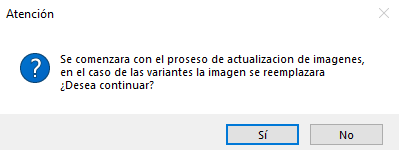
Seleccione “Sí” para continuar con la actualización o “No” para cancelar el proceso.
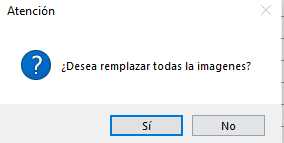
Al seleccionar “Sí”, se mostrará un mensaje para confirmar si desea reemplazar todas las imágenes actuales de la publicación. Seleccione “Sí” para continuar con el reemplazo o “No” para cancelar.
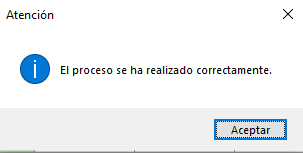
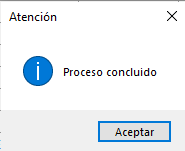
Una vez finalizado el proceso, se mostrará un mensaje de confirmación indicando que la actualización se completó correctamente.
Sincronizar Título Origen
Permite actualizar en MicroZync el título de la publicación tomando como referencia el título registrado en el ERP.
Seleccione la publicación cuyo título desea actualizar y haga clic en “Actualizar título”. Se mostrará un mensaje de confirmación para verificar si desea actualizar el título de la publicación. Seleccione “Sí” para continuar o “No” para cancelar el proceso.
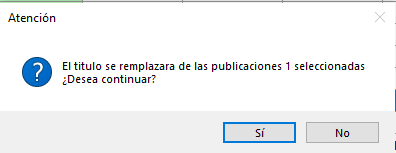
Al seleccionar “Sí”, MicroZync realizará el cambio y guardará la actualización en la publicación.

Sincronizar Descripción Origen
Actualiza la descripción de la publicación en el E-commerce o Marketplace, tomando como referencia la información registrada en el artículo del ERP, para mantener sincronizado el contenido de la publicación con los datos del sistema.
Para realizar la actualización, seleccione la publicación o publicaciones a las que desea actualizar la descripción y haga clic en “Actualizar descripción”. Se mostrará un mensaje de confirmación para verificar si desea reemplazar la descripción de las publicaciones seleccionadas.

Seleccione “Sí” para continuar con el proceso o “No” para cancelarlo.
Al seleccionar “Sí”, MicroZync iniciará la actualización de las descripciones tomando la información registrada en los artículos correspondientes del ERP.
Sincronizar imágenes
Permite sincronizar las imágenes de las publicaciones de Mercado Libre con las imágenes correspondientes en Tienda Nube.
Para realizar la sincronización, haga clic derecho sobre la publicación y seleccione la opción “Sincronizar imágenes”. MicroZync mostrará un mensaje de confirmación para verificar si desea sincronizar las imágenes de Mercado Libre con las de Tienda Nube.
Seleccione “Sí” para continuar con el proceso o “No” para cancelarlo.
Al seleccionar “Sí”, MicroZync sincronizará las imágenes de Mercado Libre con las imágenes de la publicación correspondiente en Tienda Nube.

Modificar SKU
Permite modificar el SKU (código de identificación del producto) asociado a una publicación de Mercado Libre.
Para realizar la modificación, seleccione la publicación cuyo SKU desea cambiar y haga clic en “Modificar SKU”. Se abrirá una ventana donde se mostrará el título de la publicación y el SKU actual.

Capture el nuevo SKU en el campo correspondiente y haga clic en “Guardar” para confirmar el cambio. MicroZync actualizará el SKU de la publicación seleccionada.

Asignar SKU 10XClave
La opción “Asignar SKU 10xClave” permite asociar un SKU a una publicación cuando esta representa un paquete o conjunto de productos. El número indicado en el formato 10xClave representa la cantidad de unidades que conforman el paquete. De esta manera, MicroZync puede identificar la cantidad de artículos que deberá descontar del inventario cuando se registre una venta.
Para realizar la asignación:
- Ubique la publicación a la que desea asignar el SKU.
- Haga clic derecho sobre la publicación.
- Seleccione la opción “Asignar SKU 10xClave”.
- Se abrirá una nueva ventana en la que deberá capturar el SKU o clave del artículo que desea asociar a la publicación.
- Una vez ingresada la clave, haga clic en “Guardar”.
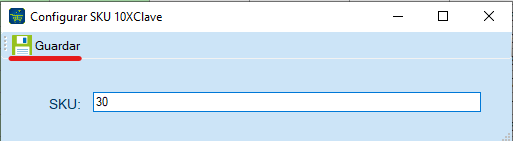
Al guardar, MicroZync calculará el SKU de acuerdo con la configuración establecida en 10xClave, tomando en cuenta la cantidad de unidades indicada para el paquete.

3.2.- Para artículos que están sincronizados y aún no han sido publicados #
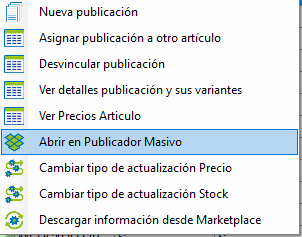
- Abrir en Publicador Masivo: Permite abrir el artículo directamente en el Publicador Masivo, donde se podrá continuar con la configuración de la publicación y posteriormente realizar su publicación en el E-commerce o Marketplace. Para conocer el procedimiento completo para configurar y publicar un artículo mediante el Publicador Masivo, consulte el apartado “Publicador Masivo”.
3.3.- Para publicaciones de E-commerce o Marketplace
- Auto Asignar Publicación: Permite asignar automáticamente una publicación del E-commerce o Marketplace al artículo correspondiente. Esta opción solo realiza la asignación cuando coinciden el SKU o la CLAVE del artículo con los datos de la publicación.