
- Conecta Sicar 4 con Mercado Libre
- Conexión y Configuración de Mercado Libre
- 3.-Catálogos
- 4.- Artículos
- 5.-Vincular Publicaciones de Mercado Libre de Forma Automática.
- 6.-Vincular Publicaciones de Mercado Libre de Forma Manual.
- 7.-Opciones de Gestión de una Publicación
- 8.-Publicar Artículo de MicroZync a Mercado Libre
- 9.-Análisis de Costos de las Publicaciones
- 10.- Actualización Stock / Inventario de las Publicaciones de Mercado Libre
- 11.- Ordenes y Ventas de las Publicaciones de Mercado Libre
- 12.- Descarga y Consulta de Clientes
- 13.- Notificaciones
- 14.- Preguntas
- 15.- Programador de Tareas
- 16.-Herramientas de MicroZync
- 16.1.- Cotizaciones
- 16.2.- Análisis de costos
- 16.3.- Análisis de precios
- 16.4.- Publicador Masivo
- 16.5.- Duplicar Publicaciones
- 16.6.- Actualizar Títulos
- 16.7.- Actualizar Descripciones
- 16.8.-Actualizar Imágenes
- 16.9.- Actualizar Precios
- 16.10.- Descargar Medidas Envío ML
- 16.11.- Inconsistencias Artículos Asignados
- 16.12.- Reporte utilidad (Precios + Comisiones)
- 17.- Información Adicional de MicroZync
- 18.- Tablero
- 19.- Menú principal
Conecta Sicar 4 con Mercado Libre #
Para realizar este proceso, es necesario contar previamente con MicroZync instalados en el equipo.
Si aún no ha realizado la instalación y activación de MicroZync, puede consultar el procedimiento completo en el siguiente apartado: Instalación y Activación del Sistema MicroZync
Una vez finalizada la instalación y activación de MicroZync, y contando con el sistema listo para su configuración, podrá continuar con el proceso de Conecta Sicar 4 con Mercado Libre.
Conexión y Configuración de Mercado Libre #
La conexión de MicroZync con Mercado Libre permite establecer la comunicación entre ambas plataformas, facilitando el intercambio y la sincronización de información.
1.- Conexión de Mercado Libre con Sicar 4 #
Para realizar la conexión de Mercado Libre con Sicar 4, nos dirigimos al apartado Conexión de Marketplace con Sicar 4, donde se muestran los pasos necesarios para agregar una nueva conexión. Durante este proceso, al seleccionar el Marketplace, se deberá elegir “Mercado Libre” para continuar con su configuración.
2.- Configuración de la Conexión con Mercado Libre #
Para realizar la configuración de la conexión, consulte el apartado Configuración de la Conexión de Marketplace, donde se describen los pasos necesarios para agregar una nueva conexión.
En el caso de Mercado Libre, al seleccionar esta Marketplace se mostrarán las opciones correspondientes para realizar su configuración. Este apartado se encuentra dividido en diferentes secciones, entre las que se incluyen API, Credenciales, Información de conexión y Configuración adicional.
A continuación, se explica la configuración de los datos necesarios para completar la conexión con Mercado Libre.
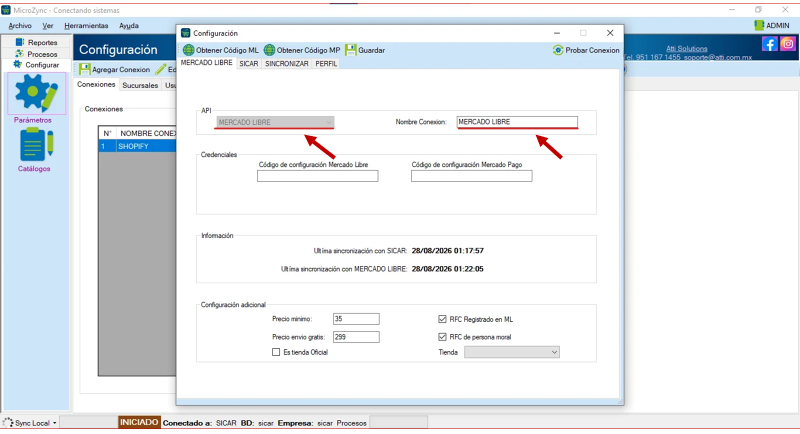
2.1.- Obtener Código de Mercado Libre #
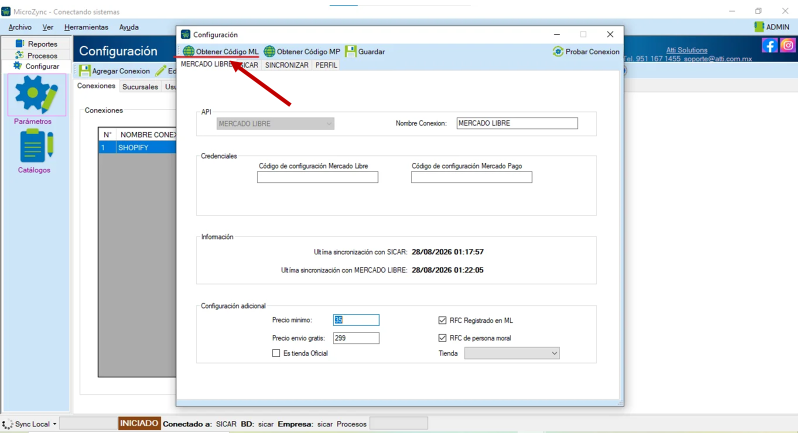
Para obtener el código de Mercado Libre, selecciona la opción “Obtener Código ML”. Esto abrirá una nueva ventana en nuestro navegador, donde se mostrará automáticamente el código de Mercado Libre que debemos copiar para continuar con la configuración.
⚠️ Nota importante: Antes de seleccionar “Obtener Código ML”, asegúrate de tener iniciada sesión en Mercado Libre con la cuenta principal o cuenta maestra que se desea conectar.
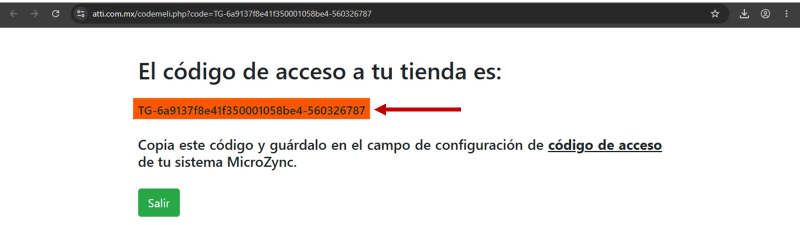
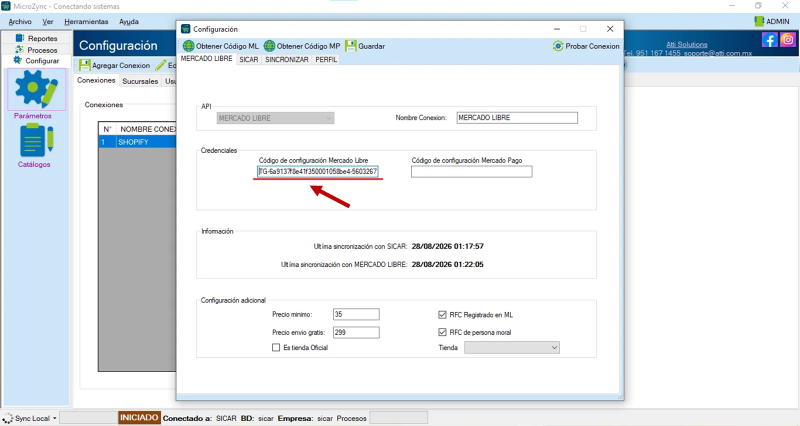
A continuación, debemos ingresar el código que acabamos de copiar en el campo de la credencial “Código de configuración de Mercado Libre.»
En la sección “Información” se encuentra la información correspondiente a la configuración de la conexión con el Marketplace. Para consultar los detalles de esta sección, diríjase al apartado Configuración de la Conexión de Marketplace.
En la sección “Configuración Adicional” se muestran los valores previamente establecidos de Precio mínimo y Precio de envío gratis. Estos datos forman parte de la configuración predeterminada y no requieren modificación.
En este apartado, únicamente se deberá verificar la información correspondiente al RFC y, cuando aplique, seleccionar las opciones:
2.2.- Configuración del Sistema Sicar 4 #
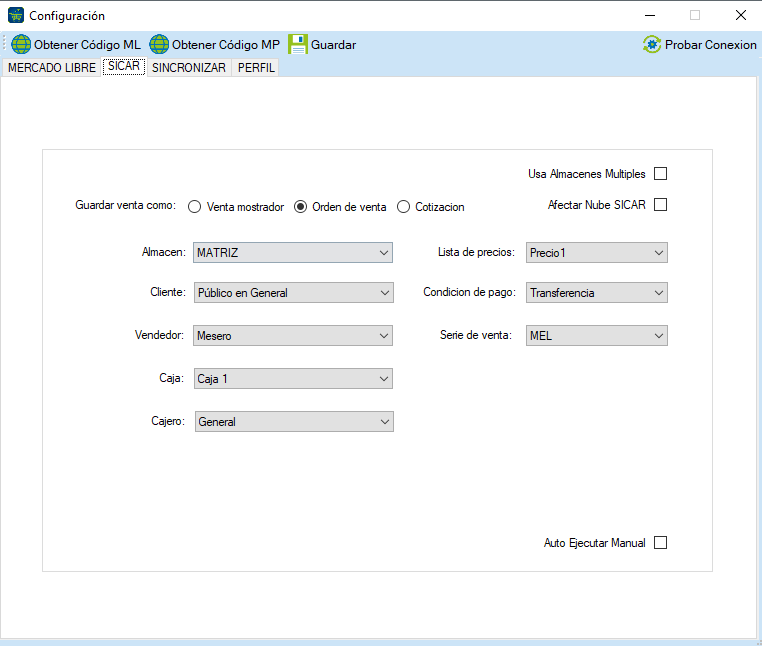
Para realizar la configuración de Sicar 4, consulte el apartado Configuración de SICAR 4, donde se describen los pasos necesarios para completar esta sección, así como la función de los parámetros que deben considerarse.
Asimismo, en este apartado se identifican los parámetros que se encuentran disponibles específicamente para la conexión con Mercado Libre.
2.3.- Sincronización Sicar 4 – Mercado Libre #
En esta sección se encuentran las opciones necesarias para configurar la sincronización entre Sicar 4 y Mercado Libre. A través de esta configuración se establecen los parámetros que determinan cómo se intercambia y actualiza la información entre ambas plataformas, incluyendo productos, precios, existencias, publicaciones y ventas.
A continuación, se describe la función de cada una de las opciones disponibles y los parámetros que deben considerarse para realizar correctamente la configuración.
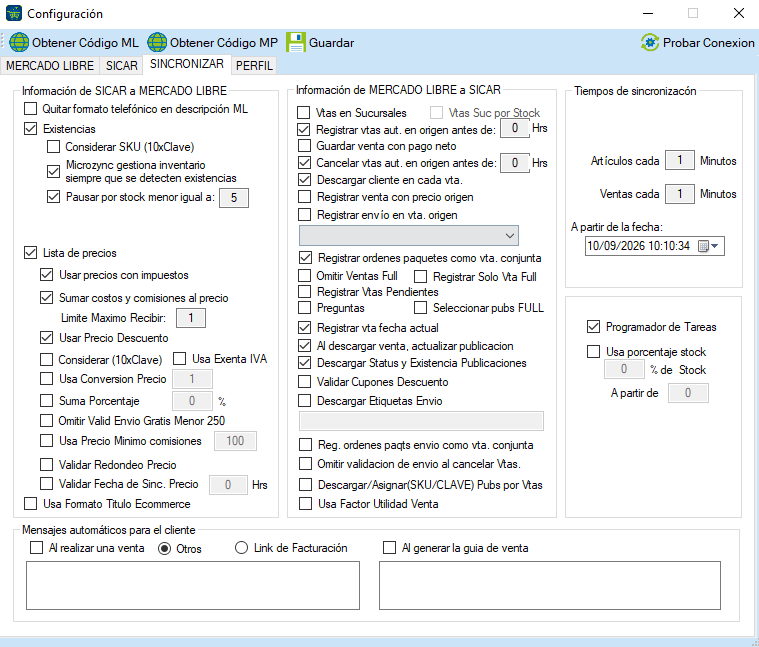
2.3.1.- Información de Sicar 4 a Mercado Libre #
En este apartado se muestran las opciones disponibles para configurar la sincronización de existencias, precios y características de los productos entre Sicar 4 y Mercado Libre. Estas opciones permiten establecer cómo se gestionará y actualizará la información de los productos y sus publicaciones en Mercado Libre.
En esta sección se presentan las opciones de sincronización disponibles específicamente para Mercado Libre, así como los parámetros que deben considerarse para su configuración. Para consultar la descripción y configuración de las demás opciones disponibles de sincronización, diríjase al apartado Configuración de opciones de sincronización.
- Quitar formato telefónico en la descripción ML: Permite que al publicar/actualizar una publicación en Mercado Libre, se eliminen los números de teléfono de la descripción, ya que Mercado Libre tiene restricciones sobre incluir esta información.
- Existencias: Corresponde a la cantidad de unidades disponibles del producto en Sicar 4. Esta información se utiliza como referencia para mantener actualizada la existencia disponible en Mercado Libre.
- Lista de precios: Permite seleccionar la lista de precios de Sicar 4 que se utilizará como referencia para la sincronización de precios con Mercado Libre. El precio correspondiente a la lista seleccionada será el que se tome en cuenta durante el proceso de actualización de las publicaciones.
- Usar precios con impuestos
- Sumar costos y comisiones al precio: Esta opción permite que MicroZync considere los costos y comisiones asociados a la venta en Mercado Libre al momento de calcular el precio que se sincronizará en la plataforma. Al activarla, el sistema toma como base el precio configurado en Sicar 4 y agrega los costos y comisiones correspondientes, de manera que el precio resultante contemple estos cargos y permita mantener el importe esperado por la venta. Esta característica es especialmente importante cuando se desea que los costos y comisiones de Mercado Libre sean considerados dentro del precio publicado, evitando que dichos cargos reduzcan el importe que se espera recibir por el producto. El precio final que se sincronice dependerá de los costos, comisiones y demás parámetros configurados en la integración.
- Límite máximo a recibir: Permite establecer el importe máximo que se podrá recibir como resultado del cálculo del precio durante la sincronización con Mercado Libre. Este valor funciona como un límite para controlar el precio resultante cuando se aplican los diferentes costos, comisiones o ajustes configurados. De esta manera, se establece un importe máximo que podrá considerarse durante el proceso de sincronización.
- Usar precio con descuento
- Considerar (10xClave)
- Usar exento de IVA: Permite que al descargar una venta de Mercado Libre y al calcular su Pago Neto se omita el IVA ya que actualmente Mercado Libre aplica las reglas de retención de IVA e ISR según la legislación fiscal mexicana. La causa más común es el producto está exento o gravado a tasa 0% de IVA, la base gravable de la retención se compone del precio de venta menos el IVA correspondiente al producto. Si es un producto gravado, el IVA será del 16%; si el producto está exento de IVA, entonces el precio de venta del producto será igual a la base gravable
- Usar conversión de precio
- Sumar porcentaje
- Omitir validación de envío gratis menor a 250: Esta opción permite desactivar la validación de envío gratis para los productos con un precio menor a $250. Al activarla, Microzync omitirá esta comprobación durante la sincronización y continuará con el proceso sin considerar esta condición. Si la opción no está activada, la validación se realizará normalmente durante la sincronización.
- Usar precio mínimo de comisiones: Permite definir el precio mínimo que se utilizará como referencia para el cálculo de las comisiones de Mercado Libre.
- Validar redondeo de precio: Ajusta el precio final de la publicación antes de enviarlo a Mercado Libre. Por ejemplo, si el precio calculado es de $89.90, el sistema lo aproximará automáticamente a $90.00.
- Validar fecha de sincronización de precio: Permite establecer el número de horas que deben transcurrir desde la última sincronización para volver a actualizar el precio. Si se configura en 0 horas, no se aplica esta validación.
- Usar formato título Ecommerce
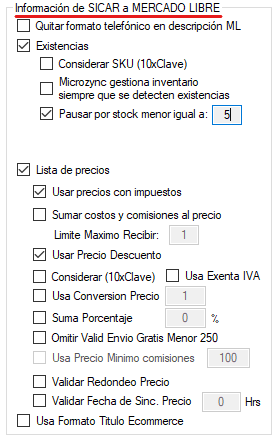
2.3.2.- Información de Mercado Libre a Sicar 4 #
En este apartado se muestran las opciones disponibles para configurar la descarga de información y el registro de operaciones desde Mercado Libre hacia Sicar 4. Estas opciones permiten establecer qué información será descargada y cómo se gestionarán las operaciones provenientes de Mercado Libre dentro del sistema.
Las opciones que se presentan a continuación corresponden a los parámetros disponibles específicamente para Mercado Libre, por lo que su configuración dependerá de los procesos que se requieran realizar entre ambas plataformas. Para consultar con mayor detalle la descripción y configuración de más opciones, diríjase al apartado Información de Marketplace a SICAR 4.
- Ventas en Sucursales: Permite registrar las ventas de Mercado Libre en las sucursales configuradas en Sicar 4, asociando cada operación con la sucursal correspondiente.
- Registrar ventas. en origen antes de (0 Hrs)
- Guardar venta con pago neto: Permite registrar la venta considerando el importe neto recibido de Mercado Libre.
- Cancelar ventas en automático en origen antes de (0 Hrs)
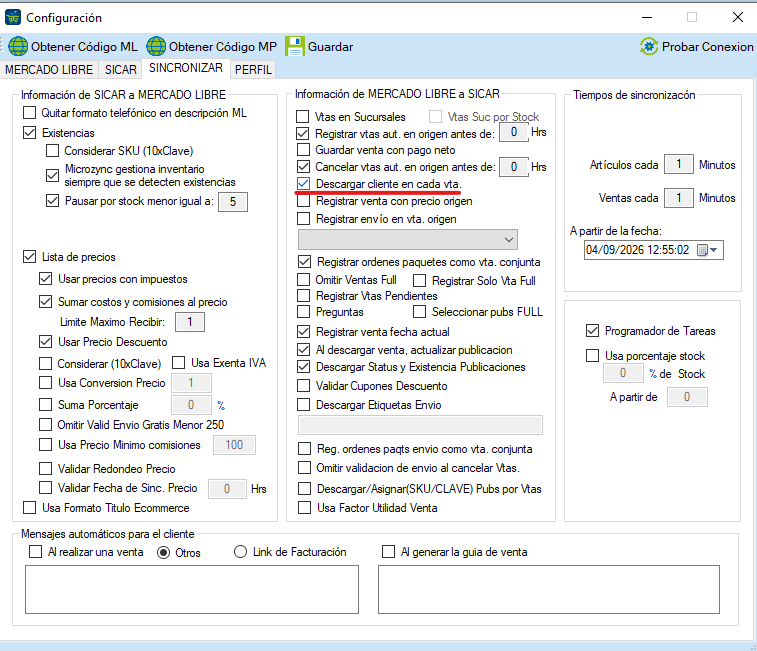
- Descargar cliente en cada venta
- Registrar venta con precio origen
- Registrar envío en venta. origen
- Registrar órdenes paquetes como venta conjunta: Valida si la venta tiene un paquete(envió), si es así obtiene todos los artículos pertenecientes a este para registrarlo como una sola venta.
- Omitir Ventas Full: Omite el registro en Sicar 4 de las ventas correspondientes a artículos marcados como Full.
- Registrar Solo Venta Full: Registra en Sicar 4 las ventas correspondientes a artículos marcados como Full.
- Registrar Ventas Pendientes: Registra las ventas que se encuentran pendientes de procesamiento.
- Preguntas: Descarga y registra las preguntas realizadas por los compradores en Mercado Libre.
- Seleccionar publicaciones FULL: Permite seleccionar las publicaciones que utilizan el servicio Full.
- Registrar venta fecha actual: Registra la venta utilizando como fecha la fecha actual del sistema.
- Al descargar venta, actualizar publicación: Actualiza la información de la publicación en Mercado Libre al descargar la venta.
- Descargar Status y Existencia de las Publicaciones: Obtiene el estatus y la existencia de las publicaciones y actualiza esta información en Sicar 4.
- Validar Cupones Descuento: Verifica los cupones de descuento aplicados a las ventas antes de registrarlas.
- Descargar Etiquetas Envío: Descarga las etiquetas de envío generadas por Mercado Libre para las ventas.
- Reg. órdenes paquetes envío como venta. conjunta: Valida si mas de un paquete (envió) pertenece a una misma compra, si es así obtiene todos lo paquetes relacionados, para registrarlo como una sola venta.
- Omitir validación de envío al cancelar ventas: Omite la validación del estado del envió al detectar una venta cancelada, se aplica cuando enviaste la venta y revisa que el estatus del envió este marcado que recibiste de vuelta el paquete.
- Descargar/Asignar(SKU/CLAVE) Pubs Ventas
- Usa Factor Utilidad Venta
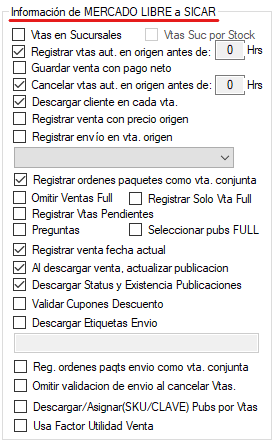
2.3.3.-Tiempos de Sincronización #
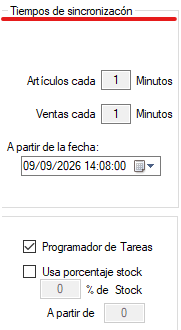
Para conocer la configuración de los tiempos de sincronización utilizados con Mercado Libre, consulte el apartado Tiempos de sincronización, donde se explica cada uno de los parámetros disponibles y su función dentro del proceso de sincronización.
2.3.4.- Mensajes Automáticos para el Cliente #
En “Mensajes automáticos para el cliente”, MicroZync permite configurar mensajes asociados a diferentes eventos de la venta.
- Al realizar una venta: Configura el mensaje asociado al registro de una venta.
- Otros: Permite configurar mensajes para otros eventos relacionados con la venta.
- Link de Facturación: Permite configurar un mensaje que incluya el enlace correspondiente al proceso de facturación.
- Al generar la guía de venta: Permite configurar un mensaje automático que se enviará al cliente cuando se genere la guía de envío de la venta.

🔴Nota Importante: Mercado Libre establece restricciones para el envío de mensajes automáticos a los compradores. La disponibilidad y el envío de estos mensajes dependen de las políticas vigentes de Mercado Libre. Para consultar las condiciones y buenas prácticas aplicables, revise la documentación oficial de Envío de mensajes automáticos
2.4.- Información de la Cuenta de Mercado Libre #
La sección de Perfil muestra la información de la cuenta de Mercado Libre vinculada a MicroZync. En este apartado se pueden consultar datos como el ID, nickname, país, ciudad, estado, tipo de usuario, nivel, puntos y estatus de vendedor, entre otros datos asociados a la cuenta.
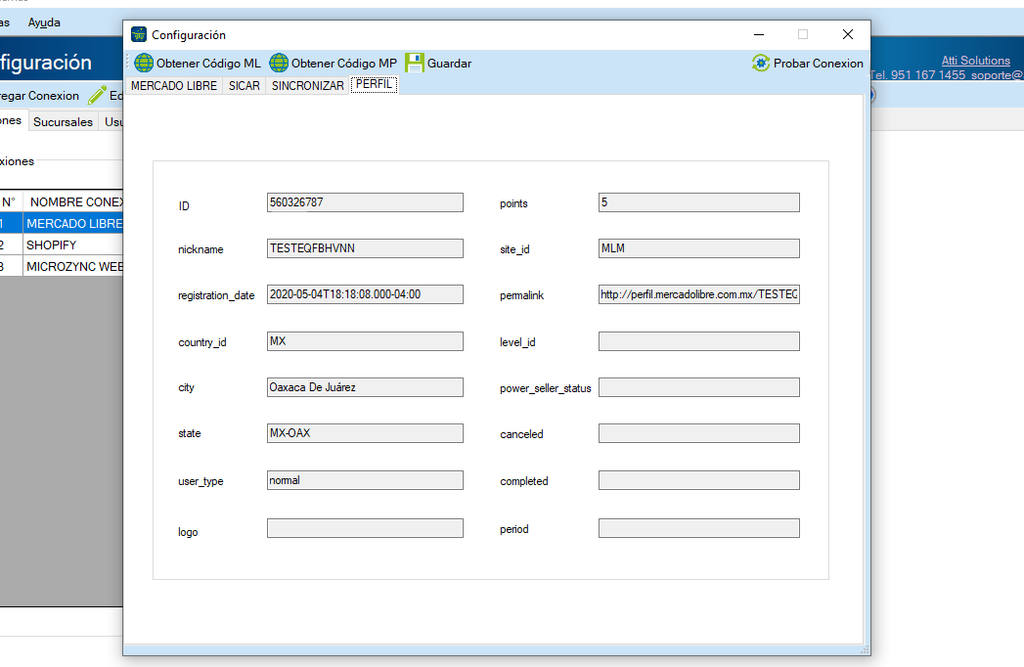
📌 Importante: La configuración de este apartado determina qué información se descargará desde Mercado Libre y cómo se registrarán las operaciones en Sicar 4. Verifique cada opción antes de guardar la configuración para asegurar que corresponda al proceso que desea manejar.
2.5.- Guardar la Configuración y Verificar la conexión de Mercado Libre #
Para conocer el proceso de guardado de la información registrada y la verificación de la configuración realizada, diríjase al apartado Guardar configuración, donde se explica el procedimiento correspondiente.
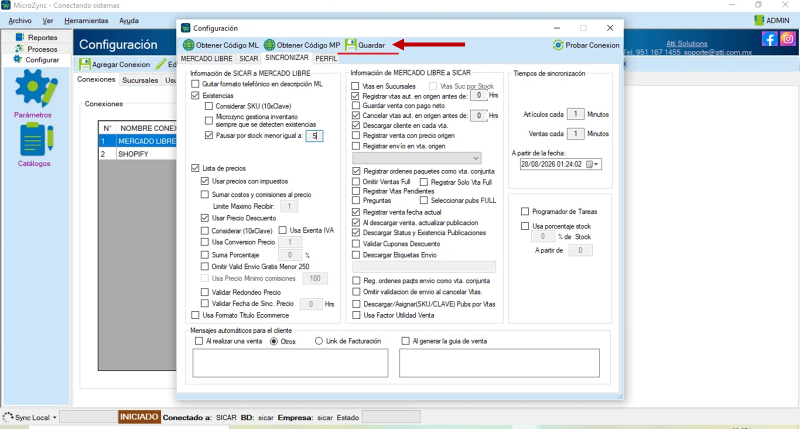
2.6.- Gestión de la Configuración de Microzync #
Para conocer las opciones disponibles en la gestión de la configuración de MicroZync, así como la función de cada una y las acciones que pueden realizarse desde este apartado, diríjase a la sección Gestión de la Configuración de MicroZync, donde se explica detalladamente su funcionamiento.

3.-Catálogos #

En esta sección se encuentran las opciones relacionadas con la gestión de los catálogos y la información utilizada para la integración con Mercado Libre.
3.1-Descarga del Catálogo de Mercado Libre #
Para consultar los pasos necesarios para realizar la descarga de catálogos, diríjase al apartado Descarga del catálogo de Marketplace.
Para el caso de Mercado Libre, una vez dentro de esta opción, seleccione Mercado Libre como Marketplace para realizar la descarga de sus catálogos. En esta se encuentran disponibles los catálogos de Categorías y Tipos de pago, los cuales podrán ser descargados para su consulta y configuración dentro de MicroZync.
3.1.1.- Catálogo de categorías #
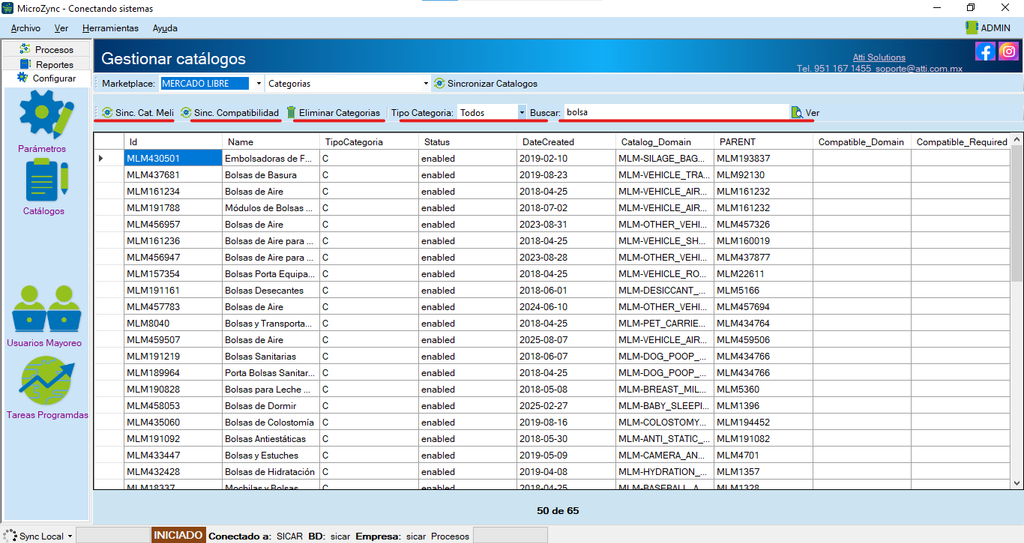
En este apartado se describe el proceso para realizar la descarga del catálogo de categorías de Mercado Libre. Para ello, en el filtro de descarga seleccione la opción “Categorías” y haga clic en “Sinc. Cat. Meli” para consultar las categorías disponibles de Mercado Libre. Siga los pasos indicados en el apartado Descarga del catálogo de Marketplace, aplicando el procedimiento correspondiente al catálogo de categorías de Mercado Libre.
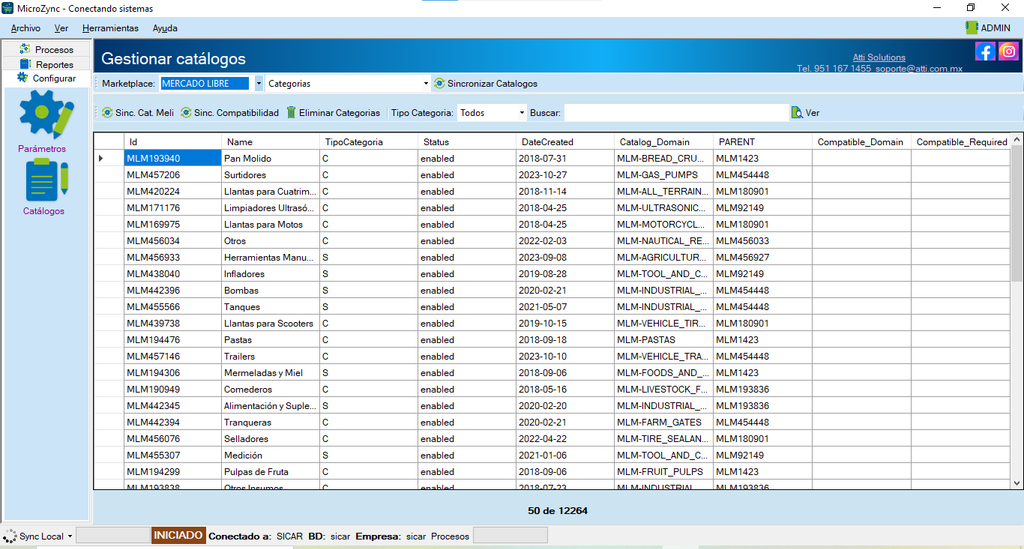
Opciones de Gestión de Catálogos (Categorías)
Dentro de la ventana “Gestionar catálogos”, se encuentran diferentes opciones para administrar y consultar las categorías disponibles en el catálogo de Mercado Libre.
A continuación, se muestran las opciones disponibles para las categorías de Mercado Libre. Para conocer con mayor detalle la función de cada una, consulte el apartado Descarga del catálogo de Marketplace.
- Sin Catálogo Meli: Permite consultar las categorías o artículos que aún no cuentan con una categoría de catálogo de Mercado Libre asignada, facilitando su identificación para realizar la configuración correspondiente.
- Sincronizar Compatibilidades: Permite sincronizar la información de compatibilidades disponible en Mercado Libre para mantener actualizados los datos utilizados en las publicaciones que requieren este tipo de información.
- Eliminar categorías
- Filtros por tipo de categoría
- Todas: Muestra todas las categorías disponibles.
- Principal: Muestra únicamente las categorías principales.
- Secundaria: Muestra las categorías que pertenecen al segundo nivel de la estructura.
- Final: Muestra las categorías correspondientes al último nivel de la estructura.
- Barra de búsqueda
3.1.2.- Catálogo de Tipos de Pago #
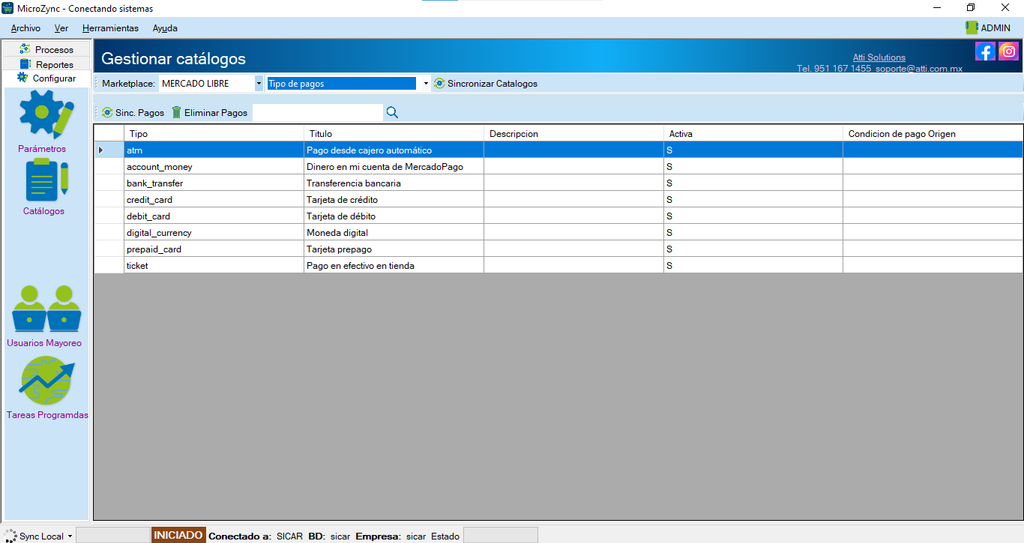
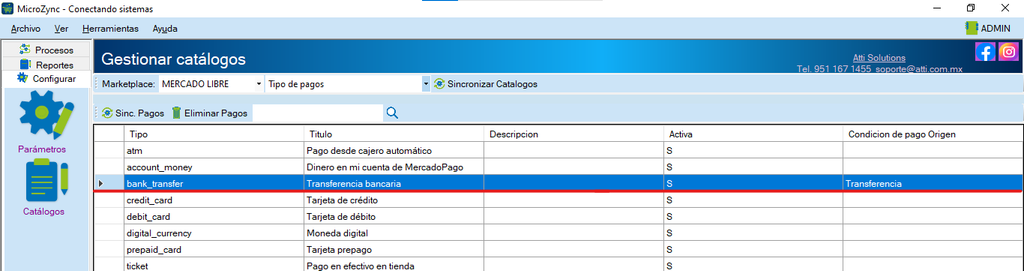
Una vez descargados los catálogos, dentro de las opciones disponibles para Mercado Libre, seleccione “Tipo de Pagos” y haga clic en “Sinc. Pagos” para realizar la sincronización y consultar los tipos de pago disponibles para Mercado Libre.
Opciones de Gestión de Catálogos (Tipos de Pagos)
Dentro de la ventana “Gestionar catálogos”, se encuentran diferentes opciones para administrar y consultar las Tipos de Pagos disponibles en el catálogo de Mercado Libre.
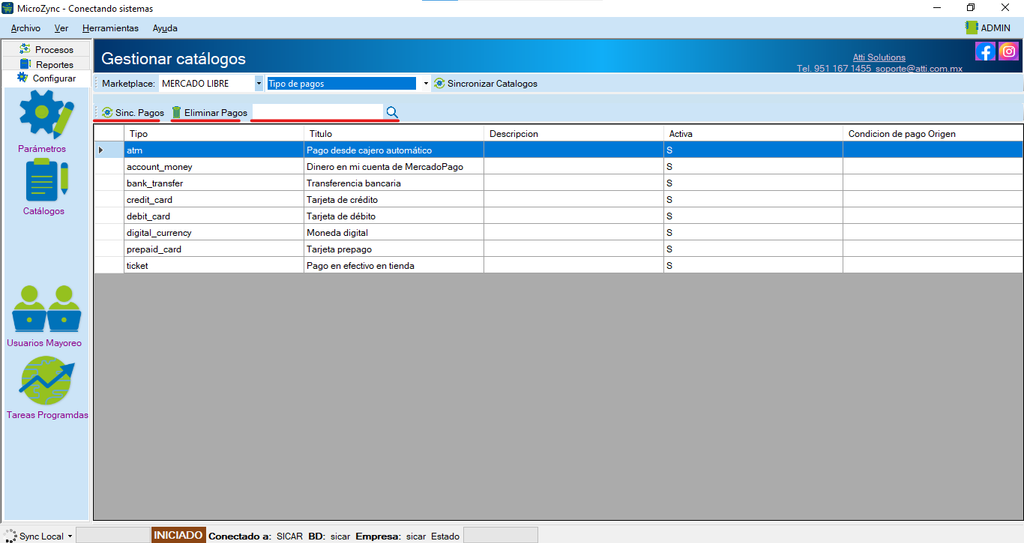
- Sinc. Pagos: Permite realizar la sincronización de los tipos de pago disponibles en Mercado Libre, actualizando la información del catálogo en MicroZync.
- Eliminar Pagos: Permite eliminar del listado los tipos de pago sincronizados previamente desde Mercado Libre.
- Barra de búsqueda: Permite realizar búsquedas específicas dentro del listado de tipos de pagos, facilitando la localización de un tipo de pago determinado.
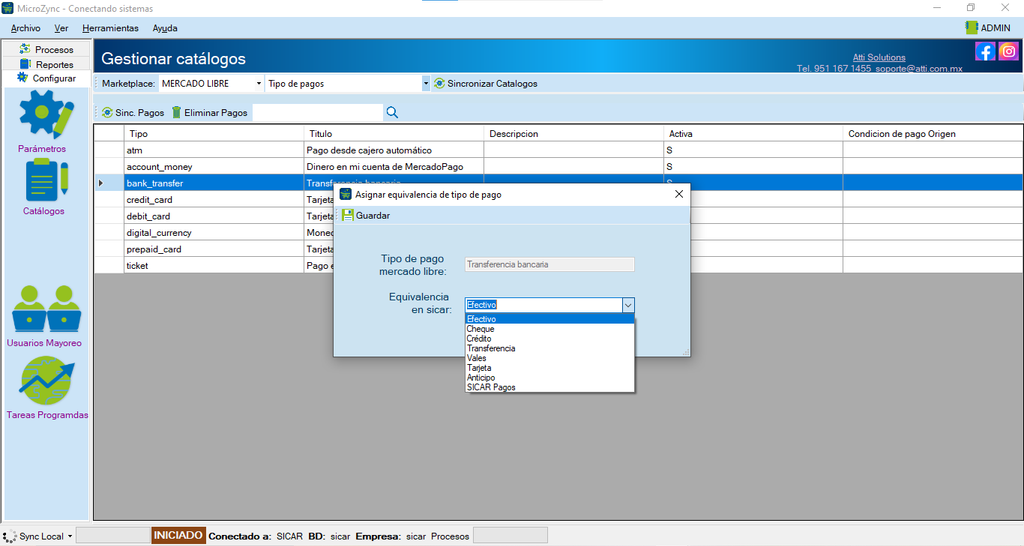
Al seleccionar un tipo de pago de Mercado Libre y hacer doble clic sobre él, se mostrará la opción “Asignar equivalente de tipo de pago”. En esta ventana se visualizará el tipo de pago correspondiente a Mercado Libre y se podrá asignar el equivalente de tipo de pago en Sicar 4.
Para realizar la asignación, seleccione el tipo de pago de Sicar 4 que corresponda y agréguelo a la configuración. Una vez realizada la asignación, haga clic en “Guardar” para conservar los cambios.
3.2.-Descarga de Locaciones de Mercado Libre #
Antes de realizar la descarga de locaciones de Mercado Libre, es necesario verificar que la cuenta tenga habilitada la funcionalidad Stock Multi Origen por parte de Mercado Libre. Una vez habilitada esta funcionalidad, debemos verificar que en la configuración del Sincronizador se encuentre disponible y seleccionada la opción correspondiente al «uso de almacenes«.
Stock Multi Origen es una funcionalidad de Mercado Libre que permite representar a un vendedor que cuenta con múltiples ubicaciones o tiendas, haciendo posible que los productos de un mismo vendedor tengan su stock distribuido entre diferentes ubicaciones.
Cada vendedor puede configurar múltiples opciones logísticas y asociarlas con diferentes ubicaciones de stock, de acuerdo con sus necesidades. De esta manera, es posible operar simultáneamente con distintas modalidades logísticas, como Fulfillment, Cross Docking y Flex, gestionando de forma independiente el inventario correspondiente a cada ubicación.
En MicroZync, esta funcionalidad permite descargar las locaciones configuradas en Mercado Libre y posteriormente relacionarlas con los almacenes correspondientes, facilitando la gestión del inventario distribuido entre las diferentes ubicaciones.
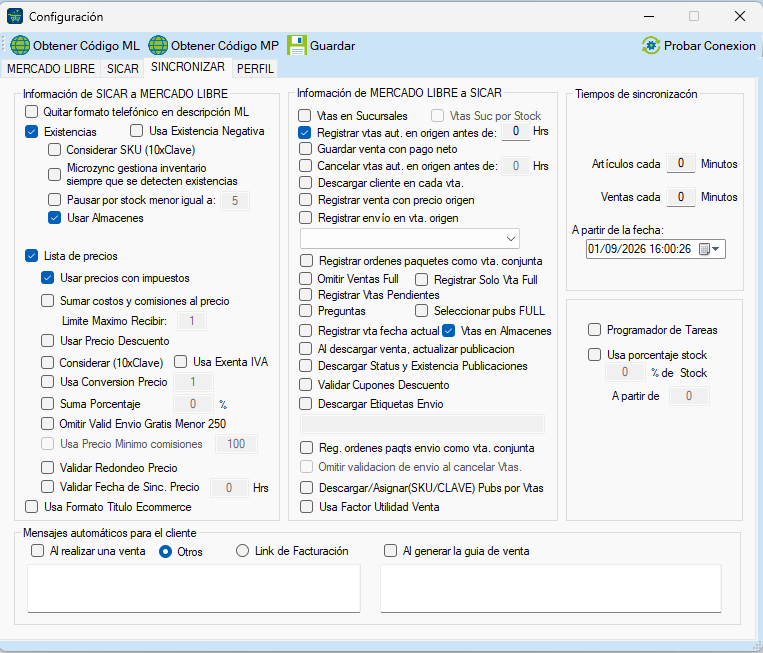
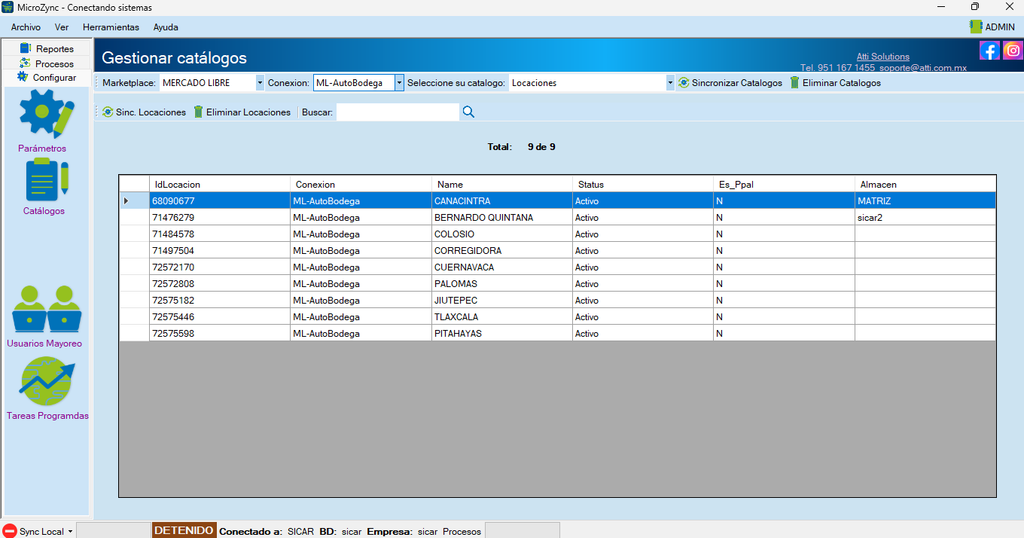
Desde el menú “Configuración”, seleccionamos la opción “Catálogos”. Una vez dentro, seleccionamos el Marketplace: “Mercado Libre” y la conexión correspondiente.
En el apartado “Seleccionar tu catálogo”, elegimos la opción “Locaciones”. Finalmente, damos clic en “Sincronizar locaciones” para iniciar el proceso de descarga y sincronización de las locaciones correspondientes.
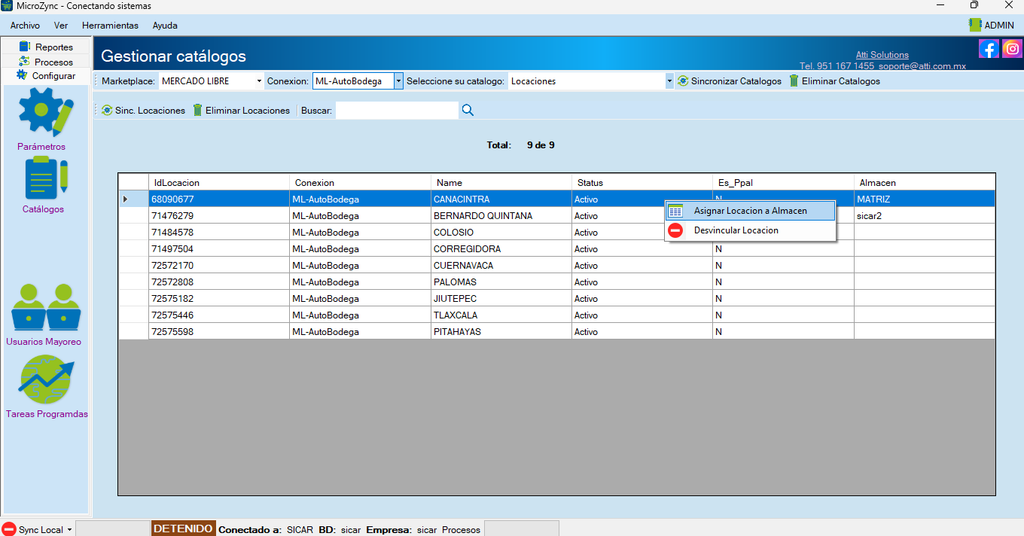
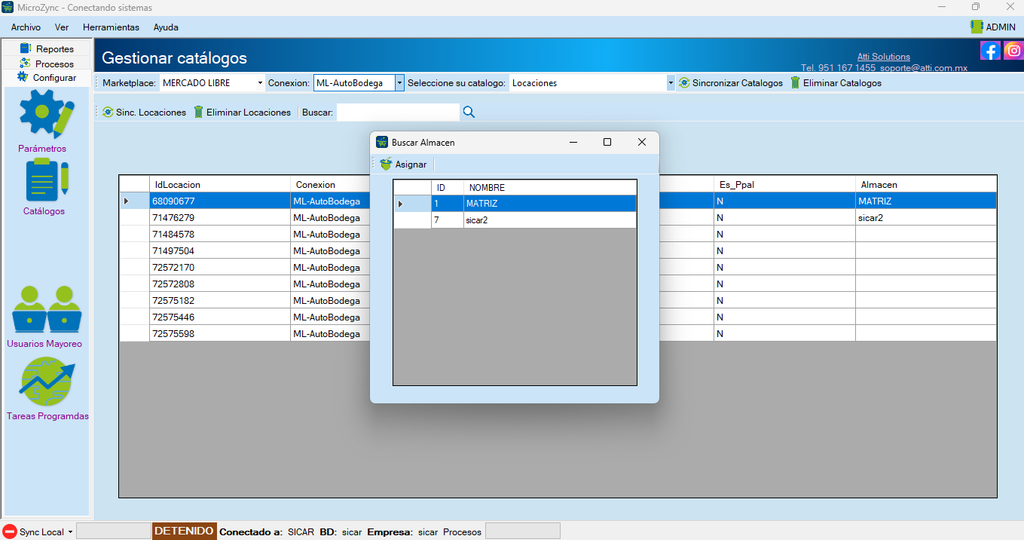
Una vez sincronizadas las locaciones, podremos realizar el proceso de asignación de estas a los almacenes. Para ello, damos clic derecho sobre la locación que deseamos configurar. MicroZync mostrará las opciones disponibles para gestionar la relación entre la locación y el almacén:
- Asignar locación a almacén: Permite relacionar la locación seleccionada con un almacén.
- Desvincular locación del almacén: Permite eliminar la relación existente entre la locación y el almacén.
Para asignar una locación a un almacén, damos clic en “Asignar locación a almacén”. Se abrirá una nueva ventana donde se mostrarán los almacenes disponibles para realizar la asignación.
Seleccionamos el almacén que deseamos relacionar con la locación y damos clic en “Asignar”. De esta manera, la locación quedará vinculada al almacén seleccionado.
Opciones de Gestión de Catálogo de Locaciones
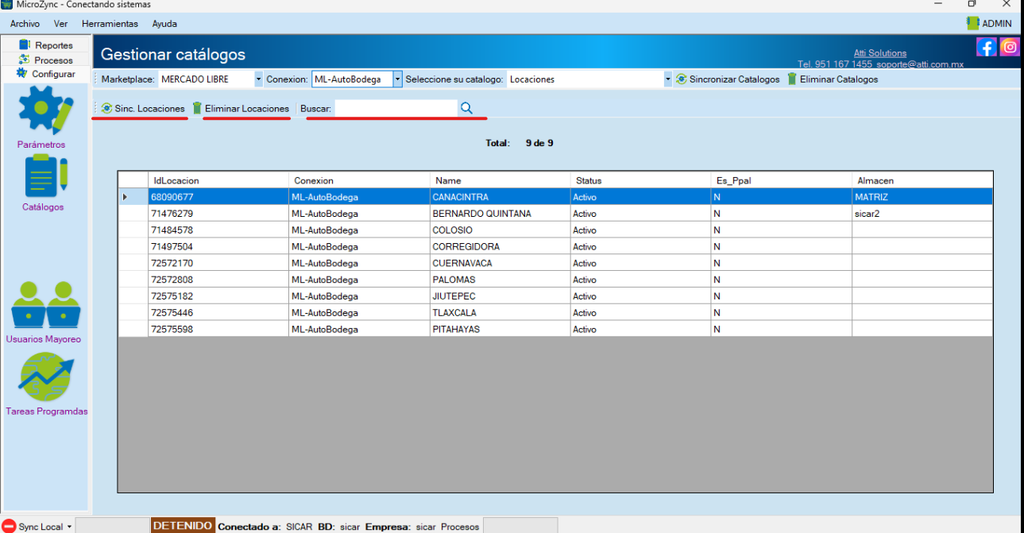
Dentro de la ventana «Gestionar locaciones», encontraremos diferentes opciones que permiten administrar y consultar las locaciones disponibles de Mercado Libre.
- Sincronizar locaciones: Permite descargar y sincronizar las locaciones disponibles de Mercado Libre para mantener actualizada la información dentro del sistema.
- Eliminar locaciones: Permite eliminar las locaciones que hayan sido previamente descargadas y sincronizadas en el sistema.
- Barra de búsqueda: Permite realizar búsquedas específicas dentro del listado de locaciones, facilitando la localización de una locación determinada.
4.- Artículos #

En esta sección se encuentran las opciones relacionadas con la gestión de los artículos y la información utilizada para su integración y sincronización con Mercado Libre.
4.1.- Descarga de Publicaciones de Mercado Libre #
Para conocer el procedimiento general para realizar la descarga de publicaciones, consulte el apartado Descarga de Publicaciones, donde se explican las opciones y acciones disponibles para llevar a cabo este proceso. Si desea realizar la descarga de una publicación específica, consulte el apartado Descarga de una publicación, donde se describen los pasos para ingresar el ID de la publicación, seleccionar la conexión correspondiente al E-commerce o Marketplace y realizar su descarga.
En este caso, el procedimiento se realizará específicamente para Mercado Libre. Por ello, al seleccionar la conexión correspondiente, deberá elegir Mercado Libre para descargar las publicaciones asociadas a esta plataforma.
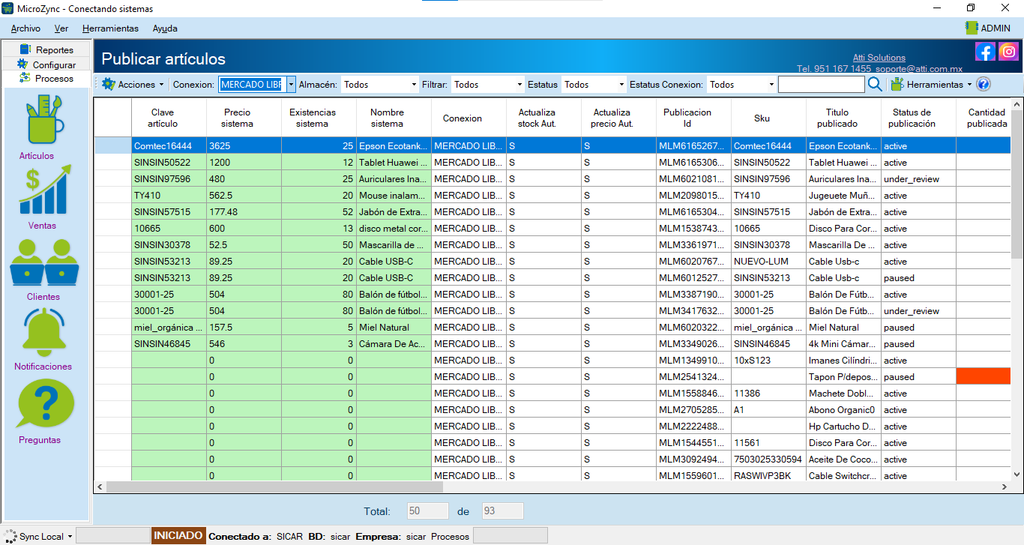
4.1.1.- Consulta y Visualización de las Publicaciones de Mercado Libre #
Para conocer el procedimiento para consultar y visualizar las publicaciones de Mercado Libre, diríjase al apartado Consulta de publicaciones, donde se detallan los pasos necesarios para realizar este proceso.
En este apartado también se describen los filtros de búsqueda disponibles, los cuales permiten localizar y consultar las publicaciones de acuerdo con los criterios seleccionados.
4.2.- Funcionamiento de las Opciones del Botón “Herramientas” del Menú de Artículos #
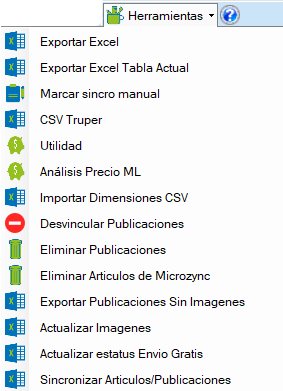
MicroZync cuenta con un menú de “Herramientas” dentro de la ventana de “Artículos”, el cual reúne diferentes funciones para la gestión y administración de las publicaciones.
Para conocer el funcionamiento de cada una de las herramientas y las funciones que pueden utilizarse para la gestión de Mercado Libre, consulte el apartado Funcionamiento de Herramientas, donde se explica de manera detallada la utilidad y el procedimiento de cada opción.
4.3.- Funcionamiento de las Opciones del Botón “Acciones” de Microzync #
MicroZync cuenta con un botón de “Acciones”, que reúne diferentes funciones disponibles para la gestión y administración de los procesos dentro del sistema.
Para conocer el funcionamiento de cada una de las opciones disponibles, consulte el apartado Funcionamiento de Acciones, donde se explica de manera detallada la utilidad y el procedimiento de cada función.
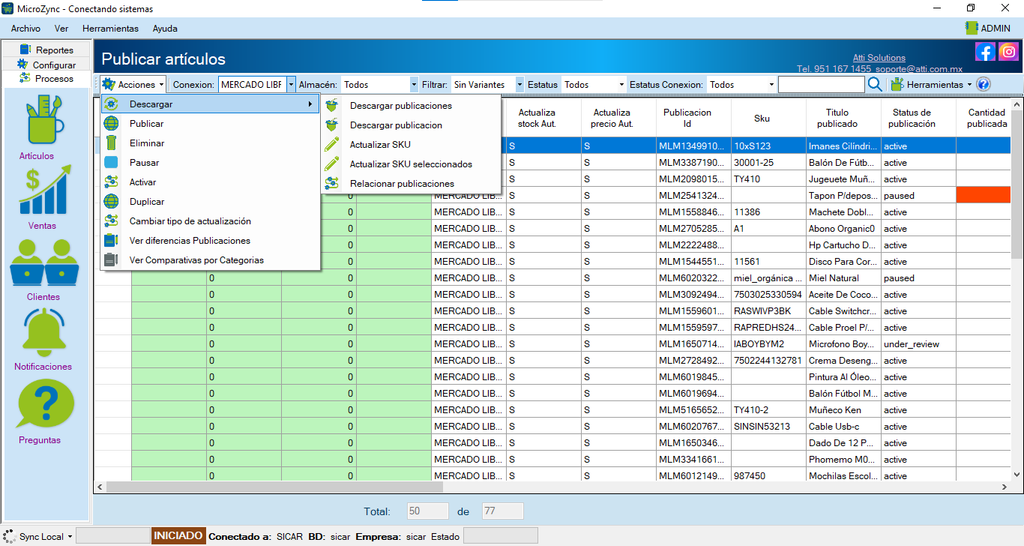
5.-Vincular Publicaciones de Mercado Libre de Forma Automática. #
Para conocer cómo realizar la vinculación de publicaciones de Mercado Libre con los artículos correspondientes en Sicar 4, diríjase a la opción Relacionar Publicaciones. En este apartado se encuentran disponibles los diferentes métodos para realizar la vinculación: por archivo, de forma automática o de manera manual.
Seleccione el método que corresponda a sus necesidades para consultar el procedimiento y realizar correctamente la relación entre las publicaciones de Mercado Libre y los artículos de Sicar 4.
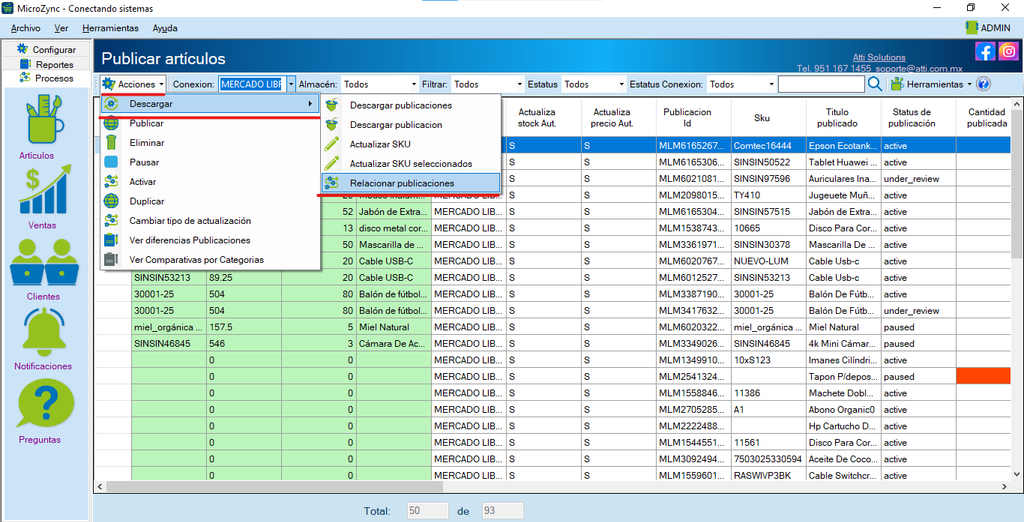
5.1.- Vinculación de publicaciones mediante un archivo #
Para realizar la vinculación de publicaciones de Mercado Libre con los artículos de Sicar 4 mediante un archivo de Excel, consulte el apartado Vinculación mediante un archivo, donde se describe el procedimiento para realizar correctamente esta relación.
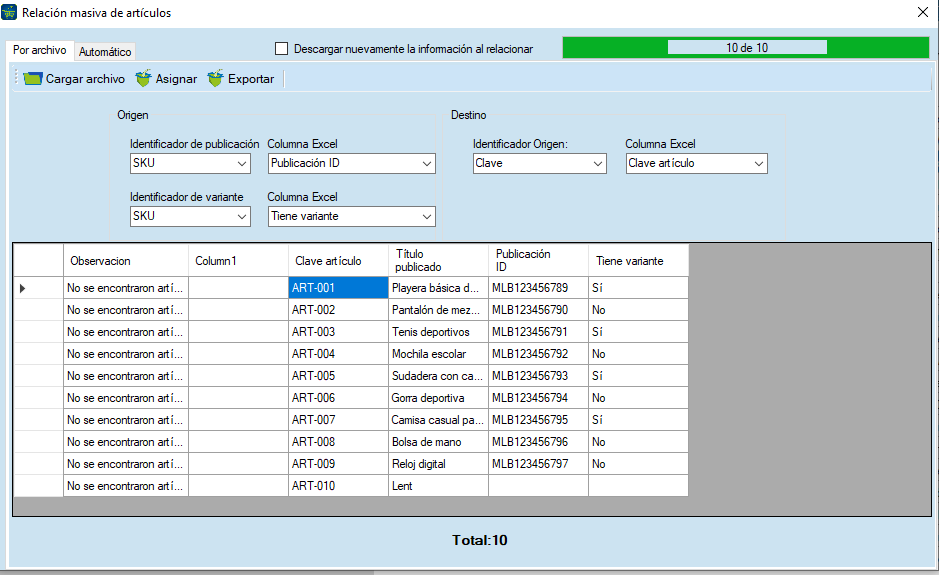
5.2.- Vinculación automática de publicaciones #
La segunda opción corresponde a la sección “Automático”. Para conocer el procedimiento para realizar la vinculación automática de las publicaciones de Mercado Libre con los artículos de Sicar 4, consulte el apartado Vinculación automática, donde se detallan los pasos necesarios para llevar a cabo este proceso.
Para este caso, considere que la vinculación se realizará entre las publicaciones de Mercado Libre y los artículos de Sicar 4.
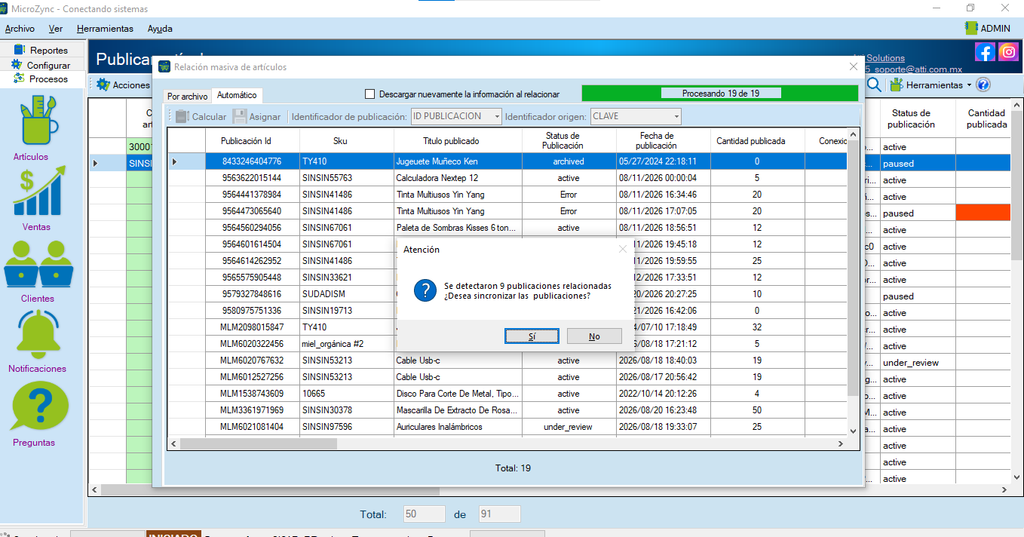
📌Importante: La vinculación automática dependerá de que los datos utilizados para la comparación sean correctos y coincidan entre Sicar 4 y Mercado Libre.
6.-Vincular Publicaciones de Mercado Libre de Forma Manual. #
Para conocer el procedimiento completo para realizar la vinculación manual de publicaciones de Mercado Libre con los artículos de Sicar 4, consulte el apartado Vinculación manual de publicaciones, donde se describen los pasos necesarios para realizar correctamente esta configuración, así como el procedimiento para realizar la vinculación cuando la publicación cuenta con variantes.
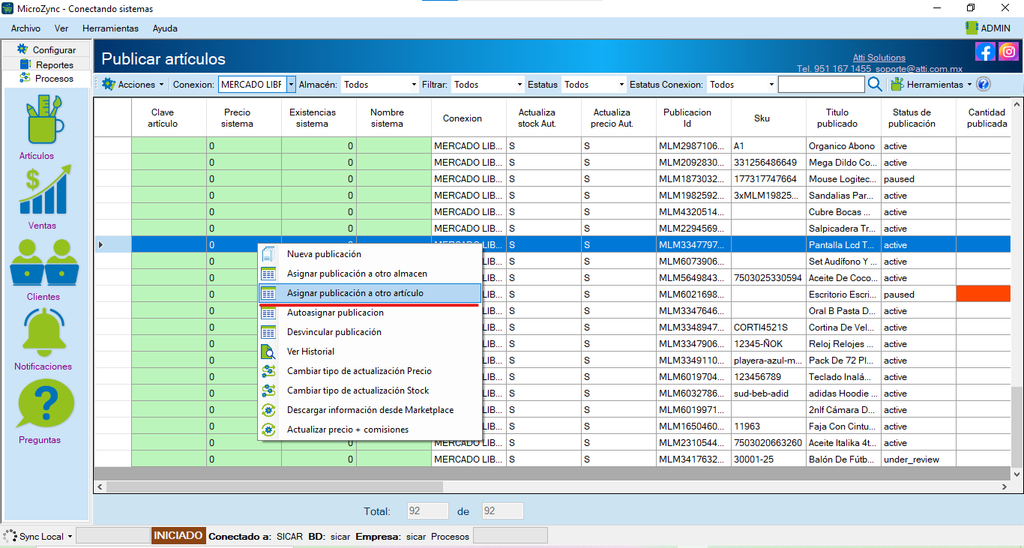
7.-Opciones de Gestión de una Publicación #
En esta sección se describen las diferentes opciones disponibles para gestionar y consultar la información de las publicaciones de Mercado Libre. Estas herramientas permiten realizar acciones específicas sobre los artículos y dar seguimiento a la información relacionada con cada publicación.
7.1.- Para artículos que están sincronizados con una publicación de Mercado Libre #
Al hacer clic derecho sobre un artículo que se encuentre sincronizado con una publicación de un E-commerce o Marketplace, se mostrará un menú con diferentes opciones para crear, consultar, modificar y sincronizar la información del artículo.
Para conocer el funcionamiento de cada una de estas opciones disponibles para Mercado Libre, así como el procedimiento para utilizarlas correctamente, consulte el apartado Para artículos que están sincronizados con una publicación de un E-commerce o Marketplace.
- Nueva publicación
- Asignar publicación a otro almacén
- Asignar publicación a otro artículo
- Desvincular publicación
- Ver detalles publicación y sus variantes
- Ver precios artículo
- Ver observaciones de la publicación
- Ver historial
- Duplicar publicación.
- Cambiar tipo de actualización Precio
- Cambiar tipo de actualización Stock
- Descargar información desde Marketplace
- Marcar para sincronización especial
- Sincronizar solo esta publicación
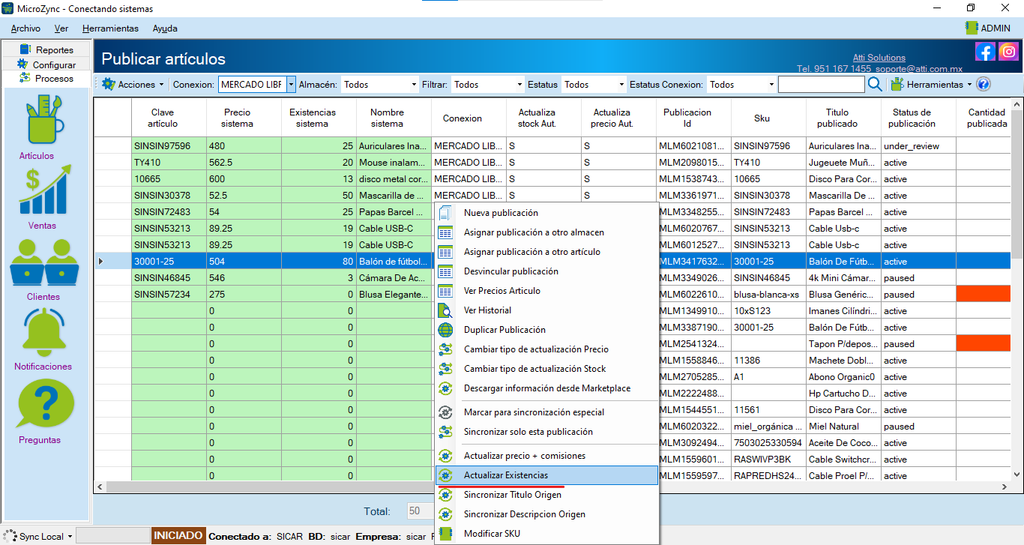
- Actualizar existencias
- Sincronizar Descripción Origen
- Modificar SKU
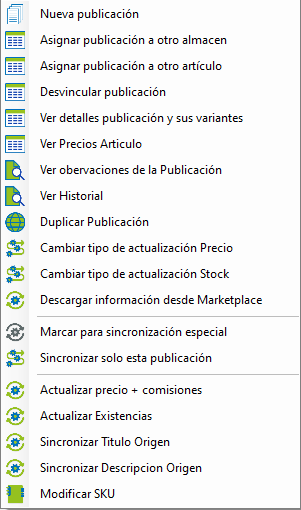
- Actualizar precio + comisiones: Actualiza el precio de la publicación en Mercado Libre, considerando las comisiones configuradas para determinar el importe que deberá sincronizarse.
- Sincronizar Título Origen: Permite actualizar en MicroZync el título de la publicación tomando como referencia el título registrado en Sicar 4. Este cambio se realiza únicamente dentro de MicroZync, ya que Mercado Libre no permite modificar el título de una publicación una vez que ha sido publicada.

7.2.- Para artículos que están sincronizados y aún no han sido publicados #
En esta sección se muestran las opciones disponibles para los artículos que se encuentran sincronizados con Mercado Libre, pero que aún no han sido publicados.
Para conocer las opciones disponibles en este caso y consultar el funcionamiento de cada una de ellas, consulte el apartado Para artículos que están sincronizados y aún no han sido publicados, donde se describe el procedimiento correspondiente.
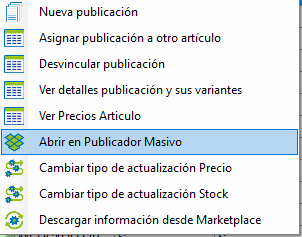
7.3.- Para publicaciones de Mercado Libre #
En esta sección se muestran las opciones disponibles para gestionar las publicaciones de un E-commerce o Marketplace desde MicroZync.
Para conocer las opciones disponibles y consultar el funcionamiento de cada una de ellas, consulte el apartado Para publicaciones de E-commerce o Marketplace, donde se describe el procedimiento correspondiente.
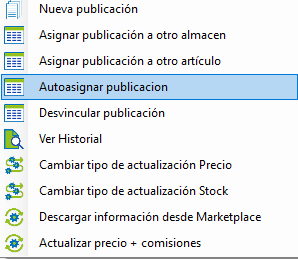
- Auto Asignar Publicación
- Actualizar precio + comisiones: Permite actualizar en Mercado Libre el precio de las publicaciones considerando las comisiones correspondientes, para mantener el precio de venta sincronizado con la configuración establecida en MicroZync
8.-Publicar Artículo de MicroZync a Mercado Libre #
Para conocer el procedimiento para realizar una publicación desde MicroZync hacia Mercado Libre, así como los aspectos que deben considerarse antes de iniciar el proceso, consulte el apartado Publicar Artículo de MicroZync a E-commerce o Marketplace, donde se describen los pasos necesarios para realizar correctamente la publicación.
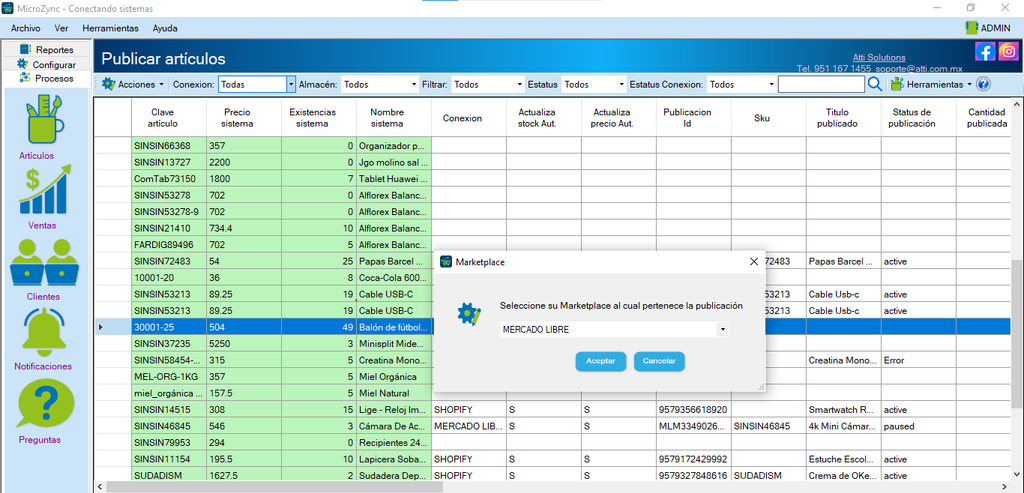
Es importante tener en cuenta que, antes de iniciar el proceso, se debe seleccionar el E-commerce o Marketplace en el que se desea realizar la publicación. Asimismo, las opciones, campos y datos solicitados pueden variar dependiendo de la plataforma seleccionada. En el caso de Mercado Libre, se muestran las opciones y los datos específicos requeridos para completar y publicar el artículo en dicha Marketplace.
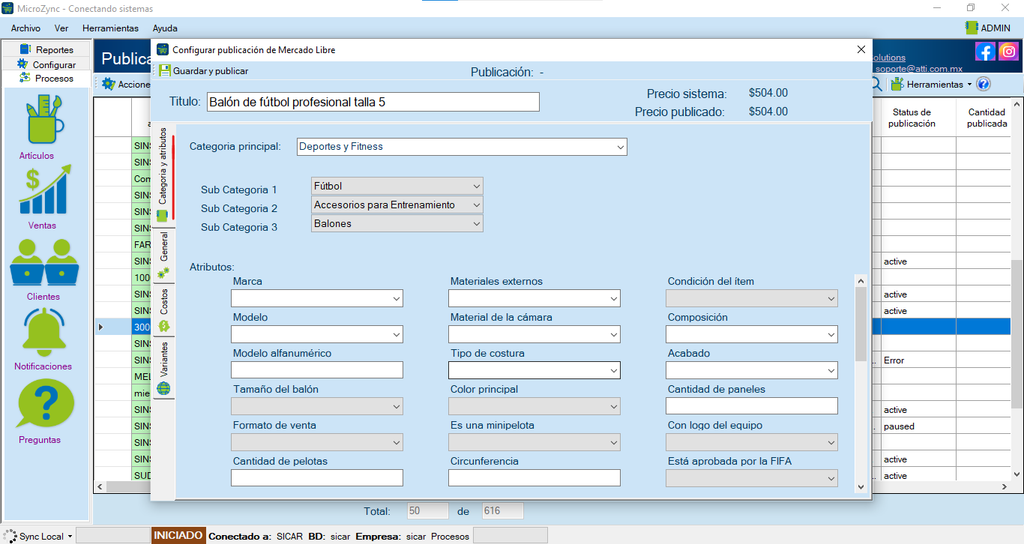
Al seleccionar Mercado Libre se mostrará una nueva ventana que contiene, como primera pestaña, la sección “Categorías y atributos del producto”. En esta sección se mostrarán algunos datos que son proporcionados directamente por Mercado Libre, por lo que no será necesario modificarlos.
📌Únicamente se deberán completar los campos que sean solicitados por MicroZync para continuar con el proceso de publicación. Es importante verificar que la información capturada sea correcta antes de continuar.
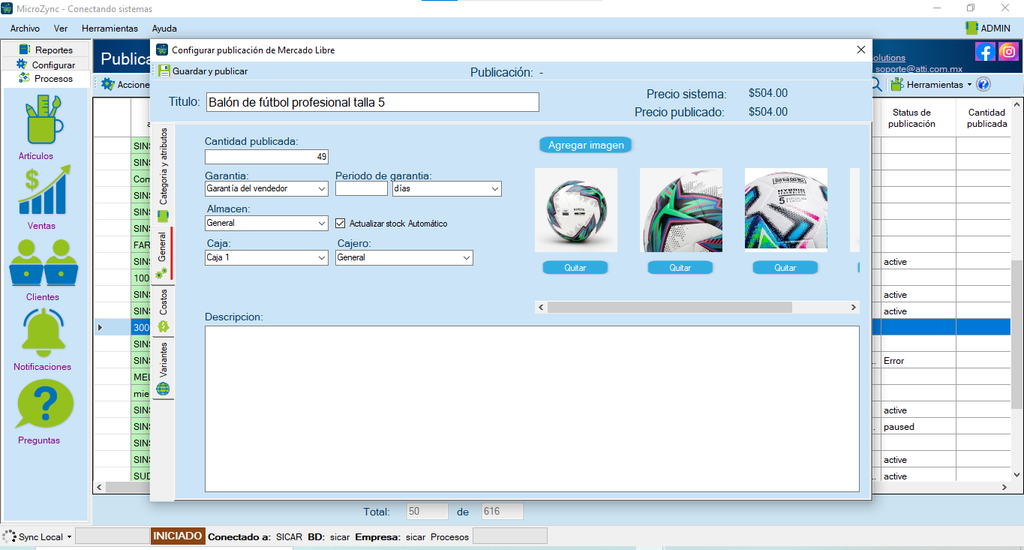
En la siguiente pestaña se muestran los datos generales del artículo. Algunos de estos datos son obtenidos directamente desde Sicar 4, por lo que ya se encontrarán registrados.
En esta sección se encuentran los siguientes campos:
- Cantidad publicada: Indica la cantidad de unidades disponibles que se mostrarán en la publicación.
- Tipo de garantía: Permite seleccionar el tipo de garantía que se ofrecerá para el producto. Entre las opciones disponibles se encuentran Garantía del vendedor, Garantía de fábrica o Sin garantía.
- Tiempo de garantía: Permite establecer el periodo de garantía que tendrá el producto. El tiempo puede configurarse en días, meses o años, según corresponda.
- Almacén: Permite seleccionar el almacén que se tomará como referencia para la disponibilidad del producto.
- Actualizar stock automáticamente: Al activar esta casilla, MicroZync actualizará automáticamente la cantidad disponible en la publicación de acuerdo con las existencias detectadas.
- Caja: Permite seleccionar la caja que se utilizará para el registro de las operaciones relacionadas con el artículo.
- Cajero: Permite seleccionar el cajero correspondiente para el registro de las operaciones.
- Imagen del artículo: Permite visualizar la imagen asociada al artículo que se utilizará en la publicación.
- Descripción: Muestra la descripción del artículo que se utilizará como información del producto para la publicación.
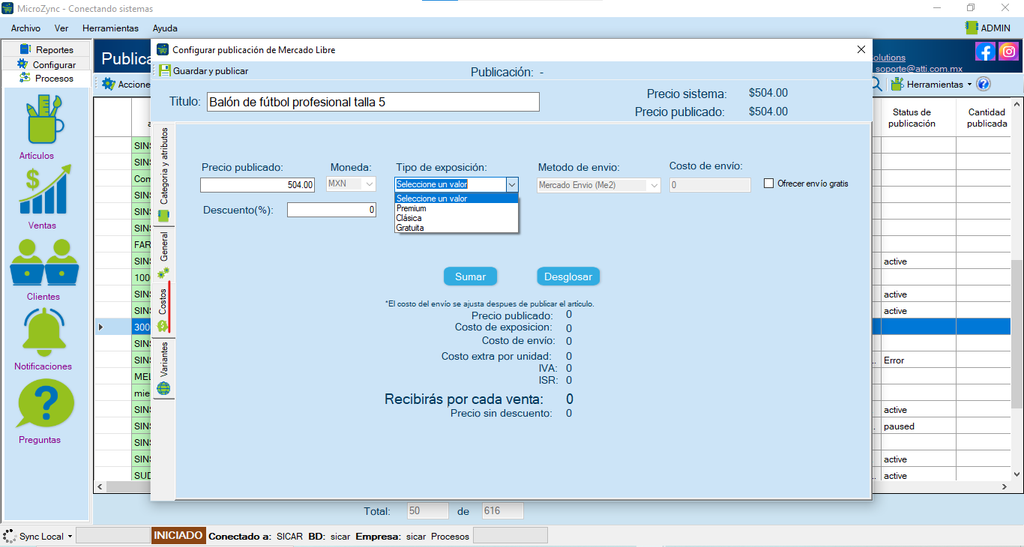
En la siguiente pestaña se muestra la información relacionada con el costo y las condiciones de publicación del artículo. En esta sección se mostrarán datos previamente registrados y configurados en el sistema.
Únicamente se deberán revisar los datos mostrados y realizar los ajustes correspondientes en los campos que se indican para la publicación en Mercado Libre.
En esta sección se muestra la siguiente información:
- Precio publicado: Corresponde al precio del artículo registrado en Sicar 4, el cual se utilizará como referencia para la publicación en Mercado Libre.
- Tipo de moneda: Indica la moneda en la que se encuentra establecido el precio del artículo.
- Tipo de exposición: Permite seleccionar el nivel de exposición que tendrá la publicación. Se cuenta con las siguientes opciones:
- Premium
- Clásica
- Gratuita
- Método de envío: Indica la modalidad mediante la cual se realizará el envío del producto.
- Costo de envío: Indica el importe correspondiente al envío del artículo.
- Ofrecer envío gratis: Permite indicar si se ofrecerá el envío sin costo para el comprador.
- Descuento: Muestra el porcentaje o importe de descuento configurado para el artículo.
- Descripción: Contiene la información detallada del producto que será presentada al comprador en la publicación de Mercado Libre.
📌 Para este proceso, únicamente se deberán modificar los campos “Tipo de exposición” y “Ofrecer envío gratis”, seleccionando las opciones correspondientes a las condiciones con las que se desea realizar la publicación. El resto de la información deberá conservarse conforme a los datos previamente registrados y configurados en el sistema.
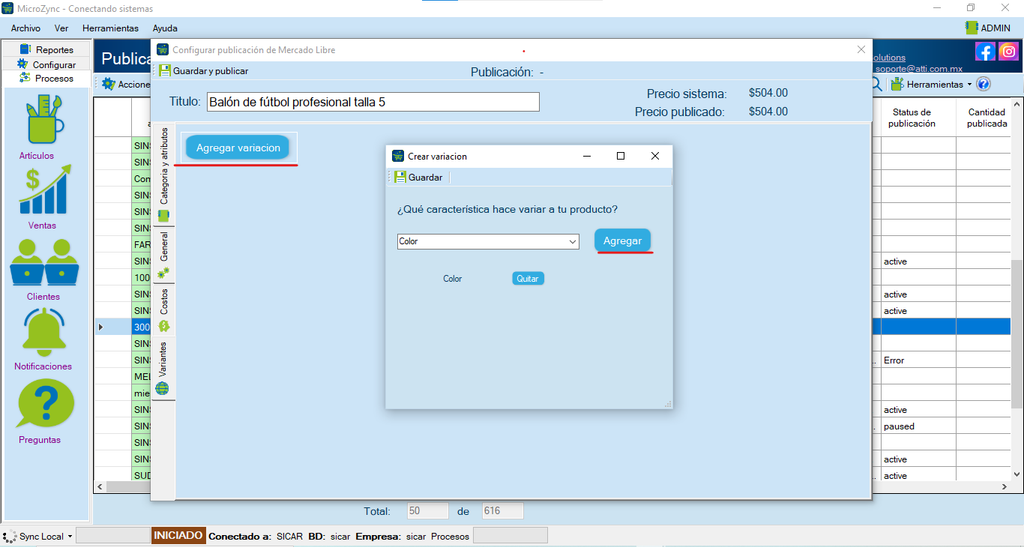
La siguiente pestaña corresponde a la sección de “Variantes del producto”. En esta sección se podrán agregar las diferentes variantes disponibles para el artículo. Para ello, se deberá hacer clic en “Agregar variante”.
Al seleccionar esta opción, se abrirá una nueva ventana en la que se mostrarán las opciones disponibles para configurar la variante. Se deberá seleccionar la opción que corresponda a las características de nuestro producto y, posteriormente, agregarla como una variante del artículo.
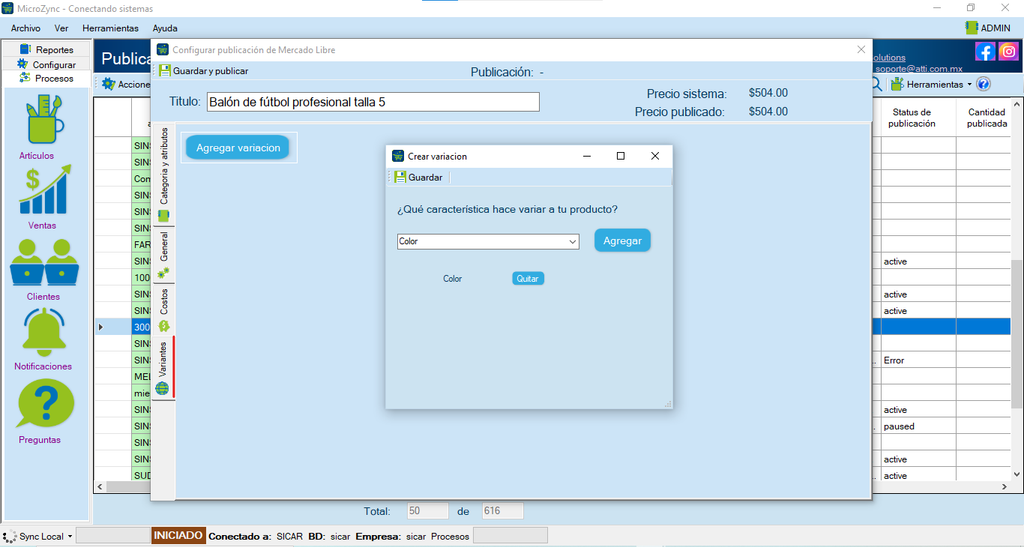
Una vez seleccionada la opción que corresponde a la variante del producto, se deberá hacer clic en “Guardar” para registrar la variante y continuar
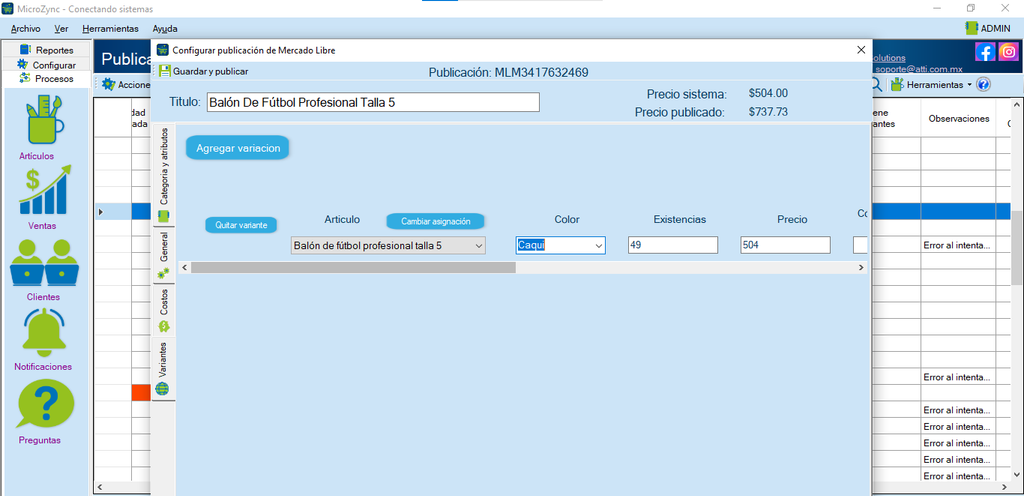
Una vez agregada la variante, se deberán completar los datos solicitados, indicando la información correspondiente a la variante y el artículo al que pertenece. Es importante verificar que los datos ingresados sean correctos antes de guardar la información y continuar con el proceso.
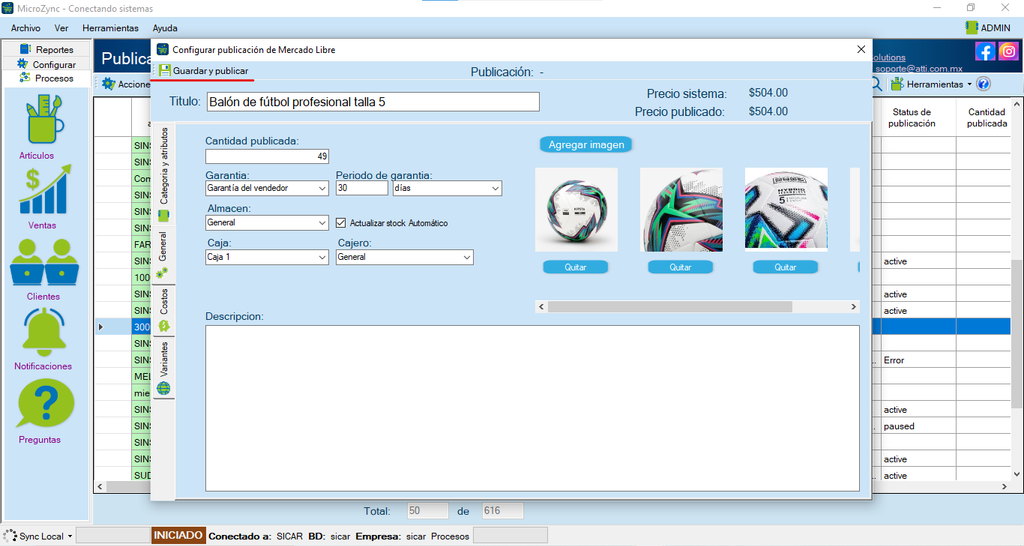
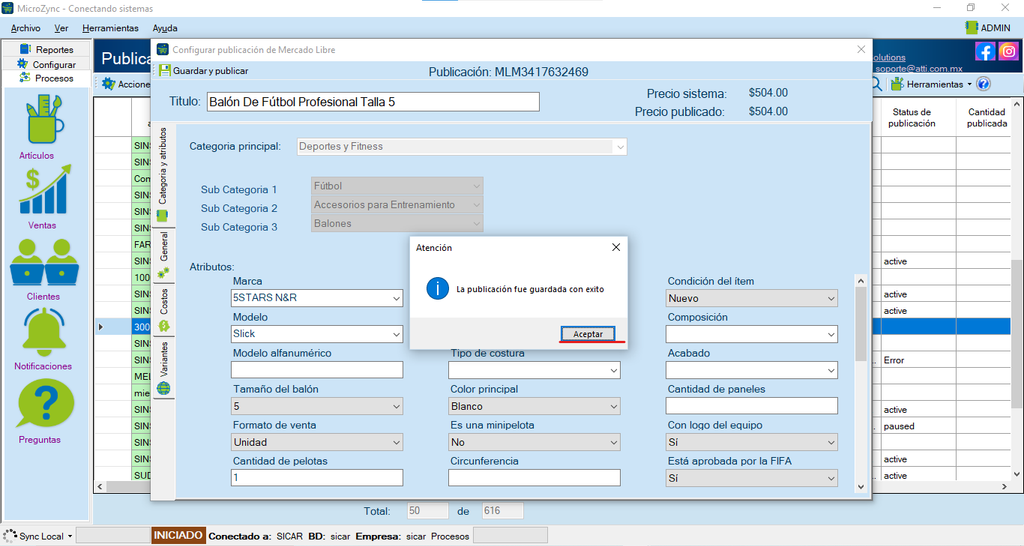
Una vez completada toda la información requerida del producto, haga clic en “Guardar y publicar” para guardar los cambios y publicar el artículo en Mercado Libre.
Una vez finalizado correctamente el proceso de guardado y publicación del artículo en Mercado Libre, el sistema mostrará un mensaje de confirmación indicando que la publicación fue guardada con éxito. Este mensaje confirma que la información proporcionada se registró correctamente y que el artículo ha sido procesado para su publicación en Mercado Libre.
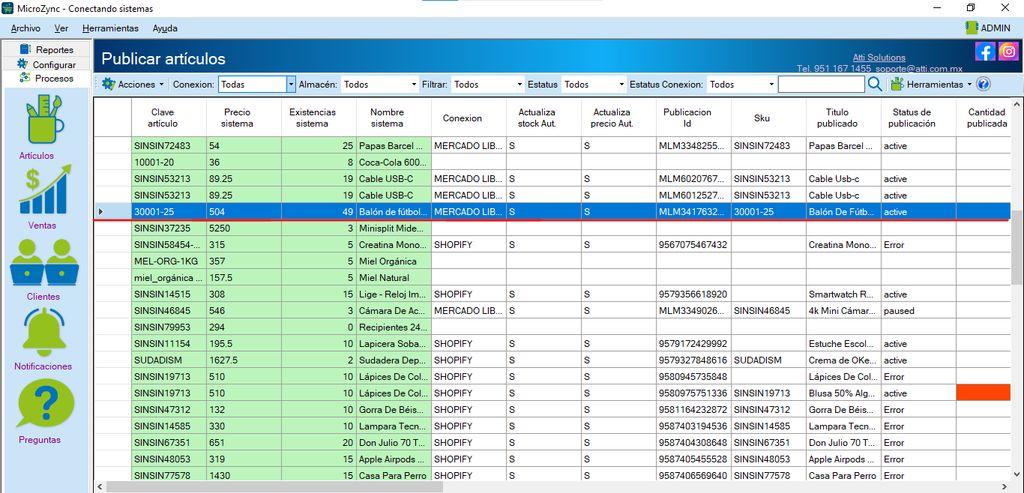
Una vez concluido el proceso, podremos visualizar la publicación correspondiente al artículo, confirmando que este ha sido publicado correctamente en Mercado Libre. De esta manera, se podrá verificar que el artículo quedó disponible en el Marketplace conforme a la información configurada.
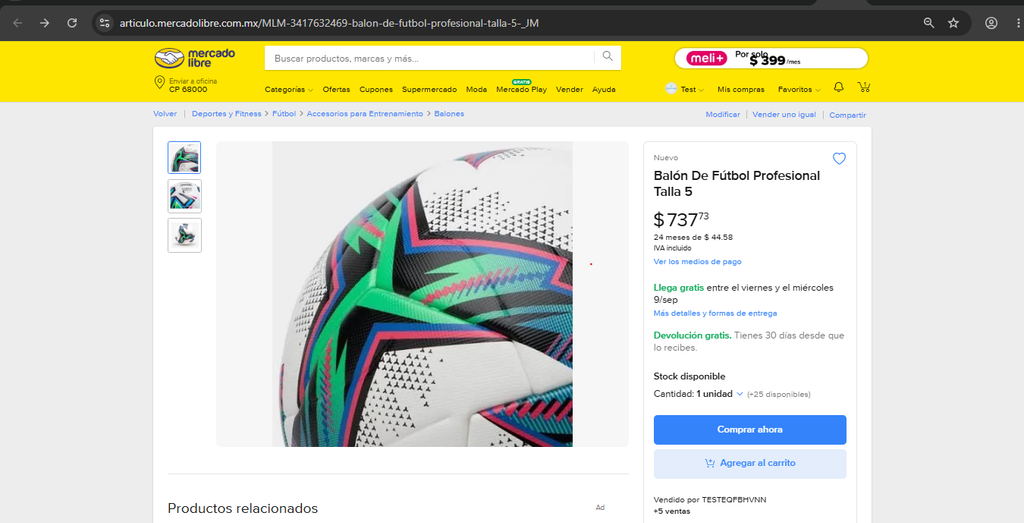
Una vez realizada la publicación, nos dirigiremos al enlace de la publicación para acceder directamente al artículo en Mercado Libre. Desde este enlace podremos visualizar la publicación y verificar que el artículo se encuentre correctamente publicado y disponible para los compradores, así como confirmar que la información mostrada corresponda al producto registrado en el sistema.
9.-Análisis de Costos de las Publicaciones #
La función “Análisis de costos” permite calcular y actualizar el precio de las publicaciones de Mercado Libre de acuerdo con la configuración establecida.
Para realizar esta configuración, nos dirigimos al menú Herramientas y seleccionamos la opción Análisis de costos. Al hacerlo, se abrirá una nueva ventana donde podremos consultar y configurar la información relacionada con el análisis de costos.
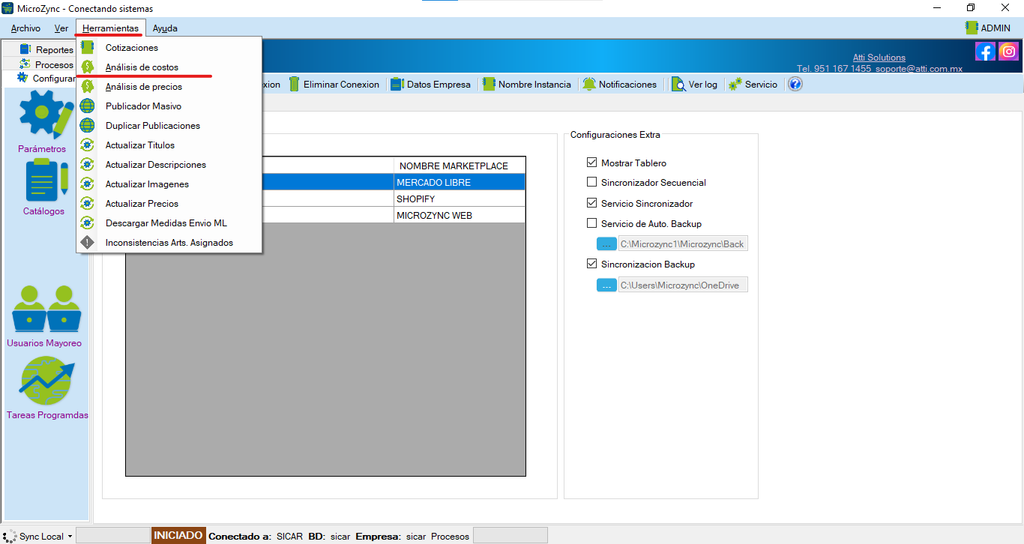
Una vez dentro de la ventana de Análisis de costos, seleccionamos la opción Configurar. Se abrirá una nueva ventana llamada Configurar costos, en la cual encontraremos diferentes opciones para establecer los criterios que se utilizarán en el análisis.
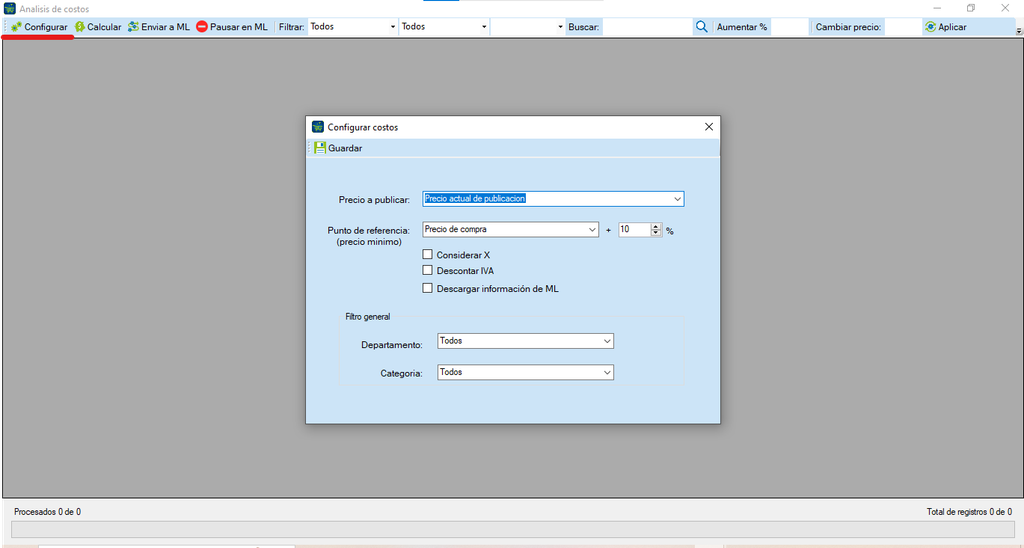
En esta ventana se encuentran las siguientes opciones:
- Precio a publicar: Permite seleccionar el precio que se tomará como referencia para determinar el precio que se utilizará en la publicación.
- Punto de referencia (precio mínimo): Permite establecer el precio que se utilizará como punto de referencia para el análisis. También podremos indicar un porcentaje adicional sobre este valor mediante el campo ubicado a la derecha.
- Considerar X: Permite activar este criterio dentro del análisis de costos.
- Descontar IVA: Al activar esta opción, se considerará el descuento del IVA dentro del cálculo realizado en el análisis.
- Descargar información de ML: Permite considerar la información disponible de Mercado Libre dentro del análisis de costos.
En el apartado Filtro general encontraremos las siguientes opciones:
- Departamento: Permite seleccionar el departamento sobre el cual deseamos realizar el análisis. También podremos seleccionar Todos para considerar los departamentos disponibles.
- Categoría: Permite seleccionar una categoría específica para realizar el análisis. Al seleccionar Todos, se considerarán las categorías disponibles.
Una vez establecidos los criterios correspondientes, damos clic en «Guardar» para conservar la configuración realizada. El sistema iniciará el proceso de carga de las publicaciones de Mercado Libre para aplicar la configuración establecida
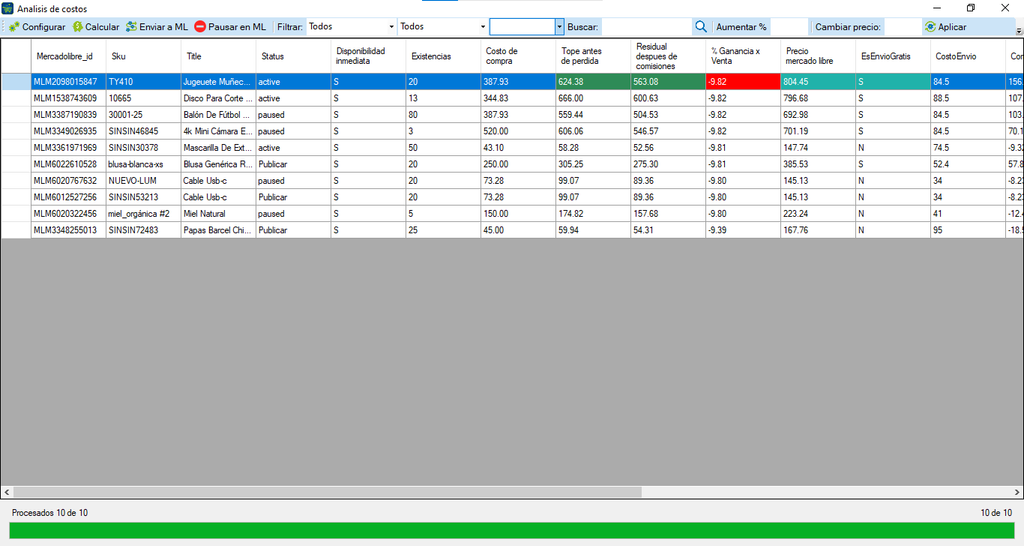
Una vez configurados los criterios correspondientes, damos clic en «Calcular» para iniciar el análisis de costos. Al finalizar, se mostrará una tabla con las publicaciones consideradas en el análisis y la información relacionada con sus costos, precios, comisiones, existencias y ganancias.
En la parte superior de la ventana encontraremos diferentes opciones para filtrar, buscar y gestionar las publicaciones, así como herramientas para realizar ajustes en los precios y aplicar los cambios correspondientes. También se cuenta con las opciones Enviar a ML y Pausar en ML, para gestionar el estado de las publicaciones directamente en Mercado Libre.
9.1.- Cálculo del precio de publicación #
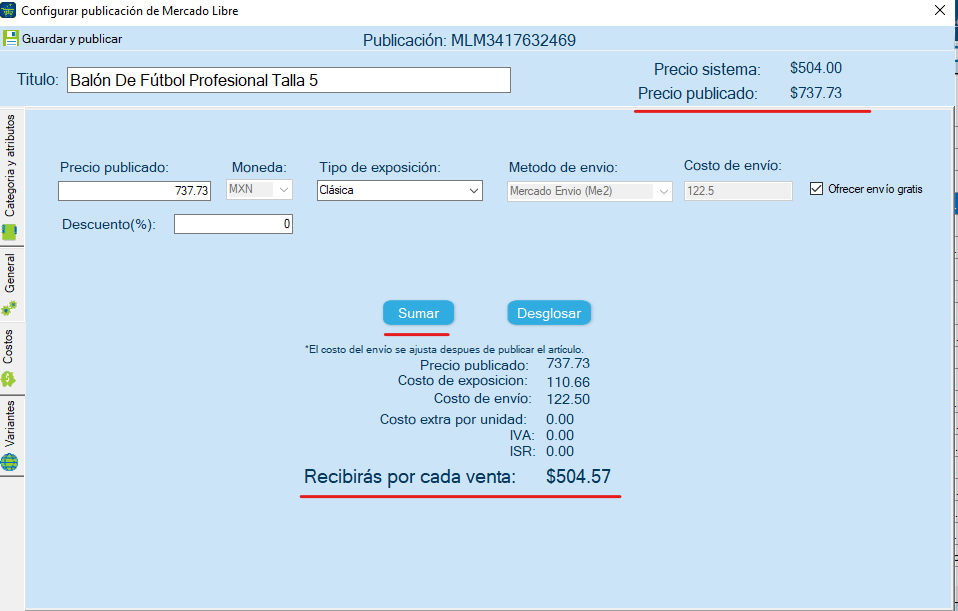
Al momento de realizar la publicación, el artículo ya cuenta con un precio establecido en el sistema. En esta sección se muestra el “Precio sistema”, que corresponde al precio registrado originalmente para el producto, y el “Precio publicado”, que corresponde al precio con el que se publicará el artículo en Mercado Libre.
Al hacer clic en “Sumar”, el sistema realiza el cálculo considerando los costos y conceptos correspondientes a la publicación, mostrando el precio final con el que será publicado el artículo. Asimismo, se podrá visualizar el importe que se recibirá por cada venta, una vez considerados los costos aplicables.
10.- Actualización Stock / Inventario de las Publicaciones de Mercado Libre #
Cuando un artículo sincronizado con una publicación de Mercado Libre recibe una actualización en su stock dentro del sistema, es necesario actualizar la existencia reflejada en la publicación. Para conocer el procedimiento para realizar correctamente esta actualización, consulte el apartado Actualización Stock / Inventario de las Publicaciones.
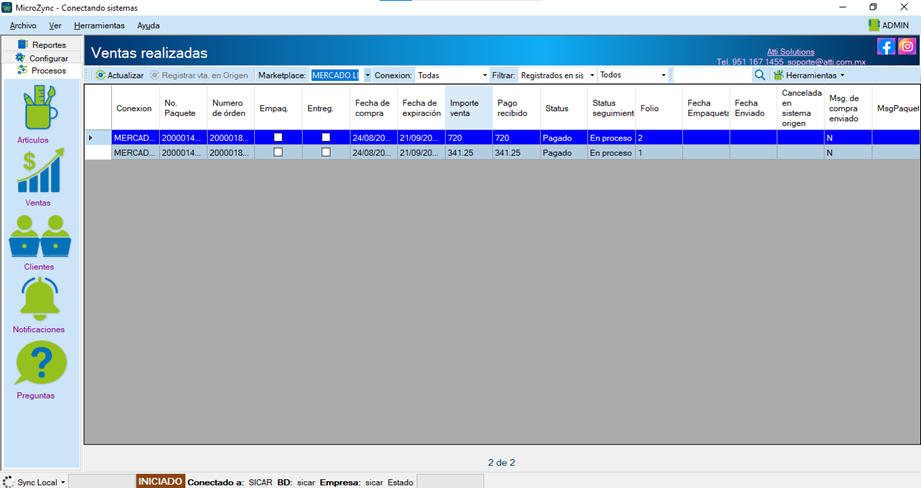
11.- Ordenes y Ventas de las Publicaciones de Mercado Libre #
En este apartado se describe el procedimiento para consultar, descargar y gestionar las órdenes y ventas generadas a partir de las publicaciones de Mercado Libre sincronizadas con MicroZync.
Se explican las opciones disponibles para consultar las órdenes recibidas, aplicar los filtros correspondientes y obtener la información necesaria para realizar correctamente su gestión dentro del sistema.
Para conocer el procedimiento completo y las opciones disponibles para la descarga y gestión de órdenes y ventas, consulte el apartado Órdenes y Ventas de las Publicaciones
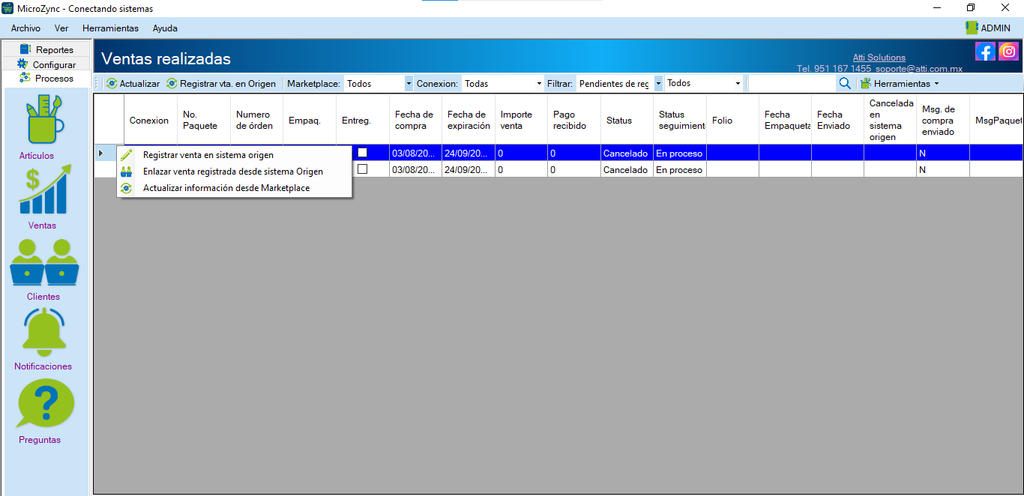
11.1.- Menú de una Venta #
En este apartado se describen las opciones y acciones disponibles dentro del menú de una venta, las cuales permiten consultar y gestionar la información de las ventas recibidas desde Mercado Libre.
Para conocer el funcionamiento de cada una de las opciones disponibles y las acciones que pueden realizarse desde este menú, consulte el apartado Menú de una Venta.
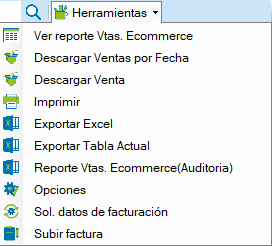
11.2.- Menú de Herramientas en Ventas Realizadas #
Dentro de la sección “Ventas Realizadas”, encontraremos el menú “Herramientas”, ubicado en la parte superior derecha de la ventana. Al seleccionarlo, se desplegará un menú con diferentes opciones para consultar, descargar, imprimir, exportar y gestionar la información de las ventas. Para conocer con mayor detalle el funcionamiento de cada una de estas opciones y las acciones que pueden realizarse desde este menú, consulte el apartado Herramientas de Ventas Realizadas.
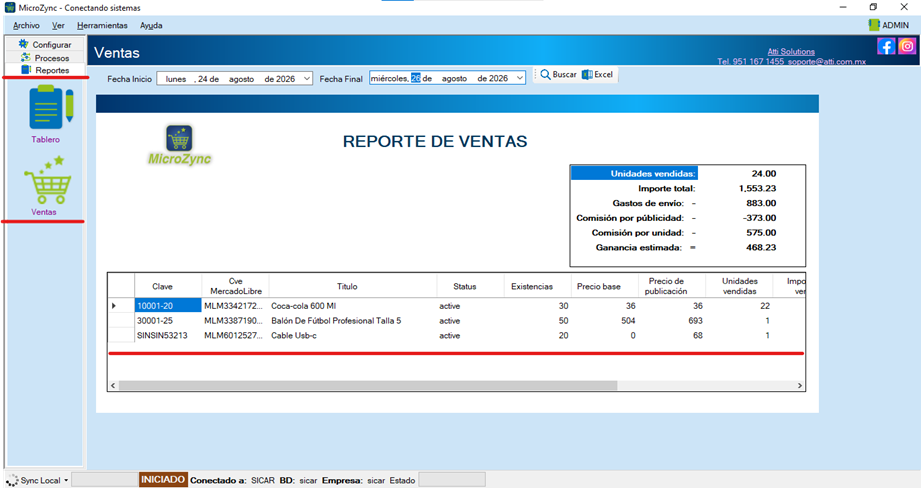
11.3.- Reporte de ventas #
Para consultar el reporte de ventas de Mercado Libre, ingrese al menú “Reportes” y seleccione la opción “Ventas”.
El sistema mostrará el panel correspondiente al reporte, donde podrá establecer el rango de consulta mediante los campos “Fecha inicio” y “Fecha final”. Una vez ingresadas las fechas, haga clic en “Buscar” para realizar la consulta. Se mostraran los datos correspondientes a las ventas registradas dentro del periodo seleccionado.
12.- Descarga y Consulta de Clientes #
Antes de realizar la descarga de clientes, es necesario verificar que en la configuración del Sincronizador se encuentre seleccionada la opción “Descargar cliente en cada venta”. Esta configuración permite que MicroZync descargue automáticamente la información del cliente asociada a cada venta.
Para consultar información más detallada sobre el proceso de descarga de clientes, diríjase al apartado Descarga de clientes, donde se describe el procedimiento correspondiente.
13.- Notificaciones #
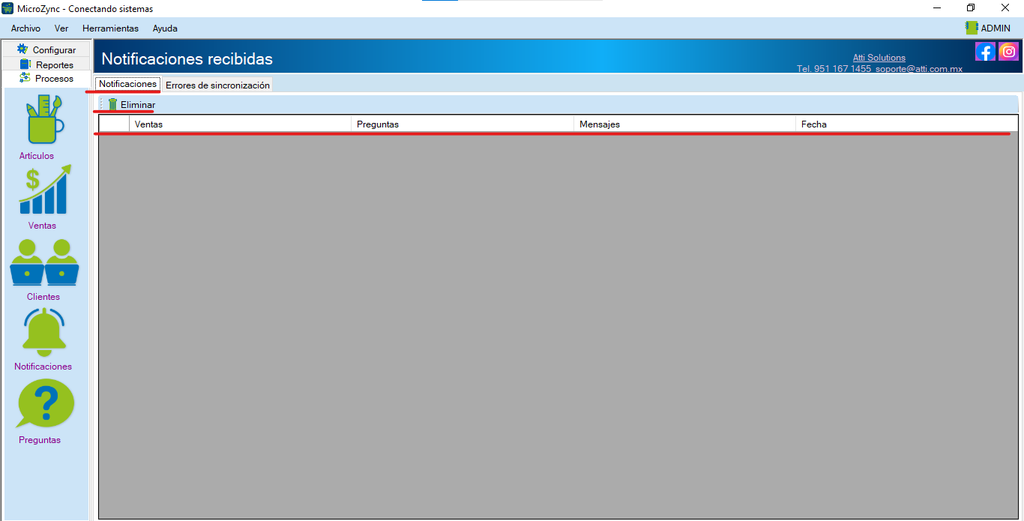
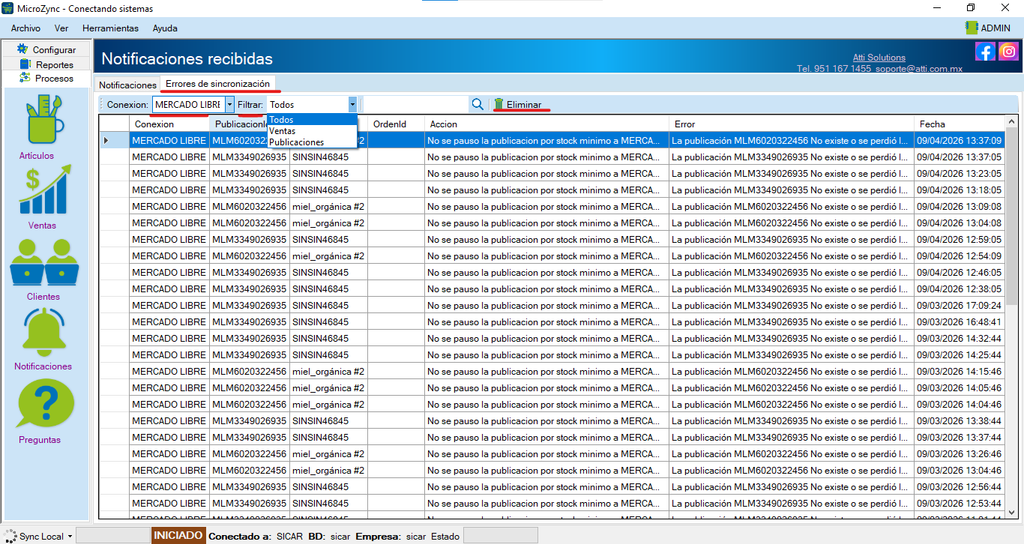
En este apartado se puede consultar la información relacionada con las notificaciones y los errores que se presentan durante los procesos de sincronización en MicroZync.
Para conocer en qué consiste esta sección y cómo consultar las notificaciones y los errores de sincronización, diríjase al apartado correspondiente de Notificaciones.
14.- Preguntas #
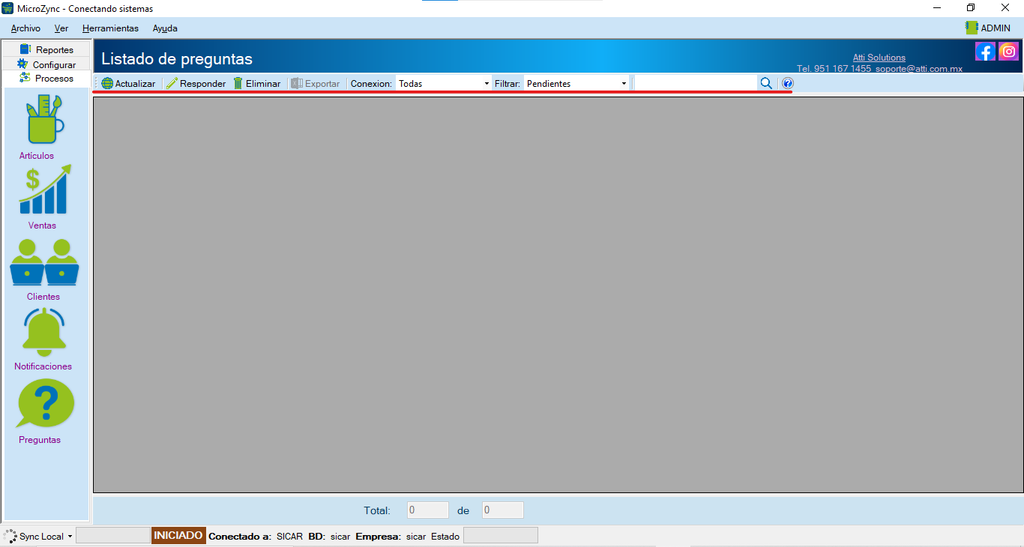
En este apartado se pueden consultar y gestionar las preguntas realizadas por los usuarios en las publicaciones de Mercado Libre.
Para conocer las opciones disponibles y el procedimiento para consultar y atender las preguntas recibidas, diríjase al apartado correspondiente de Preguntas.
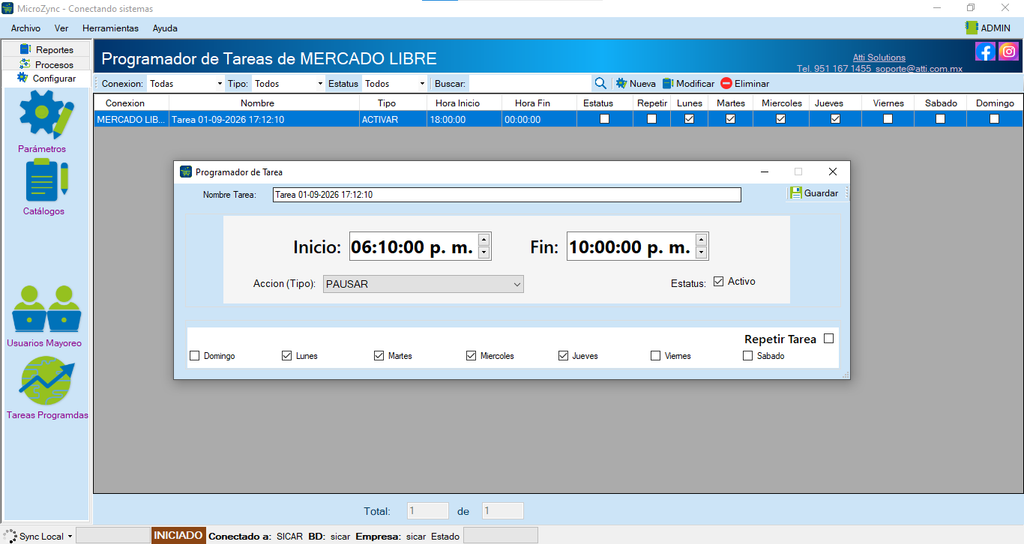
15.- Programador de Tareas #
Al realizar esta acción, se mostrará la sección correspondiente, donde encontraremos diferentes opciones para consultar y gestionar las tareas programadas de MicroZync.
Si desea conocer cómo crear, configurar y gestionar las tareas programadas, así como las opciones disponibles para su funcionamiento, consulte el apartado Tareas programadas.
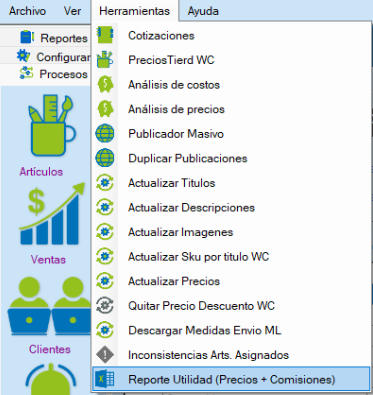
16.-Herramientas de MicroZync #
En el menú “Herramientas” se encuentran diferentes funciones que permiten administrar, consultar y actualizar la información relacionada con las publicaciones y productos.
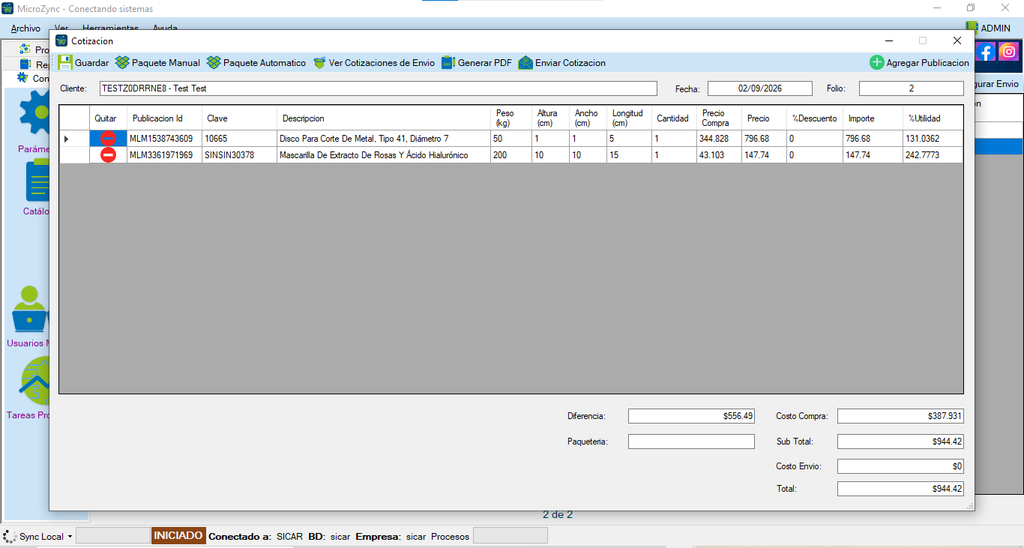
16.1.- Cotizaciones #
Si necesitas conocer el proceso para realizar y gestionar cotizaciones en MicroZync, dirígete al apartado Cotizaciones, donde se describe el procedimiento y las opciones disponibles para su gestión.
16.2.- Análisis de costos #
Permite analizar los costos asociados a los productos y establecer el precio de publicación adecuado para Mercado Libre, como se explica en el punto Análisis de Costos de las Publicaciones.
16.3.- Análisis de precios #
Para iniciar el proceso, nos dirigimos al menú Herramientas y seleccionamos la opción Análisis de precio. Al hacerlo, se abrirá una nueva ventana donde podremos realizar el análisis de precios de las publicaciones.
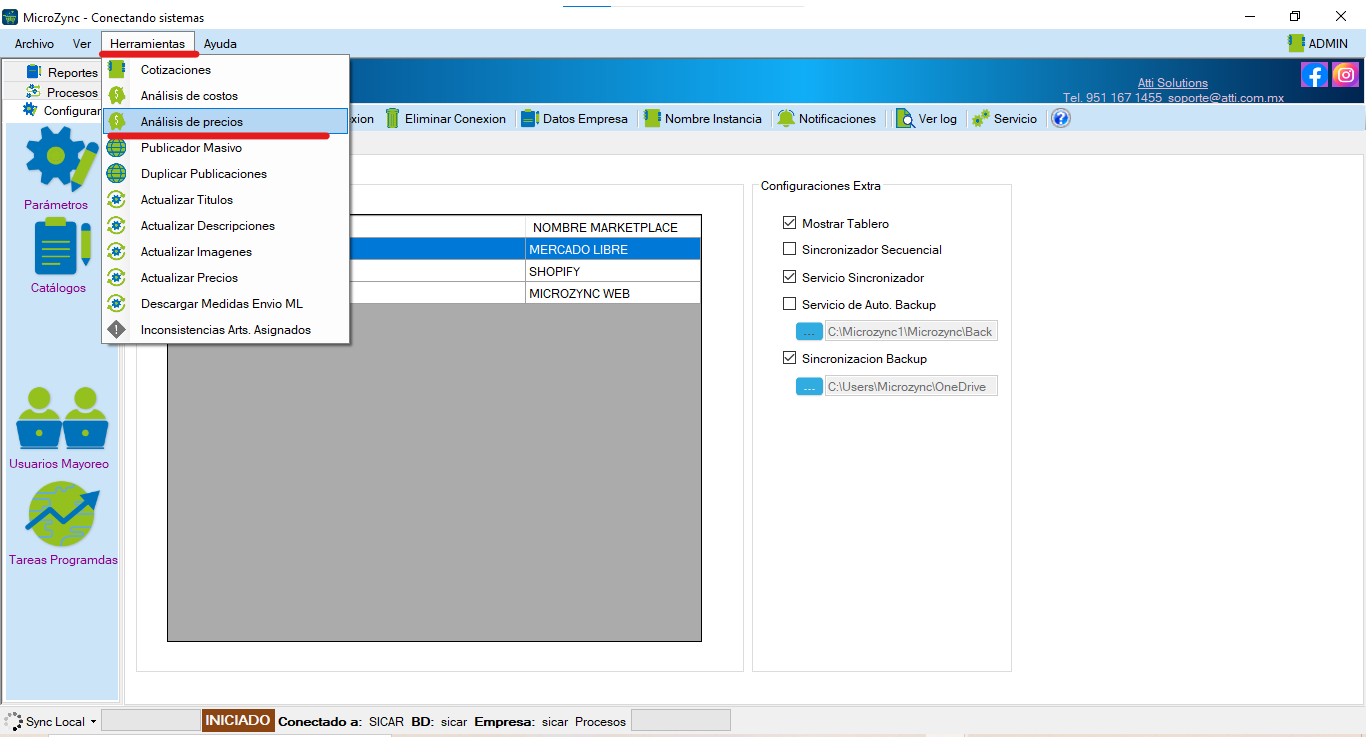
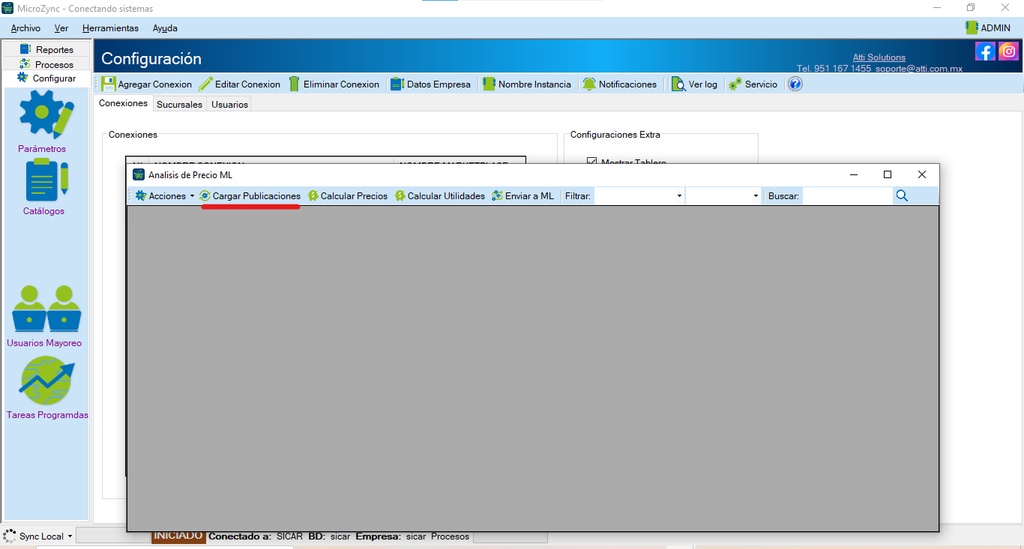
Una vez dentro de la ventana Análisis de Precio ML, nos dirigimos a la opción Cargar Publicaciones. Al seleccionar esta opción, el sistema cargará y mostrará las publicaciones que tenemos vinculadas, las cuales podremos utilizar para realizar el análisis de precios.
Dentro de la ventana Análisis de Precio ML, encontraremos la opción Acciones, la cual contiene diferentes herramientas para gestionar la selección de las publicaciones que se muestran en la tabla.
Al desplegar el menú Acciones, encontraremos las siguientes opciones:
- Marcar Tabla Actual: Permite seleccionar todas las publicaciones que se muestran actualmente en la tabla.
- Marcar Seleccionados: Permite seleccionar las publicaciones que se encuentran marcadas.
- Desmarcar Todos: Permite quitar la selección de todas las publicaciones.
- Desmarcar Seleccionados: Permite quitar la selección únicamente de las publicaciones que se encuentran seleccionadas.
De igual manera, en la barra de opciones encontraremos diferentes herramientas para trabajar con las publicaciones y realizar el análisis de precios:
- Cargar Publicaciones: Permite cargar las publicaciones vinculadas para incluirlas en el análisis.
- Calcular Precios: Realiza el cálculo de los precios de las publicaciones de acuerdo con la información y configuración establecida.
- Calcular Utilidades: Realiza el cálculo de las utilidades considerando los costos y precios de las publicaciones.
- Enviar a ML: Permite enviar a Mercado Libre los cambios de precio realizados en las publicaciones seleccionadas.
- Filtrar: Permite seleccionar los criterios para determinar qué publicaciones se mostrarán en la tabla.
- Buscar: Permite localizar una publicación específica dentro de los resultados mostrados.
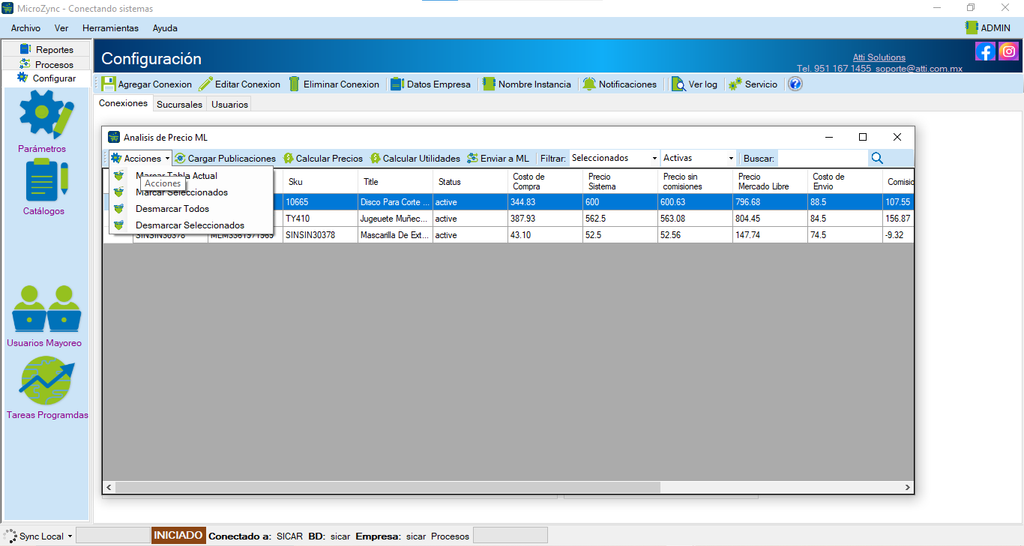
El Análisis de Precio ML nos ayuda a consultar y analizar la información relacionada con los precios de nuestras publicaciones en Mercado Libre. Desde esta sección podremos conocer el precio con el que se encuentra publicado cada artículo, revisar los costos y comisiones asociados, así como calcular las utilidades obtenidas. Esto nos permite evaluar los precios de las publicaciones y realizar los ajustes necesarios antes de enviarlos a Mercado Libre.
16.4.- Publicador Masivo #
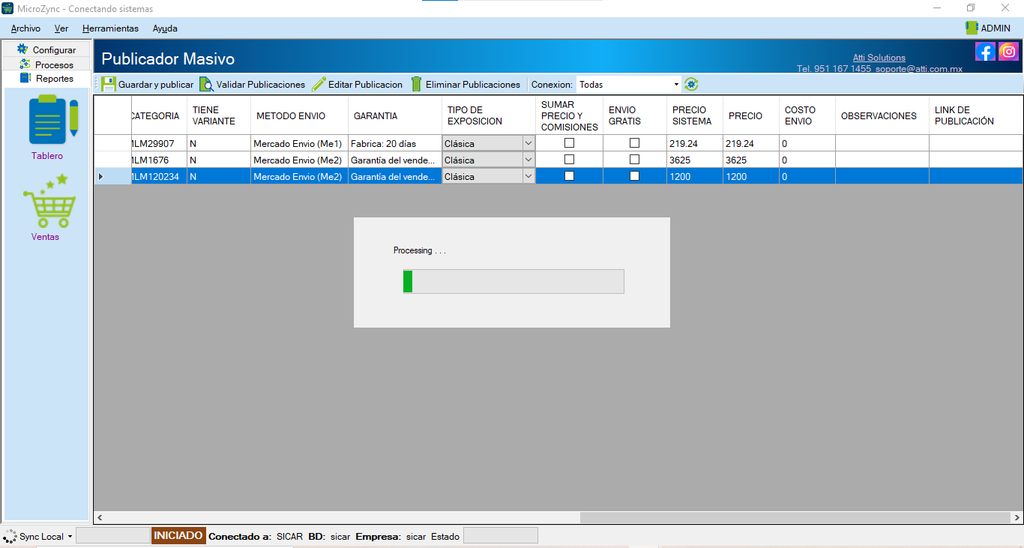
El Publicador Masivo permite realizar la publicación de varios artículos de manera simultánea, facilitando y agilizando el proceso de publicación.
Para conocer el procedimiento para realizar una publicación masiva y las opciones disponibles en esta herramienta, consulte el apartado Publicador Masivo.
16.5.- Duplicar Publicaciones #
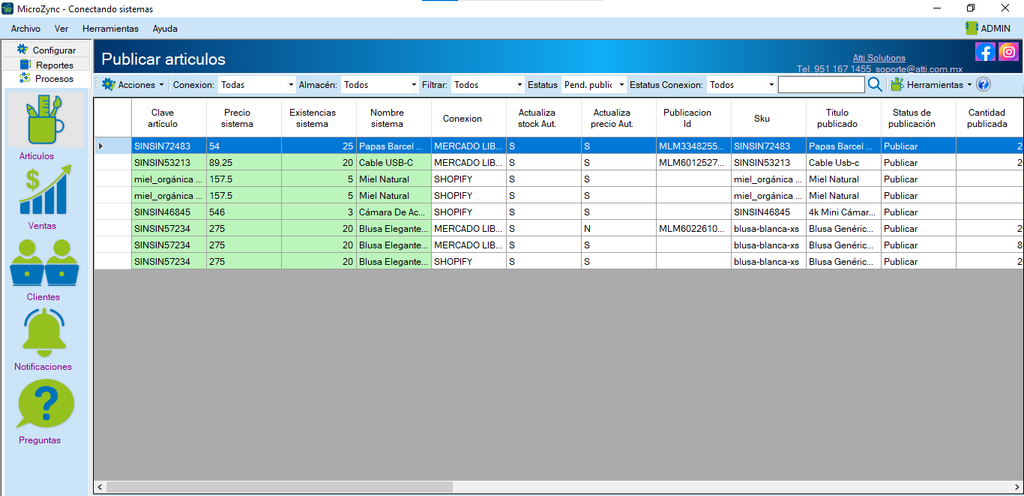
La opción “Duplicar Publicaciones” permite duplicar una publicación de un Marketplace hacia otro Marketplace, tomando como referencia la información de una publicación que ya se encuentra registrada.
Si necesitas conocer el procedimiento para duplicar una publicación, así como las opciones disponibles durante el proceso, consulta el apartado Duplicar Publicaciones.
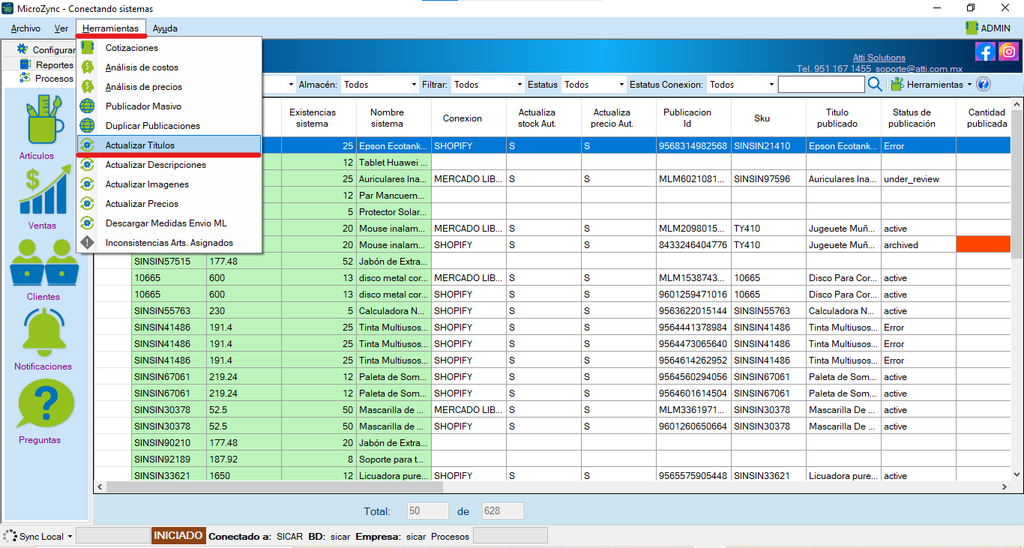
16.6.- Actualizar Títulos #
🔴Nota Importante: Esta opción no aplica para publicaciones de Mercado Libre.
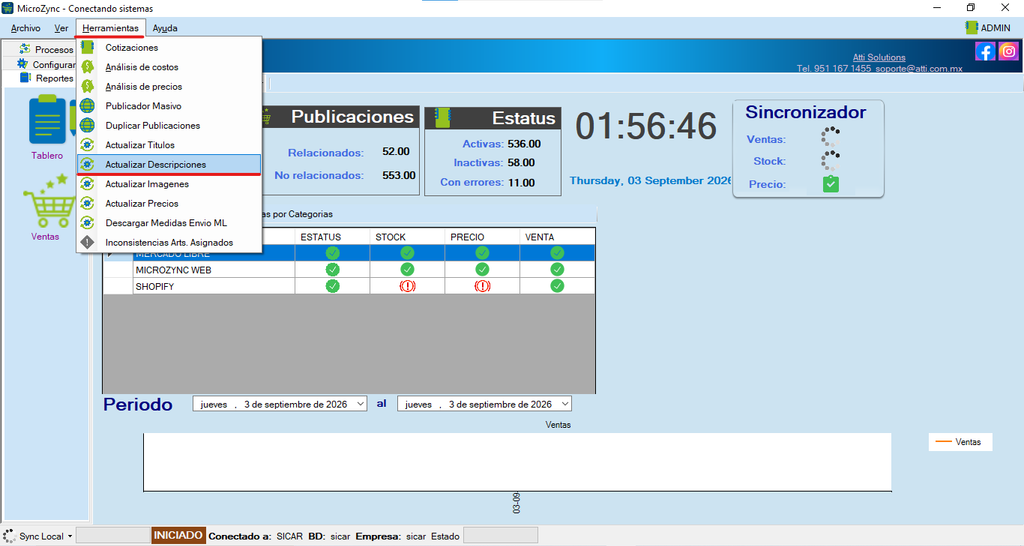
16.7.- Actualizar Descripciones #
Para realizar la actualización de las descripciones, diríjase al menú “Herramientas” y seleccione la opción “Actualizar Descripciones”.
Si desea conocer el procedimiento para actualizar las descripciones de las publicaciones, consulte el apartado Actualizar Descripciones.
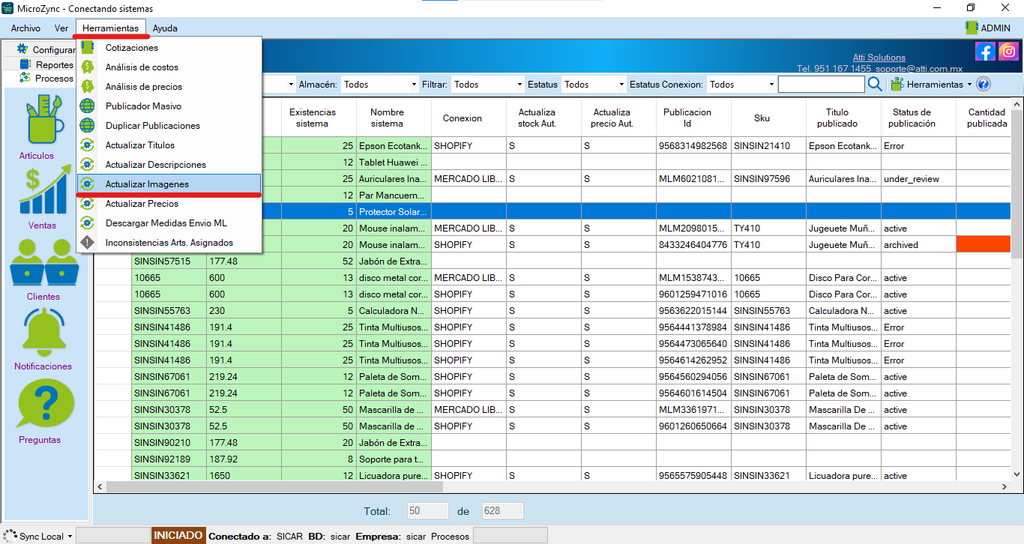
16.8.-Actualizar Imágenes #
🔴Nota Importante: Esta opción no aplica para publicaciones de Mercado Libre.
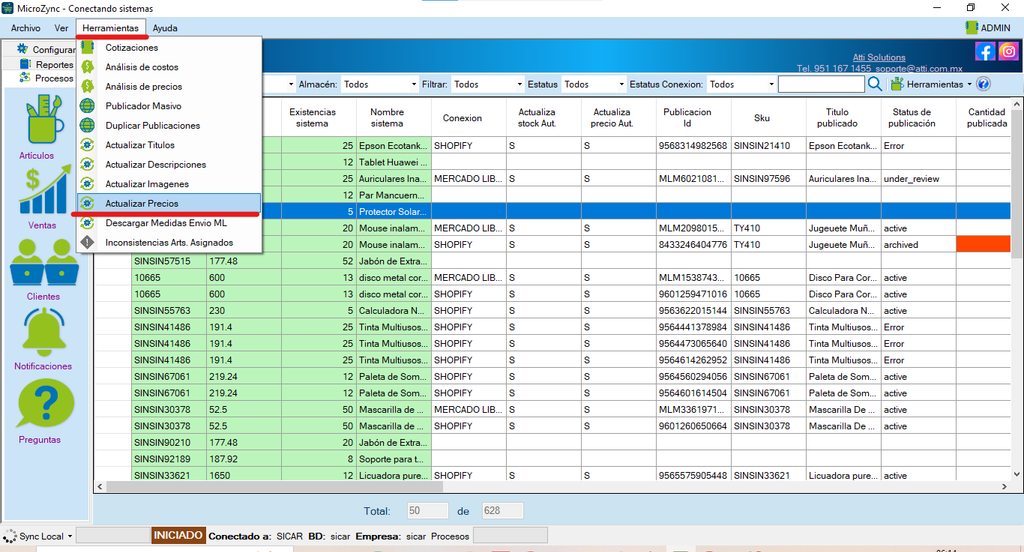
16.9.- Actualizar Precios #
Para actualizar los precios de las publicaciones sincronizadas, diríjase al menú “Herramientas” y seleccione la opción “Actualizar Precios”.
Si desea conocer los pasos para realizar la actualización de precios, consulte el apartado Actualizar Precios.
16.10.- Descargar Medidas Envío ML #
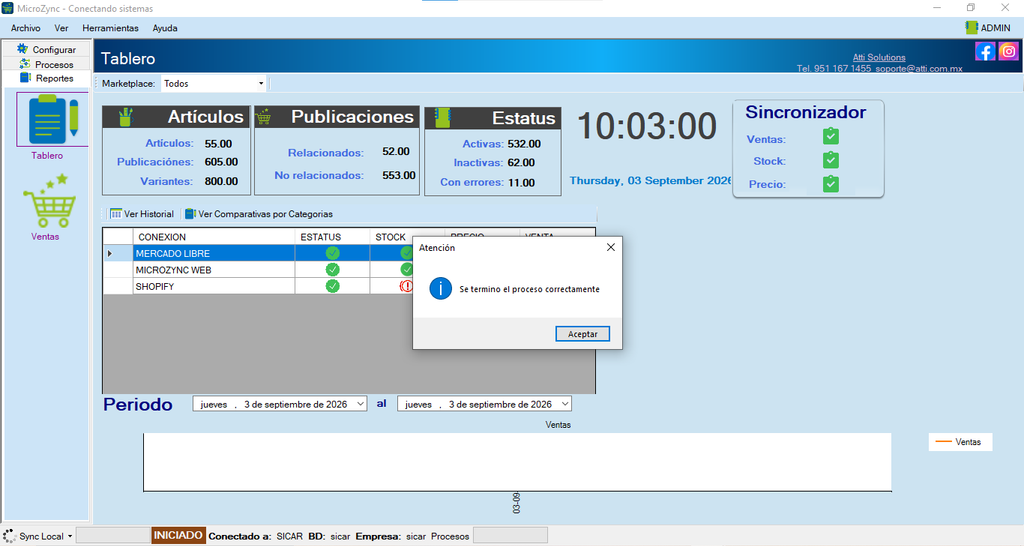
En este apartado podremos descargar las medidas de envío de Seller correspondientes a las publicaciones de Mercado Libre. Al iniciar el proceso, MicroZync realizará la descarga de esta información y, una vez finalizado correctamente, mostrará un mensaje indicando que el proceso ha terminado. La información descargada se actualizará y procesará internamente dentro del sistema.
16.11.- Inconsistencias Artículos Asignados #
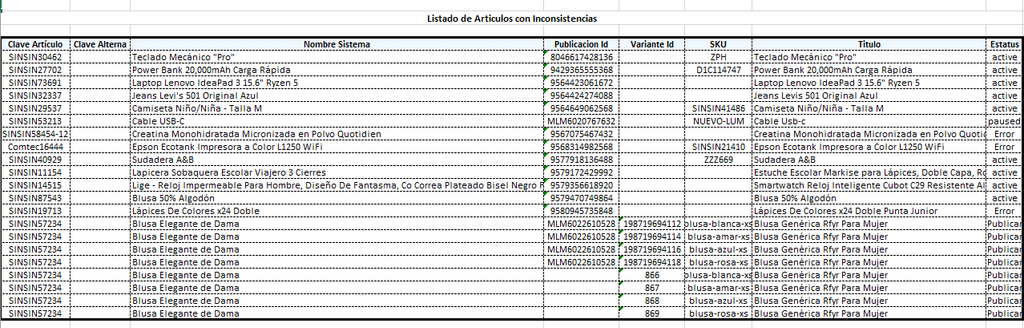
Permite generar y consultar un «archivo de Excel» con los artículos que se encuentran asignados a publicaciones y que presentan alguna inconsistencia, facilitando su revisión y corrección.
16.12.- Reporte utilidad (Precios + Comisiones) #
Esta opción permite generar un reporte de utilidad considerando los precios y las comisiones de las publicaciones.
Para generar el reporte, primero seleccionamos en la tabla la Conexión correspondiente a Mercado Libre. Posteriormente, nos dirigimos al menú “Herramientas” y seleccionamos la opción “Reporte utilidad (Precios + Comisiones)”.
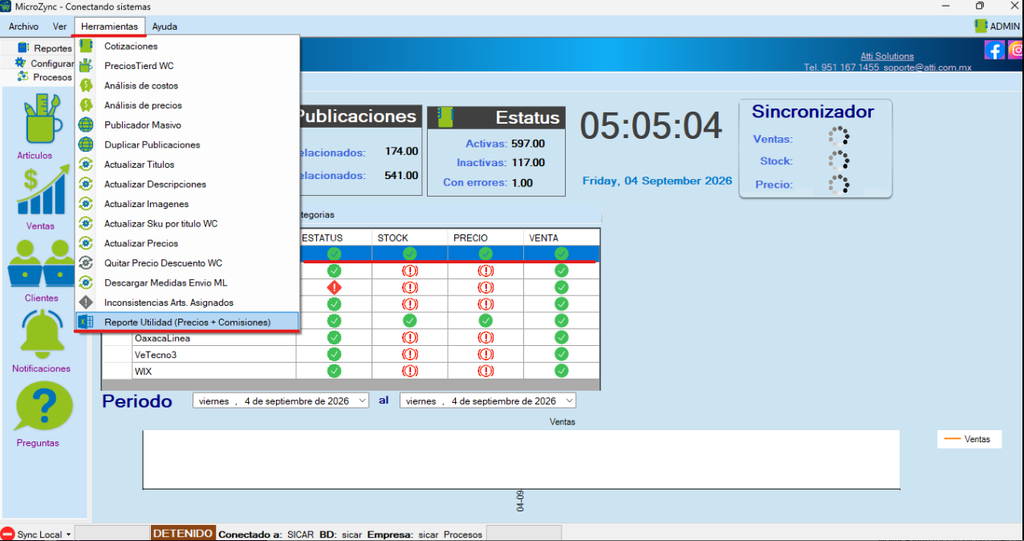
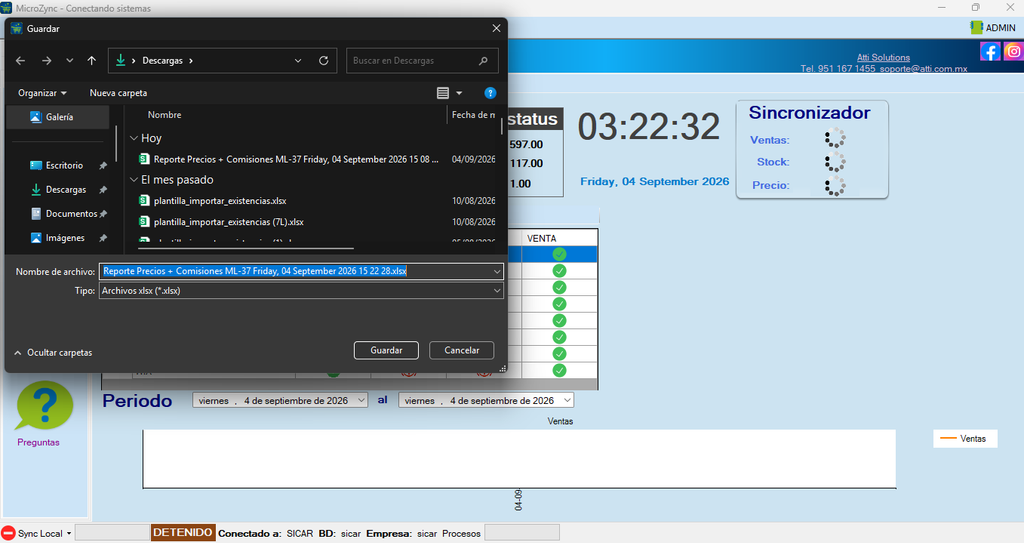
Al seleccionar esta opción, permitirá descargar el reporte de utilidad con la información de las publicaciones, sus precios, comisiones y utilidad.
17.- Información Adicional de MicroZync #
En el apartado Información adicional se encuentran otras opciones y configuraciones complementarias del sistema MicroZync.
17.1.- Barra de menús #
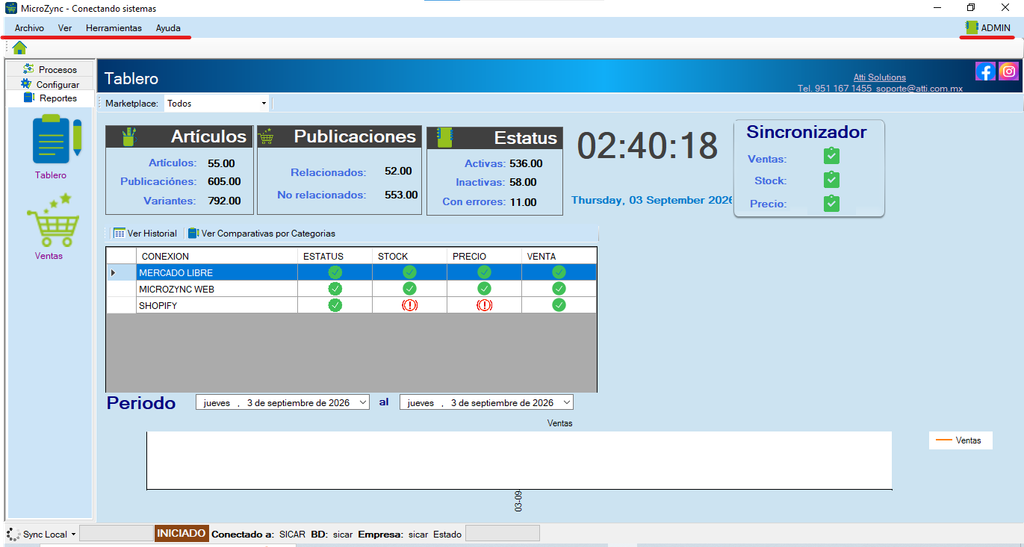
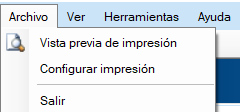
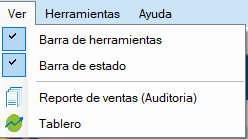
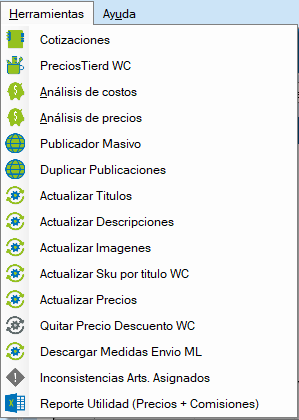
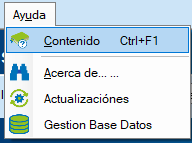
En la barra de menús se encuentran las opciones “Archivo”, “Ver”, “Herramientas” y “Ayuda”, las cuales permiten acceder a diferentes funciones y configuraciones de MicroZync.
Para conocer el funcionamiento y las opciones disponibles en cada uno de estos menús, consulte el apartado Barra de menús.
17.2.- Barra de Estado #
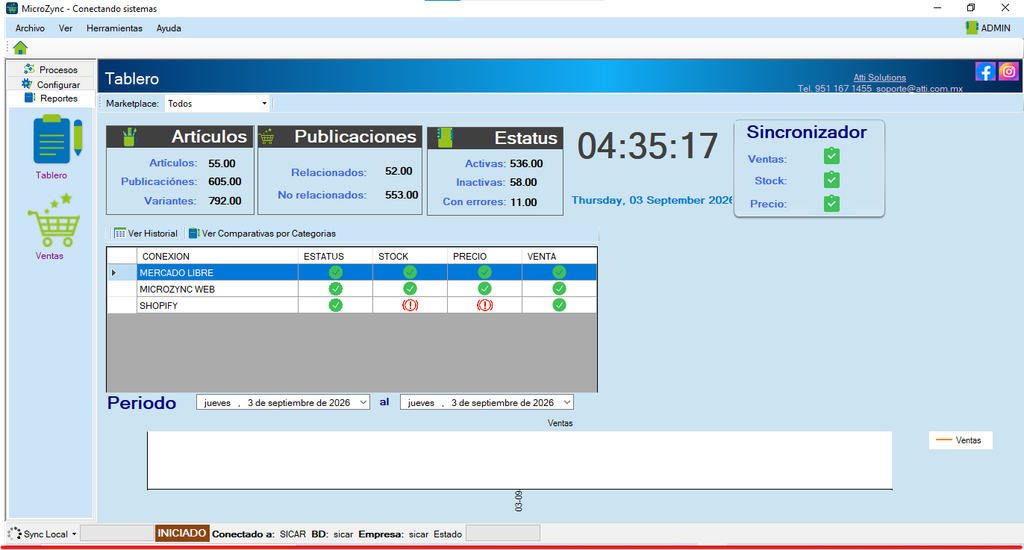
Se encuentra en la parte inferior de la ventana y muestra información sobre el estado de la conexión con SICAR, la base de datos utilizada, los datos de la empresa y los procesos que se encuentran en ejecución.
17.2.1.-Menú de sincronización #
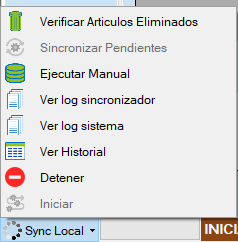
En la parte inferior izquierda de la ventana encontraremos el “Menú de sincronización”, identificado como “Sync Local”. Al hacer clic en esta opción, se desplegarán diferentes herramientas para consultar y gestionar los procesos de sincronización.
Si desea conocer con mayor detalle las opciones y funciones disponibles en este menú, consulte el apartado Menú de sincronización.
18.- Tablero #
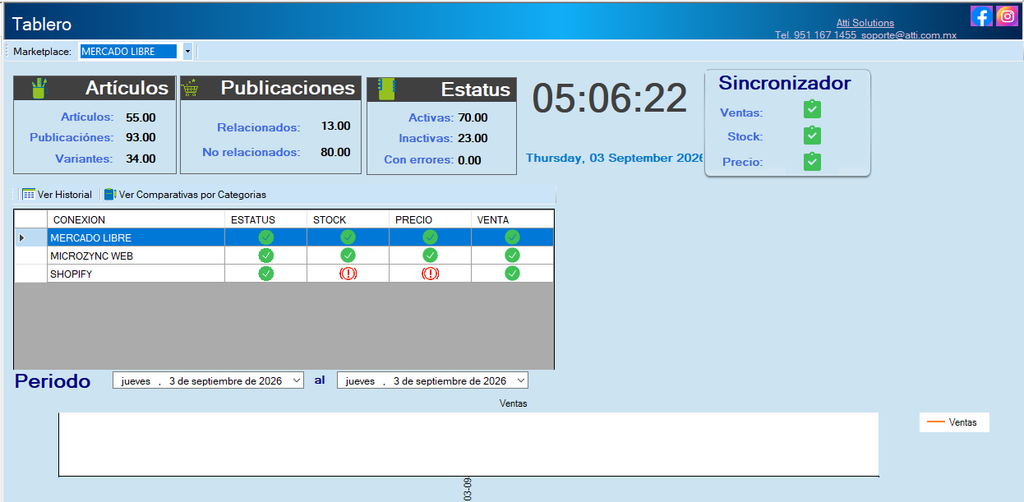
El Tablero permite consultar y dar seguimiento a la información relacionada con los procesos y tareas de sincronización realizados en MicroZync. Desde esta sección es posible revisar el estado de las tareas y consultar información relacionada con las operaciones realizadas por el sincronizador.
Para conocer con mayor detalle el funcionamiento del Tablero, las opciones disponibles y la información que puede consultarse, diríjase al apartado Tablero.
19.- Menú principal #
En el menú lateral encontraremos tres apartados principales que permiten acceder a las diferentes funciones de MicroZync.
Para conocer cómo está conformado el menú principal de MicroZync y las opciones disponibles en cada uno de sus apartados, consulte el apartado Menú principal de MicroZync.


