
Información de Contpaqi #
En esta sección podrá consultar la información obtenida de Contpaqi, incluyendo los datos de artículos, clientes y ventas, para su consulta y gestión desde MicroZync.
1.- Productos #
⚠️ Nota importante: Cuando se registra un artículo en Contpaqi, este se mostrará automáticamente en MicroZync, donde estará disponible para realizar publicaciones o configuraciones en las plataformas conectadas.
Para consultar los artículos registrados o dar de alta un nuevo artículo en CONTPAQi, ingrese al menú principal y seleccione la opción Catálogos, seguido de Productos.
Al hacer clic en Productos, se desplegará la pantalla correspondiente desde la cual podrá visualizar el listado de artículos existentes, así como registrar nuevos productos en el sistema.
Toda la información registrada en CONTPAQi podrá ser posteriormente gestionada, sincronizada y utilizada a través de MicroZync.

Una vez dentro de la Vista de productos, se encuentran disponibles diferentes opciones para consultar y gestionar los artículos registrados en Contpaqi.
1.1. Agregar #
Para agregar un nuevo producto en CONTPAQi, primero haga clic en el botón Nuevo. Esto mostrara los campos del formulario para que pueda ingresar la información y los datos generales del nuevo producto.
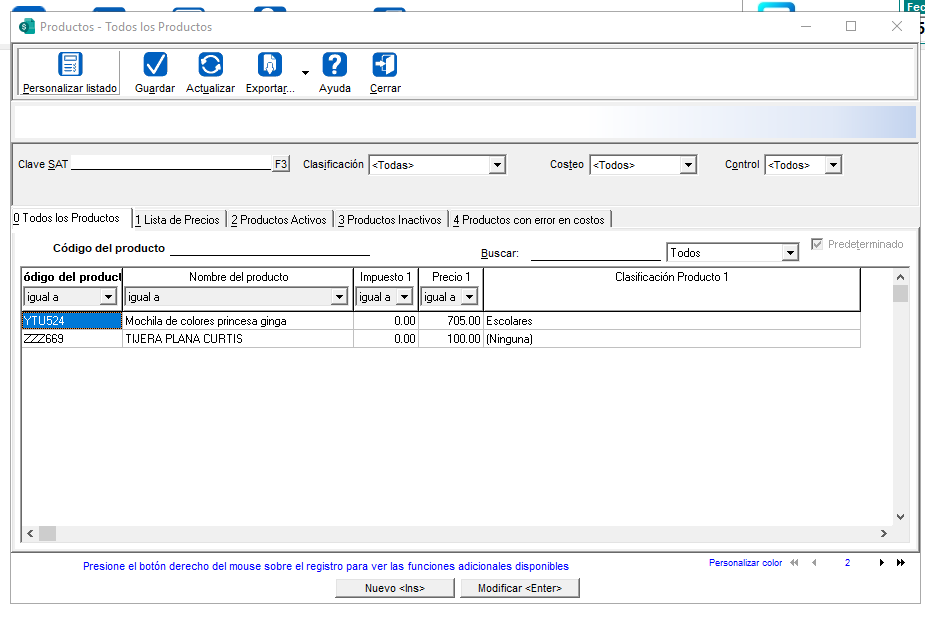
Una vez que haga clic en Nuevo, se abrirá la ventana para registrar un nuevo artículo. La información se encuentra organizada en diferentes vistas.

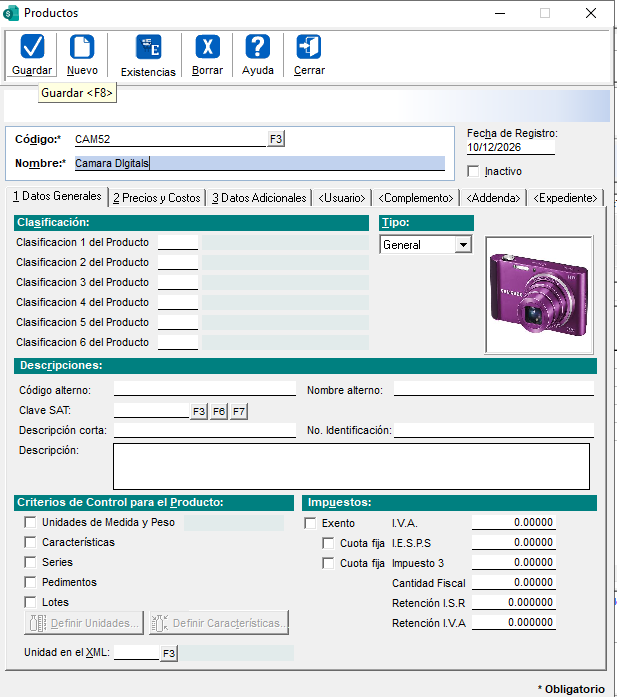
La primera vista corresponde a la información básica del producto. En este apartado deberá capturar los datos generales del artículo que desea registrar.
- Código: Capture el código o clave con el que se identificará el artículo dentro del sistema.
- Nombre: Ingrese el nombre del artículo. Se recomienda utilizar un nombre claro y descriptivo que permita identificarlo fácilmente.
- Clasificación de precios: Seleccione la clasificación de precios que corresponda al artículo, de acuerdo con la configuración establecida en el sistema.
- Código alterno: Capture, si corresponde, un código adicional mediante el cual pueda identificarse el artículo. Este puede utilizarse cuando el producto cuenta con otra clave de identificación.
- Datos del producto: Complete la información adicional solicitada sobre el artículo, de acuerdo con sus características.
Precios y costos
En esta sección se configuran los precios de venta y costos del producto. Los valores que capture dependerán de la lista de precios y de la forma en que se manejen los costos dentro del sistema.
- Lista de precios: Seleccione la lista de precios que se utilizará para determinar el precio de venta del artículo.
- Precio por unidad base: Capture el precio correspondiente a una unidad base del artículo, de acuerdo con la lista de precios seleccionada.
- Precio de unidad de venta: Indique el precio al que se venderá el artículo al cliente. Este precio corresponde a la unidad de venta configurada para el producto.
- Método de costeo: Seleccione el método de costeo que utilizará el sistema para determinar el costo del artículo. El método seleccionado dependerá de la forma en que se controle y calcule el costo de los productos.
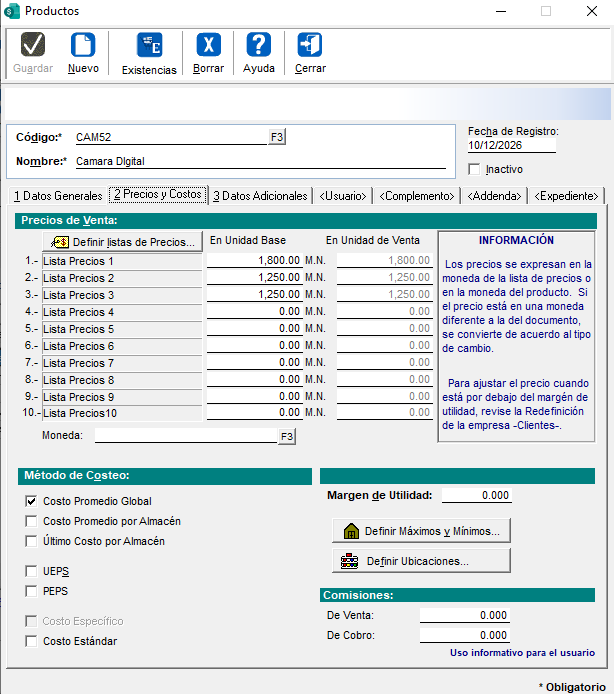
Datos adicionales
En este apartado se captura la información relacionada con las dimensiones y el peso del producto. Esta información puede ser utilizada para identificar las características físicas del artículo.
- Unidad de dimensión: Seleccione la unidad de medida que se utilizará para registrar las dimensiones del producto, por ejemplo, centímetros o metros.
- Alto: Capture la altura del producto de acuerdo con la unidad de dimensión seleccionada.
- Largo: Ingrese la longitud del producto utilizando la unidad de dimensión seleccionada.
- Ancho: Capture el ancho del producto de acuerdo con la unidad de dimensión seleccionada.
- Peso: Ingrese el peso del producto, utilizando la unidad de medida establecida para este campo.
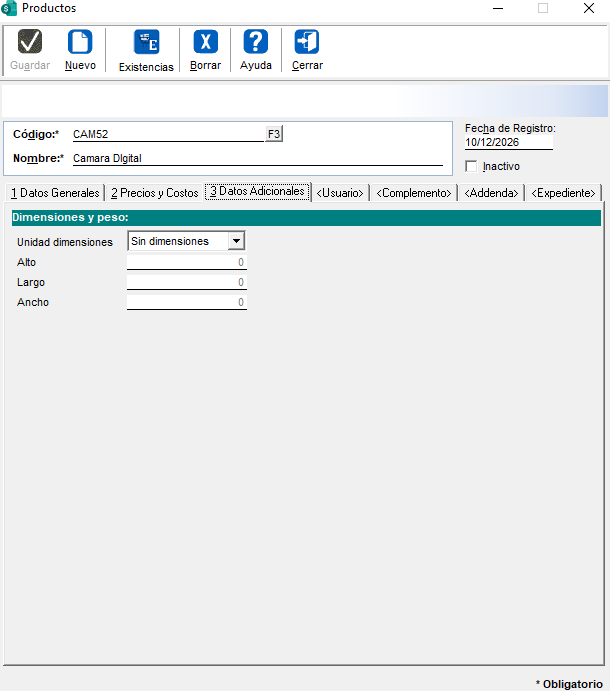
Guardar la información del artículo
Una vez capturada y configurada toda la información correspondiente al producto, verifique que los datos sean correctos y que se hayan establecido las características necesarias para su gestión.
Cuando haya terminado de revisar la información, haga clic en Guardar para registrar el artículo.
Al guardar, el artículo quedará registrado en CONTPAQi y posteriormente podrá ser gestionado desde MicroZync, de acuerdo con las opciones de sincronización disponibles.
1.2. Editar #
Para modificar la información de un producto previamente registrado, localice el artículo en el listado y selecciónelo. Posteriormente, haga clic en Modificar.
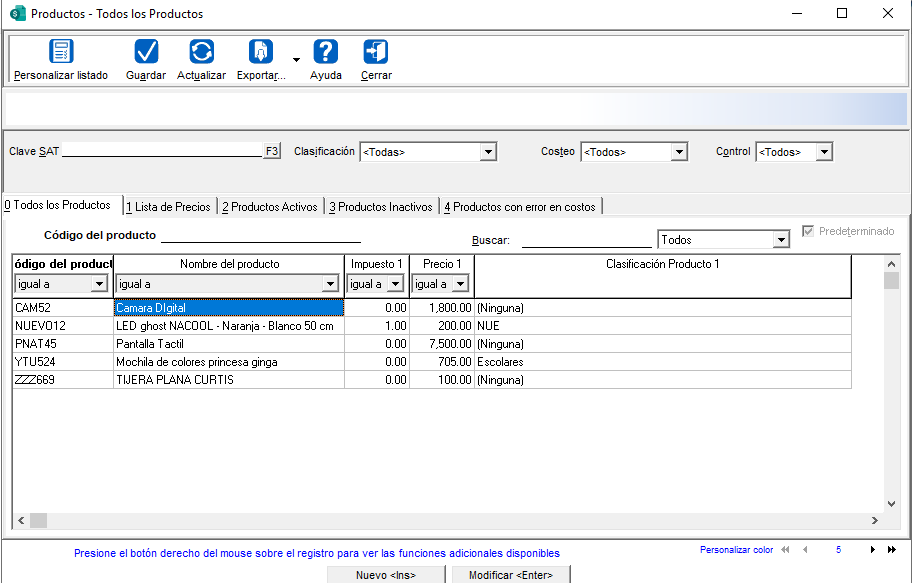
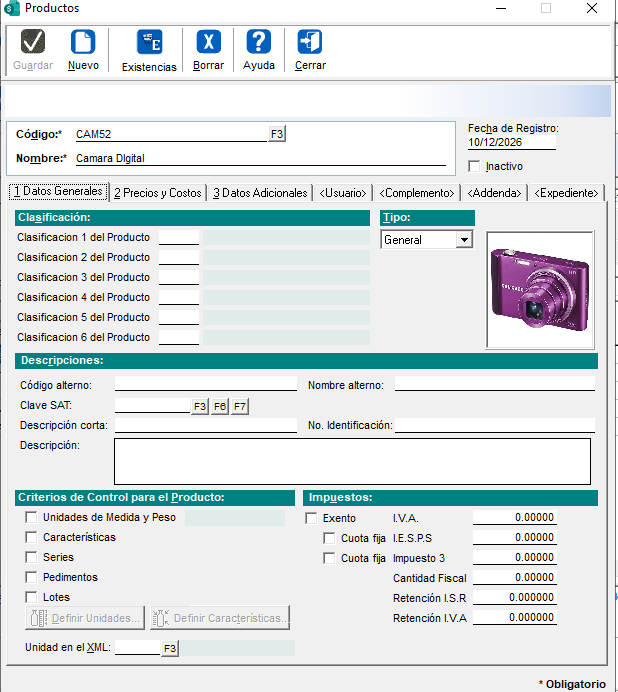
Se abrirá la ventana de información del producto, donde podrá consultar los datos registrados y realizar las modificaciones que necesite, como actualizar el nombre, precio, descripción, imágenes u otra información del producto.
Realice los cambios correspondientes en las diferentes vistas disponibles. Una vez que haya terminado, haga clic en Guardar para conservar la información actualizada.
Los cambios realizados quedarán registrados en el artículo y podrán ser consultados posteriormente desde el listado de Productos.
1.3. Eliminar #
Para eliminar un producto, primero seleccione el artículo que desea eliminar y haga clic en Modificar. Se abrirá una ventana con la información del producto seleccionado.
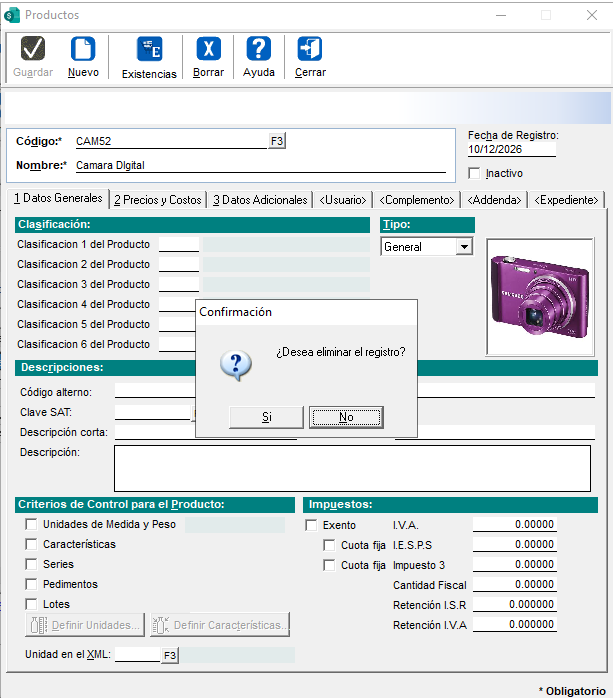
Dentro de esta ventana, haga clic en Borrar. A continuación, el sistema mostrará un mensaje de confirmación para verificar si desea eliminar el registro.
- Sí: Confirma la eliminación del registro.
- No: Cancela la operación y conserva el registro del producto.
⚠️ Nota importante: Antes de confirmar la eliminación, verifique que haya seleccionado el producto correcto.
1.4.- Inventario #
Para agregar existencias a un producto, ingrese al menú Movimientos y seleccione la opción Inventarios. A continuación, acceda al apartado correspondiente y haga clic en Entradas.
En esta sección, podrá registrar las existencias que ingresarán al inventario mediante una Entrada de inventario físico.

Al ingresar a esta sección, se mostrará una nueva vista donde podrá consultar el historial de entradas de inventario registradas en el sistema.
Para registrar una nueva entrada, haga clic en Nuevo. Se abrirá una ventana donde podrá capturar la información correspondiente al movimiento de entrada de inventario.

Al hacer clic en Nuevo, se mostrará una tabla de movimientos. En esta tabla, haga doble clic para abrir el apartado donde podrá consultar los movimientos y agregar uno nuevo.
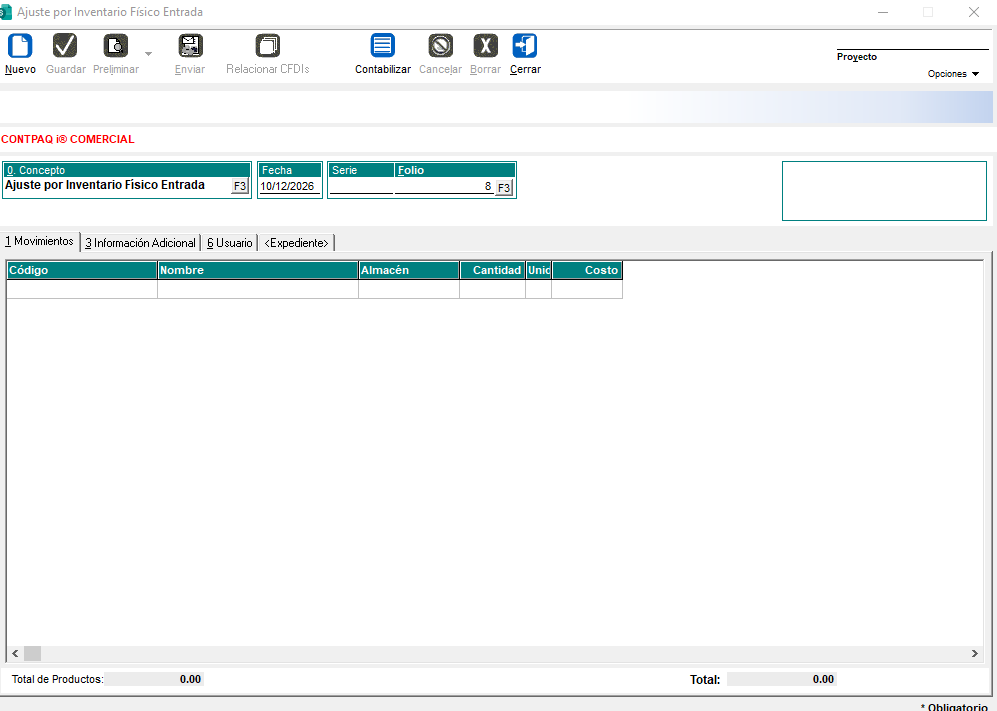
Una vez dentro de esta sección, se mostrará una lista de movimientos donde deberá seleccionar el producto al que desea agregar existencias. Después, capture la cantidad correspondiente para registrar el movimiento de entrada de inventario.

Verifique que el producto seleccionado y la cantidad ingresada sean correctos antes de continuar con el registro del movimiento.


Una vez registrados los movimientos, estos se mostrarán en la tabla correspondiente, donde podrá consultar el producto o los productos agregados al inventario, así como las cantidades registradas en cada movimiento.

2.- Clientes #
Para consultar los clientes que se obtienen desde MicroZync y verificar si fueron registrados correctamente en CONTPAQi, ingresa al sistema y dirígete al menú Catálogos. A continuación, selecciona la opción Clientes.

Al hacer clic en Clientes, se mostrará la vista con el listado de clientes registrados en el sistema. En esta sección podrás consultar tanto los clientes que ya se encontraban registrados en CONTPAQi como aquellos que fueron generados desde MicroZync a partir de las ventas realizadas en el E-commerce o Marketplace.
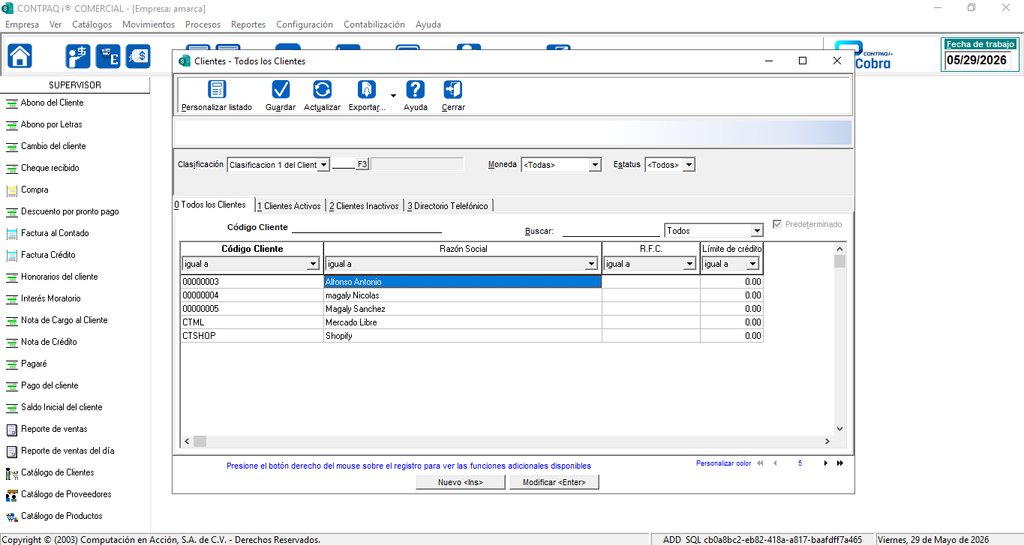
De esta manera, podrás verificar que la información de los clientes obtenidos desde MicroZync se encuentre registrada correctamente en CONTPAQi.
3.- Ventas #
Una vez que las ventas provenientes de MicroZync han sido registradas en CONTPAQi, puedes consultarlas directamente desde el sistema. La ruta que debes seguir dependerá de cómo se hayan configurado las ventas: por Remisión o por Pedido.
Ventas registradas por Remisión #
Si las ventas se registraron mediante Remisión, ingresa al menú Movimientos y selecciona la opción Remisión.

Al hacer clic en Remisión, se mostrará un listado con las operaciones registradas en el sistema. En esta vista podrás consultar las ventas realizadas y localizar al cliente correspondiente.

Para consultar una venta específica, selecciona el cliente que deseas revisar. Al hacerlo, se mostrarán los datos de la remisión, incluyendo los productos adquiridos, el precio, la cantidad y el total de la venta.
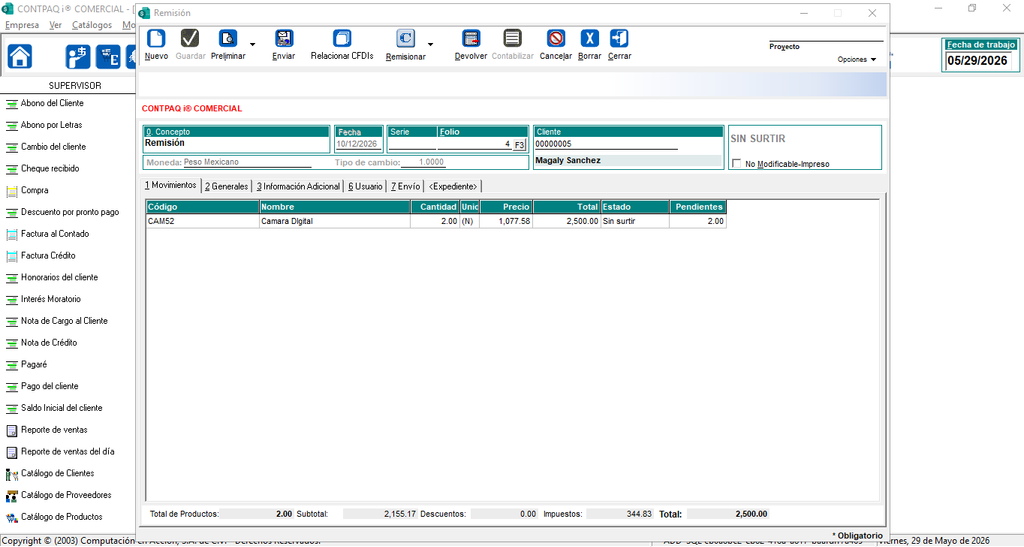
De esta manera, podrás verificar la información de cada venta que fue registrada en CONTPAQi desde MicroZync.
Ventas registradas por Pedido #
Si las ventas se configuraron para registrarse mediante Pedido, la consulta se realiza desde el mismo menú Movimientos, seleccionando la opción Pedido.
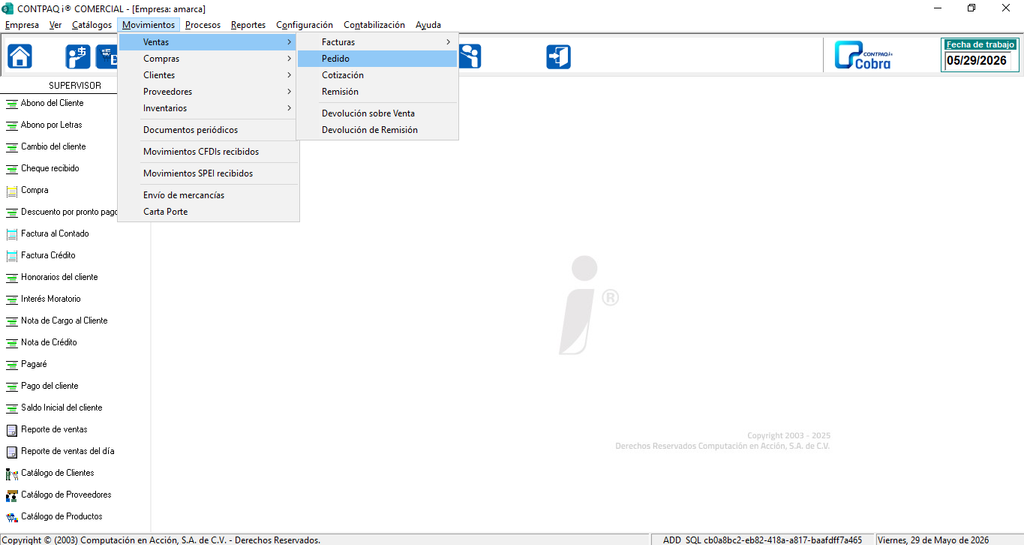
Al ingresar a esta opción, se mostrará el listado de pedidos registrados en el sistema. Selecciona el cliente cuya venta deseas consultar para visualizar la información correspondiente.
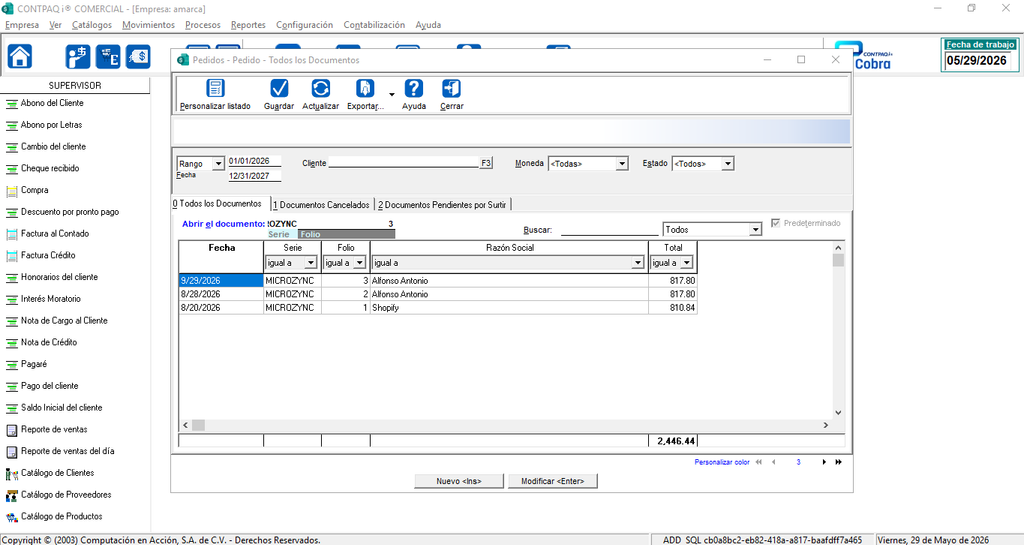
Dentro del pedido podrás revisar los productos incluidos en la venta, así como su precio, cantidad y total.

Así podrás comprobar que las ventas provenientes de MicroZync fueron registradas correctamente en CONTPAQi, independientemente de si se configuraron para trabajar mediante Remisión o Pedido.


