- 1.-Instala el conector y crea tu cuenta de Microzync
- 2.-Configura el canal matriz(principal)
- 2.-Agrega un Nuevo Canal
- 3.-Crear llave API REST en Woocommerce
- 4.-Configurar el Canal Secundario(woocommerce)
- 5.-Descargar artículos de wooocommerce
- 6.-Vincular artículos de Woocommerce con el canal principal(matriz)
- 7.-Sincronizar existencias del canal matriz a Woocommerce
- 8.-Sincronizar Precios del canal Matriz a Woocommerce
- 9.-Registrar Ventas de Woocommerce al Canal Matriz
- 10.-Verificar órdenes de Woocommerce en SicarX
- 11.-Dashboard de Monitoreo.
El sistema Microzync se rige por un canal Maestro(Principal) que controla los artículos, las existencias, precios y demás datos principales, y esto lo replica a los canales secundarios. El canal principal puede ser Matriz y puede ser administrado desde el mismo sistema sin ocupar un punto de venta o ERP o puede alimentarse de un sistema externo como Sicar, SicarX, Microsip, Contpaqi comercial, OkCar, o el mismo ecommerce en Woocommerce, Shopify, TiendaNube puede fungir como un canal maestro y sincronizar las existencias, precios y ordenes con un Marketplace como mercadoLibre, Amazon, etc.
Para conectar tu sistema SicarX a tu tienda en línea hecha en woocommerce, realiza lo siguiente:
1.-Instala el conector y crea tu cuenta de Microzync #
Crea tu cuenta en el sistema Microzync e Instala el conector de SicarX siguiendo el siguiente tutorial.
Instalar SicarX y crear cuenta
2.-Configura el canal matriz(principal) #
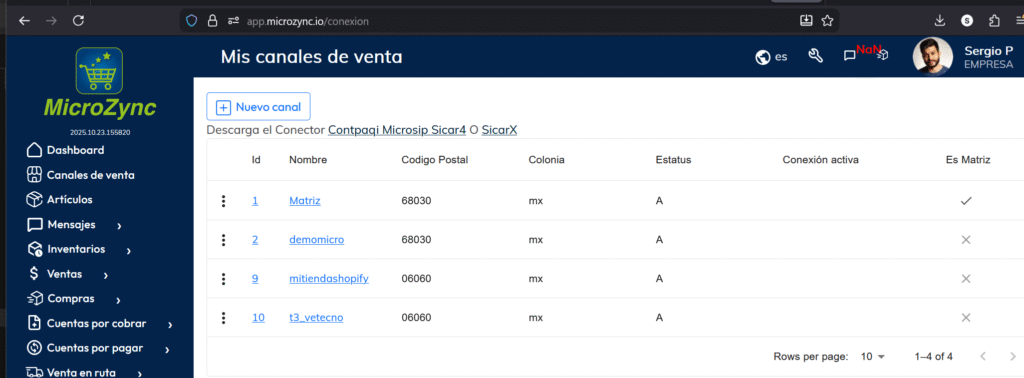
Entra a la sección canales de venta y haz click sobre el canal matriz para configurar lo siguiente:
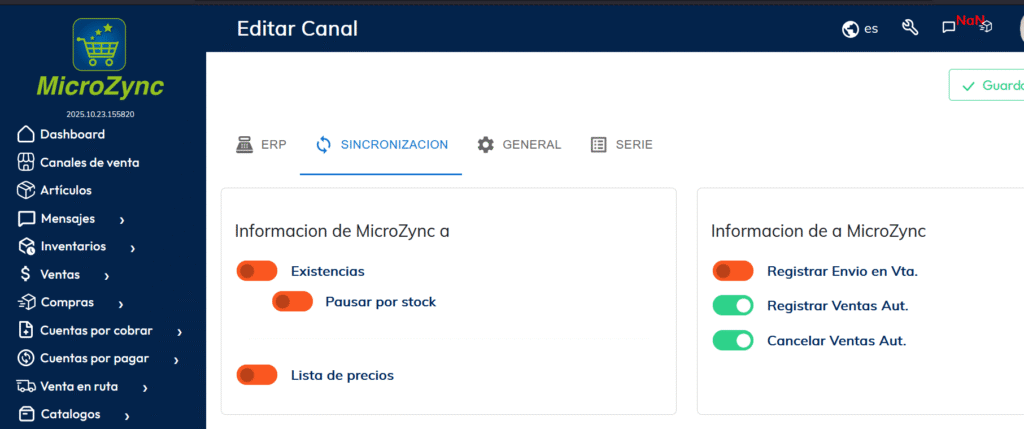
Entra a la pestaña Sincronización y activa las opciones:
- Registrar Venta Aut.: Le indica al canal que las ventas que surjan en el canal secundario, se van a registrar automáticamente.
- Cancelar Ventas Aut. Si una venta se cancela en tu ecommerce o marketplace, automáticamente se cancelarán en el canal matriz para afectar el stock y actualizar los demás canales secundarios.
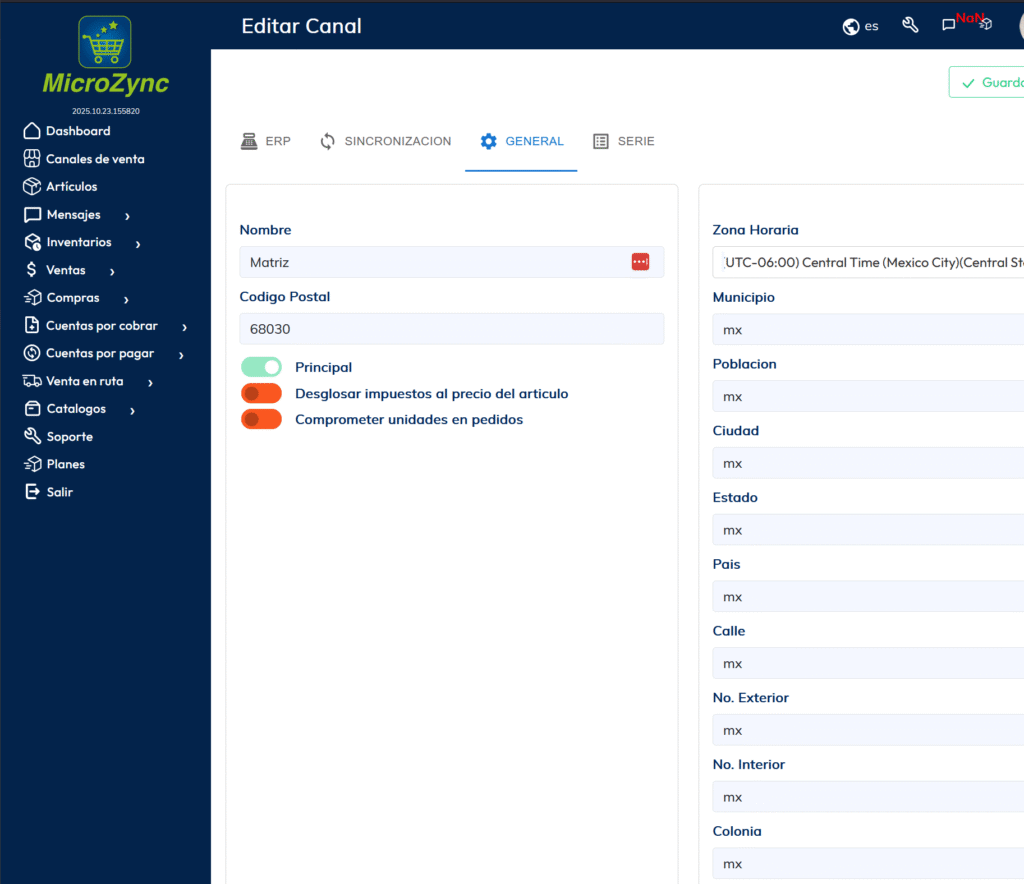
Posteriormente entra a la pestaña General y configura lo siguiente:
- Configura el código postal de tu tienda(opcional)
- Configura la zona horaria que vas a manejar.
- Los datos de municipio, población, ciudad, etc, son opcionales, pero se recomienda configurar para tener completo tu sistema, al finalizar presiona el botón Guardar.
2.-Agrega un Nuevo Canal #
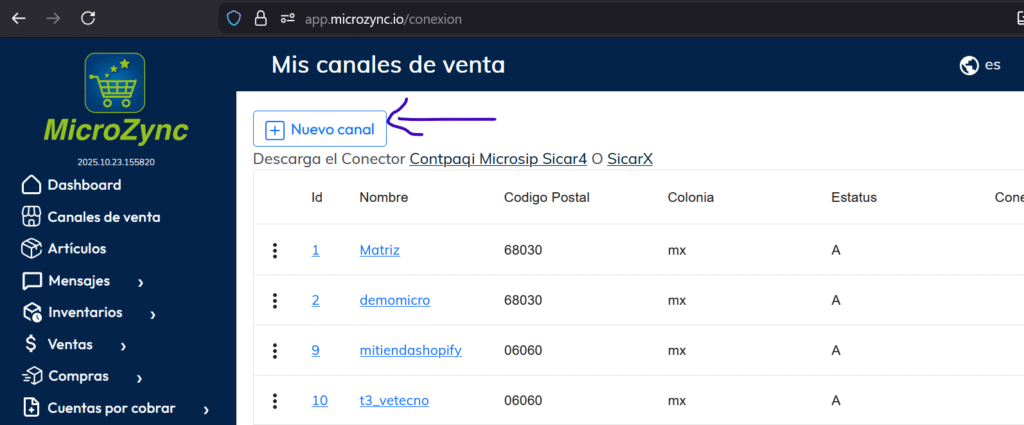
Para agregar canales secundarios, realice lo siguiente, vaya a la sección de canales de venta del menú lateral, y agregue un nuevo canal.
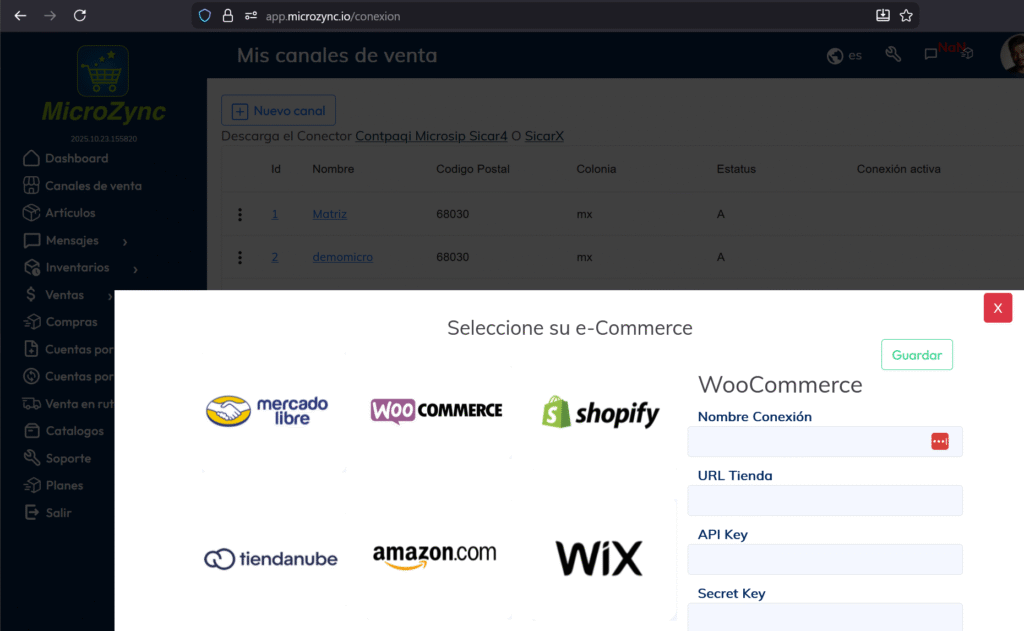
En la ventana siguiente, elija su plataforma Woocommerce, y capture los siguientes datos.
- Nombre de la conexión: Asigne un nombre a su conexión para identificarlo.
- URL de tienda: URL de su tienda, ejemplo https://mitienda.com
- API Key: llave de api que se obtiene desde la sección de woocommerce, revisar el punto 3.
- Secret Key: llave secreto que se obtiene desde la sección de woocommerce, revisar el punto 3.
- Una vez que tenga los datos, para finalizar presione el botón Guardar.
3.-Crear llave API REST en Woocommerce #
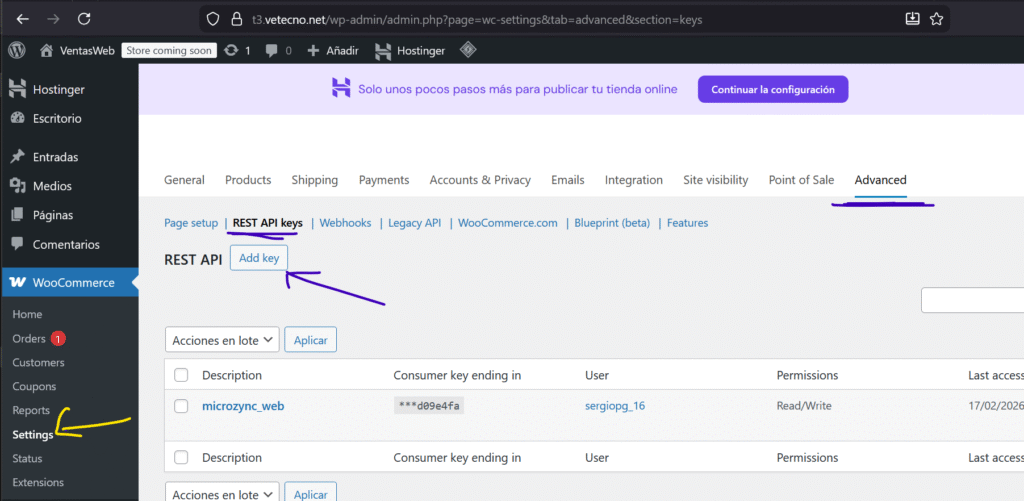
Para obtener la llave API Rest de su tienda, vaya a su panel de woocommerce y genere las llaves en menú Woocommerce->Ajustes->Avanzado->API REST, y presione sobre el botón Nueva llave.
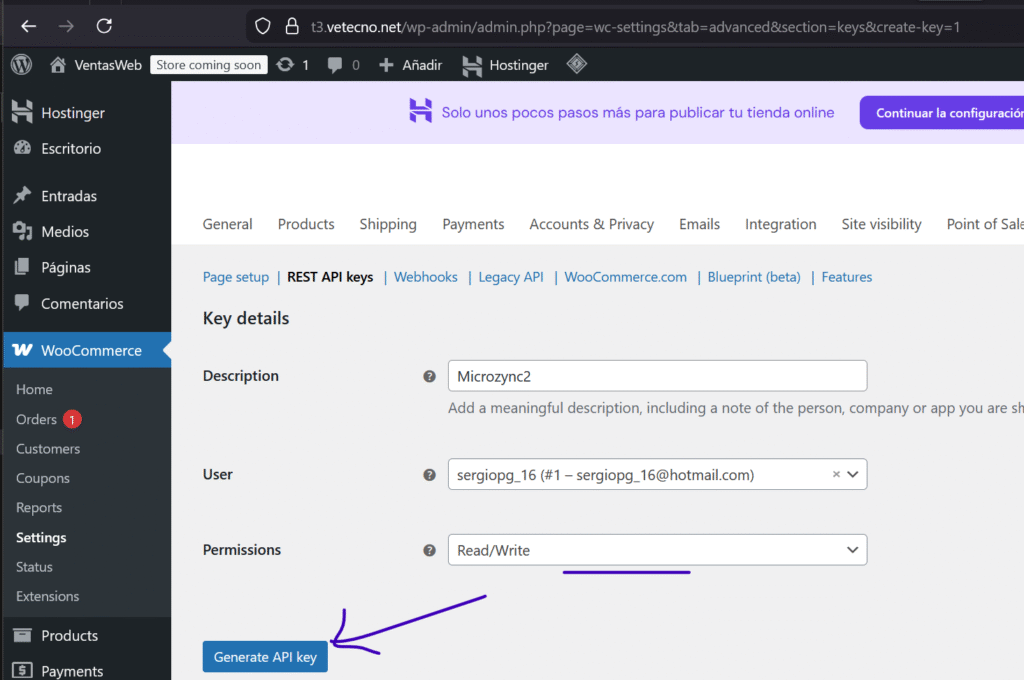
Capture un nombre, asigne permisos de lectura/escritura y presione el botón Generar llave
Finalmente copie los datos, y capturelos en los campos API Key y Secret Key solicitados en el punto 2.
El campo Consumer Key copie en campo API Key del punto 2, y el campo Consumer Secret copielo en el campo Secret Key del punto 2.
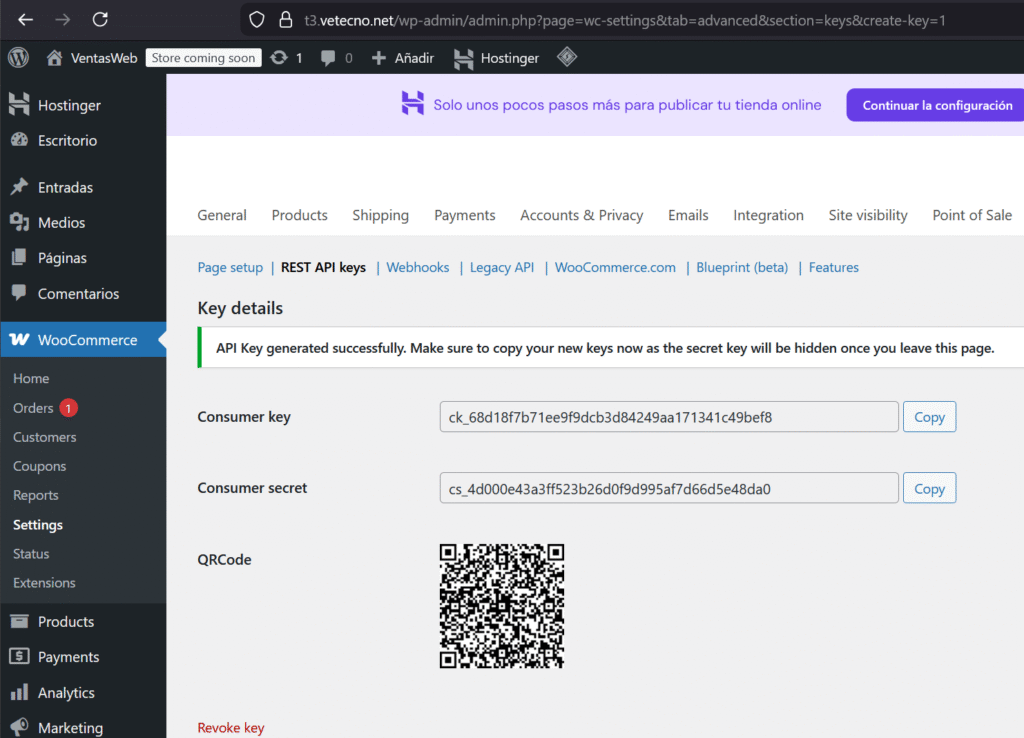
Con esto ya tiene conectado su tienda de woocommerce al sistema Microzync.
4.-Configurar el Canal Secundario(woocommerce) #
Una vez que agregó su canal de woocommerce de los pasos realizados en el punto 2, ahora puede continuar con la configuración.
Vaya al sistema Microzync, en menú lateral, Canales de venta, y edite su canal de woocommerce presionando sobre el registro.
Vaya a la pestaña Sincronización y active lo siguiente:
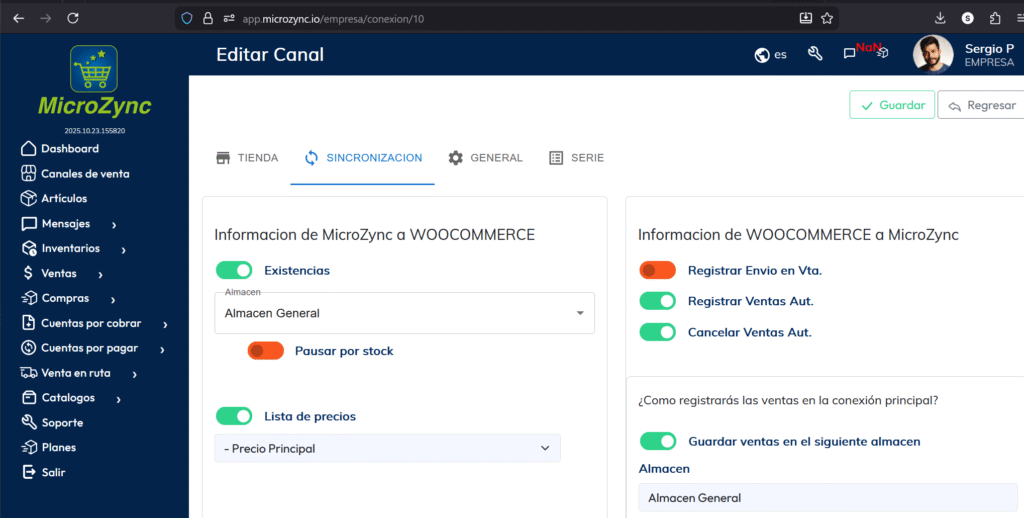
A continuación vaya a la pestaña General y configure el código postal y datos de dirección, y finalmente presione el botón Guardar.
5.-Descargar artículos de wooocommerce #
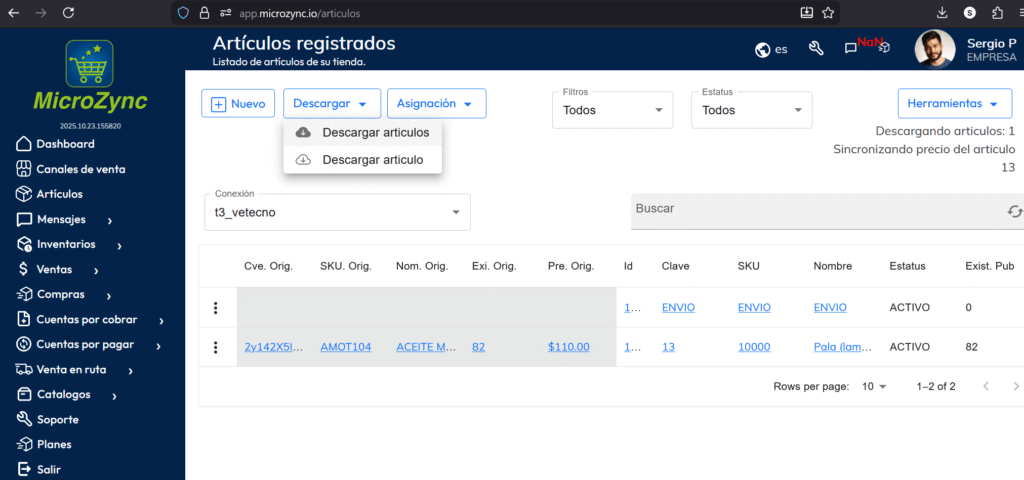
Para bajar sus artículos de woocommerce al sistema Microzync, vaya a la sección de artículos, recuerde elegir su conexión en el campo de Conexión y presione la opción Descargar y Descargar artículos, este proceso bajará los artículos de woocommerce al sistema Microzync, si coincide el SKU de woocommerce con la clave de su Canal Matriz, automáticamente se van a vincular y están disponibles para su sincronización.