
- 1.- Registro y creación de cuenta
- 2.- Descarga de conector a SicarX.
- 3.-Configuración del conector
- 4.-Instalar Firebird para Sincronizar por Servicio(Opcional, solo si ocupará el servicio)
- 5.- Carga inicial de artículos a Microzync Web
- 6.-Sincronización de existencias y precios a ecommerce
- 7.-Sincronización de órdenes a SicarX
Conectar tu punto de venta SicarX a tu ecommerce te permitirá mantener sincronzado tus existencias, precios, ordenes y automatizar toda la administración de tus ventas en línea con tus ventas físicas.
A continuación se detalla paso a paso para llevar a cabo esta integración.
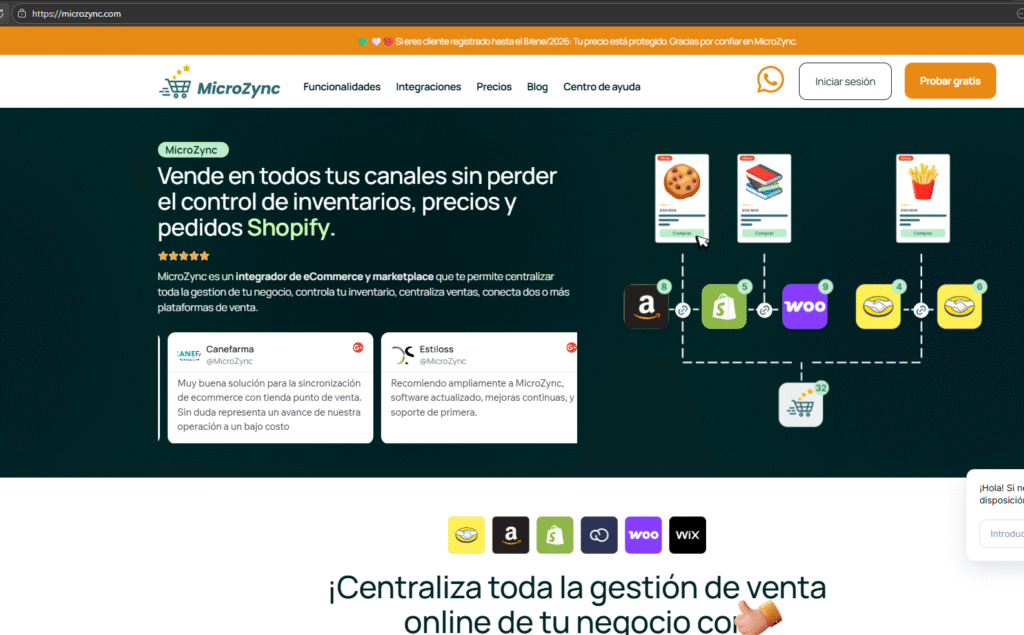
Entra al sitio https://microzync.com para descargar el conector y crear tu cuenta al sistema Microzync, para iniciar presiona el botón Probar gratis.
1.- Registro y creación de cuenta #
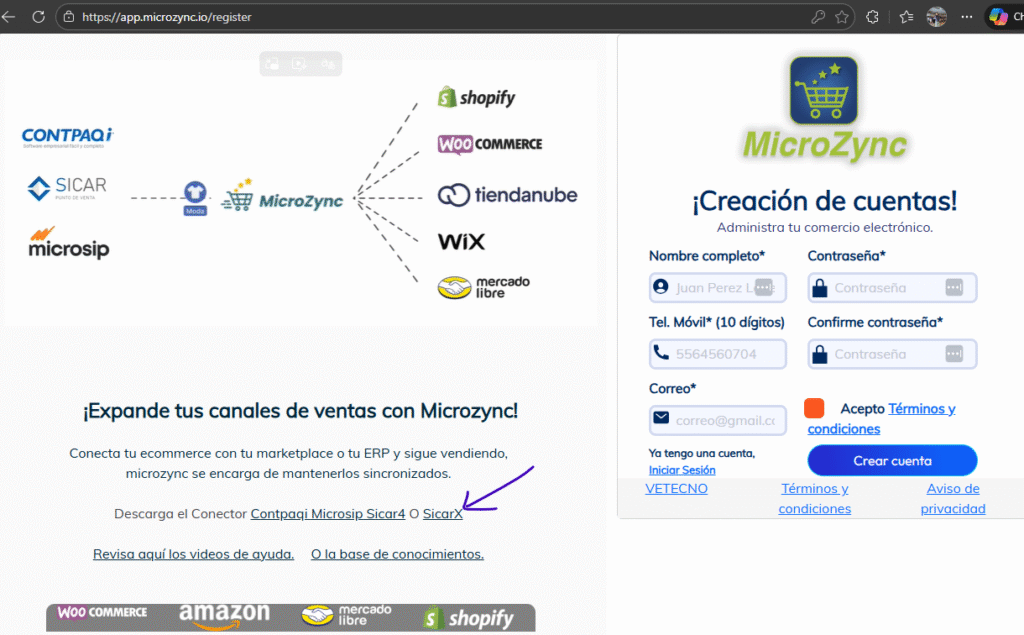
Para crear tu cuenta, entra al siguiente enlace: Registro Microzync , captura tus datos, registra un correo válido para poder activar tu cuenta, acepta los términos y condiciones y finalmente presiona el botón Crear cuenta.
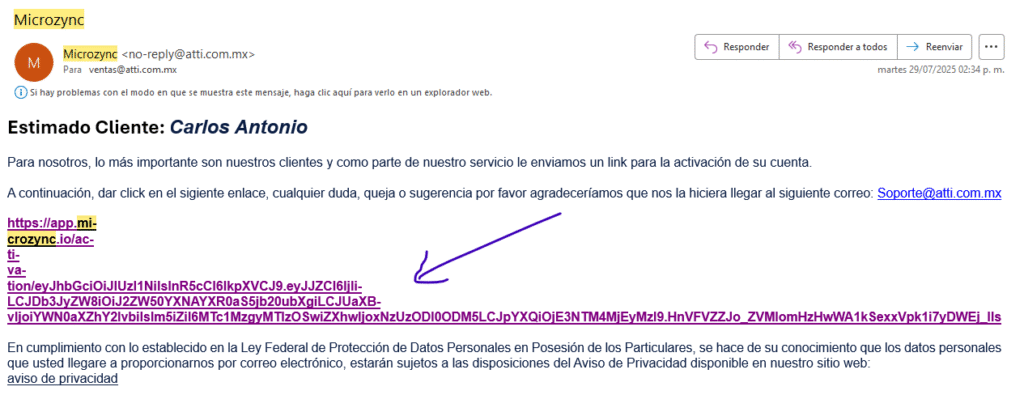
Una vez creada tu cuenta. te llega un correo para activación, presiona el link o copia y activa tu cuenta, presionando el botón Activa tu cuenta.
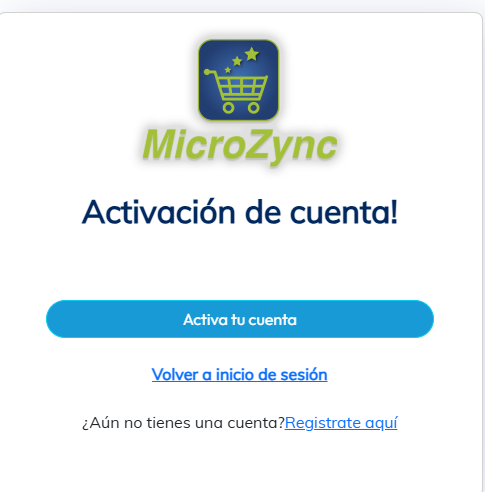
Una vez activada tu cuenta, presiona el Link Volver a Inicio de sesión y ya puedes entrar a tu cuenta Microzync en la web para administrar tu comercio electrónico.
2.- Descarga de conector a SicarX. #
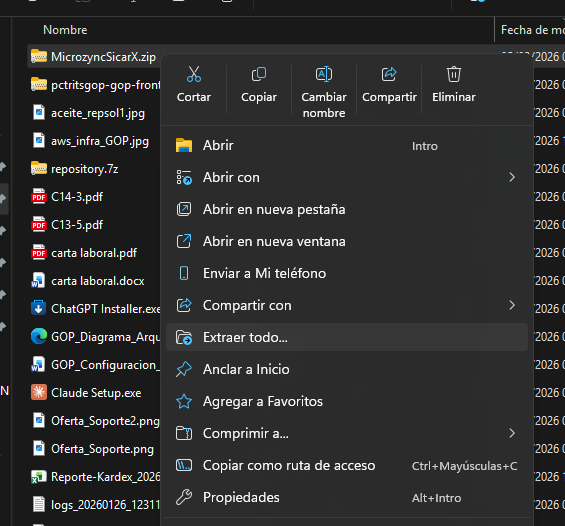
Para obtener el conector de SicarX, descargalo directamente del siguiente link: Descarga SicarX, una vez finalizada la descarga, ubique el archivo (MicrozyncSicarX.zip), presione click derecho y presione Extraer todo para descomprimir.
3.-Configuración del conector #
Posteriormente acceda a su carpeta descomprimida y ubique el archivo llamado microzync_local.exe y ejecutelo, al abrir le pedirá iniciar sesión con su cuenta de Microzync Web que previamente ya creó, si no realizó el paso 1, puede desde aquí mismo crear una nueva cuenta, presionando el botón Crear Cuenta.
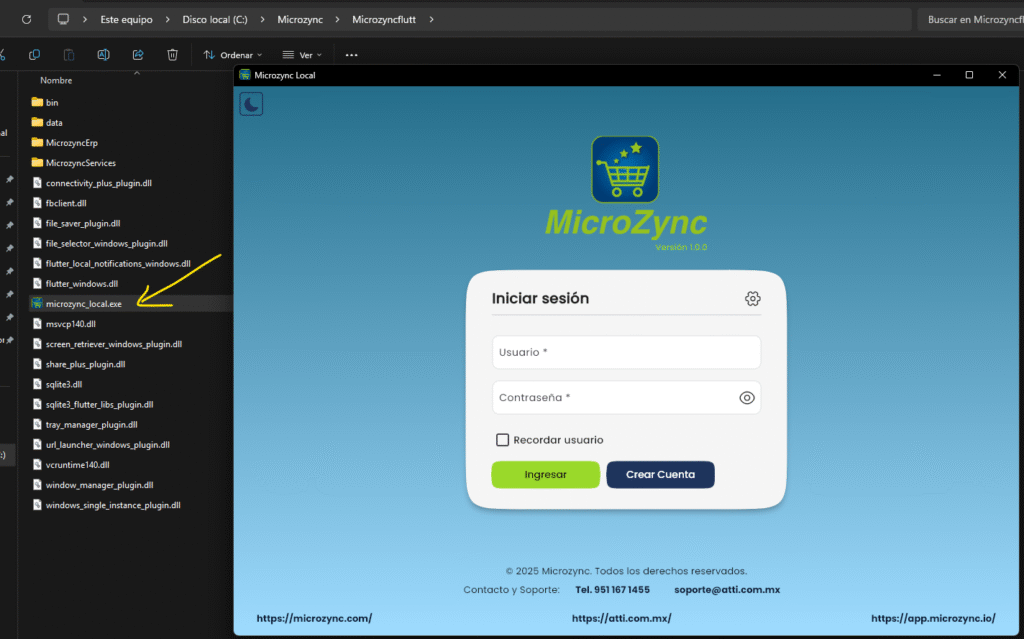
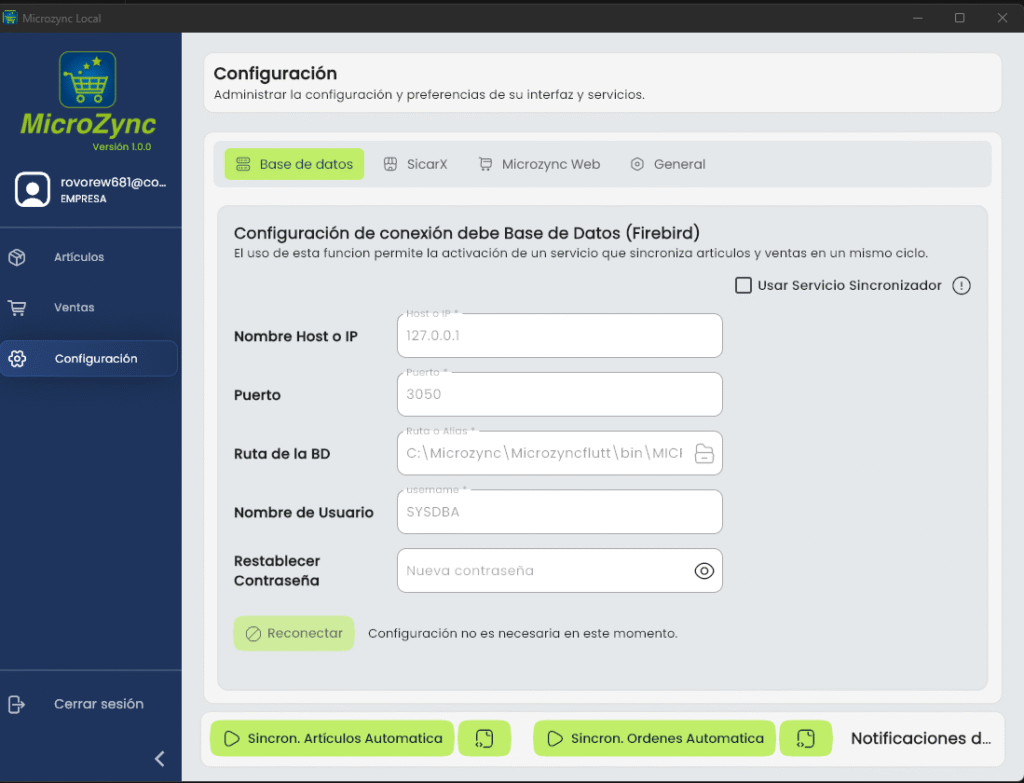
Al iniciar sesión, podrá realizar la configuración adicional, el sistema cuenta con 2 opciones para sincronización.
3.1.-Opciones de sincronización
a).-Un servicio instalado como windows services que sincroniza las existencias, precios y ordenes sin necesidad de mantener abierto el sistema. Si requiere activar este proceso, active el CHECK Usar servicio sincronizador, pero antes concluya su configuración.
b).-O un sincronizador integrado dentro del mismo sistema, este requiere forzosamente abrir el sistema y minimizarlo a lado de la bandeja del reloj para que se quede funcionando. Este proceso está habilitado por default.
3.2 Conectar a SicarX
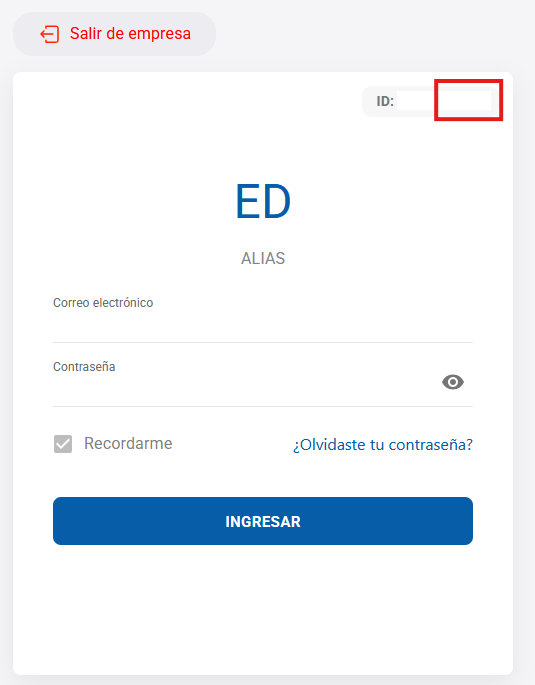
Para conectar a SicarX vaya a la pestaña SicarX y capture su usuario, clave e ID empresa datos para la conexión, el ID empresa lo ubica en esa seccion de SicarX y son los últimos 5 dígitos.
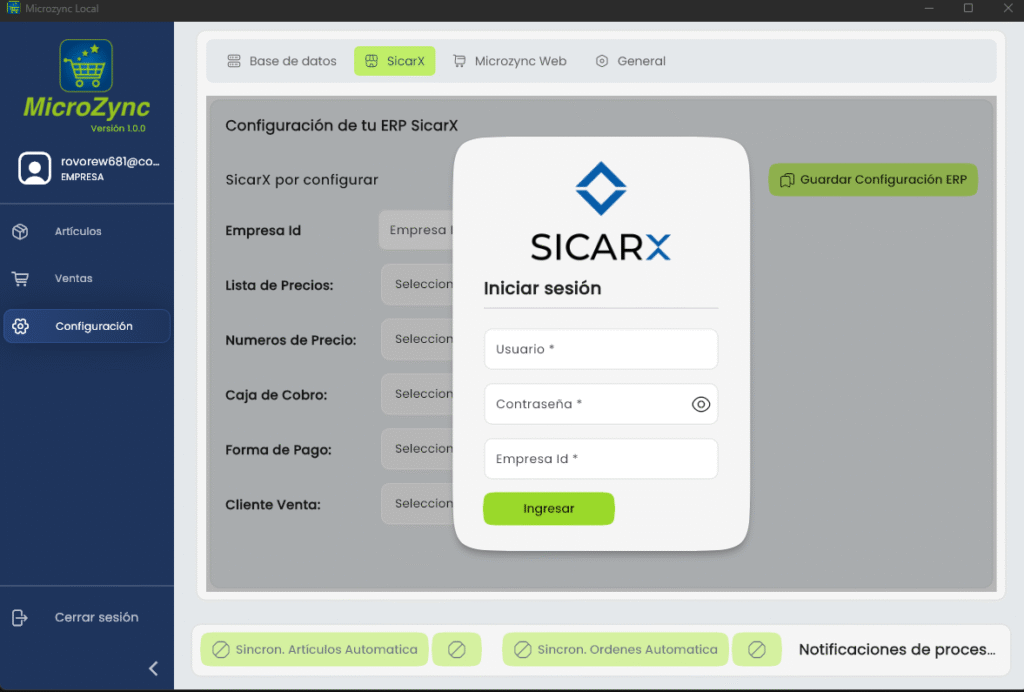
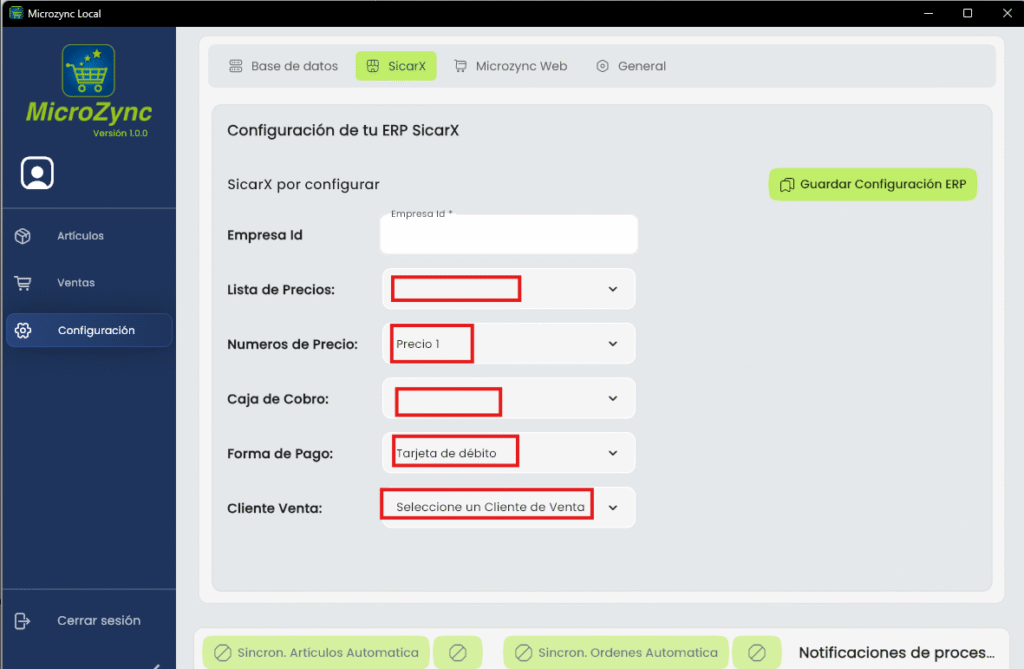
Configure los datos siguientes para la sincronizar con su ecommerce:
- EmpresaID: Dato configurado al iniciar sesión, asegurate que sea la sucursal correcta que deseas conectar a tu ecommerce.
- Lista de Precios: Elige tu lista de precios a Sincronizar.
- Numero de precio: Elige tu sublista de precios a Sincronizar, este campo depende de la Lista de precios.
- Caja de cobro: Elige la caja en donde se registrarán las órdenes de tu ecommerce en SicarX.
- Forma de pago: Elige una forma de pago default para el registro de tus órdenes de tu ecommerce a SicarX.
- Cliente Venta: Asigna un cliente default para el registro de las ordenes de tu ecommerce en SicarX.
- Al finalizar presiona el botón Guardar Configuración ERP.
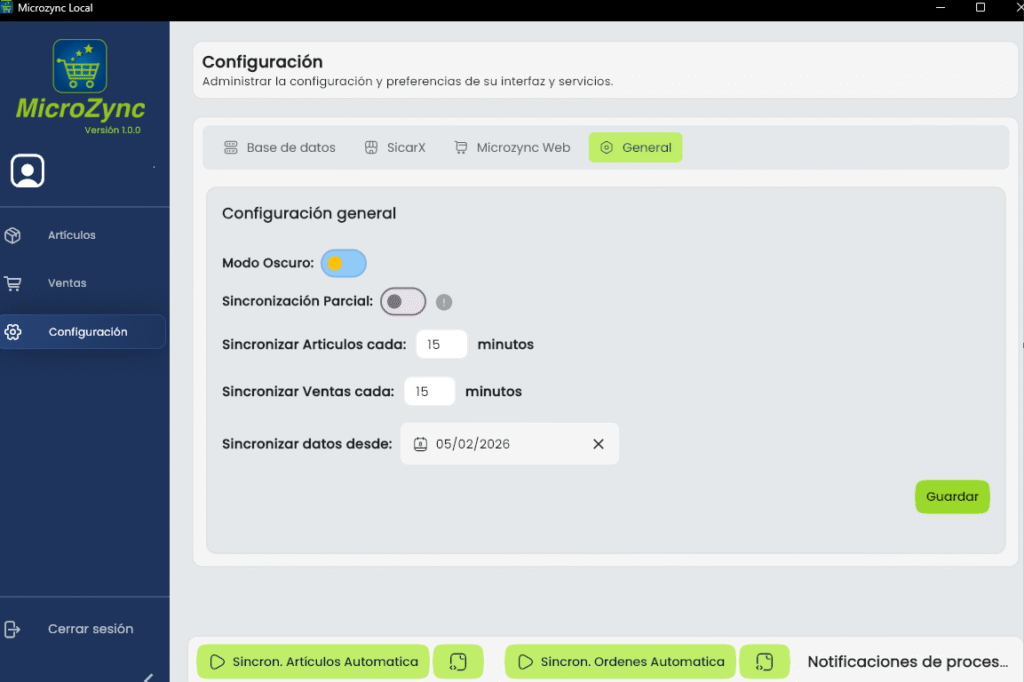
A continuación configure los parámetros de sincronización, asigne cada que tiempo se va a sincronizar los cambios de artículos, cada que tiempo se van a sincronizar las nuevas órdenes y finalmente la fecha de inicio de sincronización para nuevas órdenes,y al finalizar presione el botón Guardar.
4.-Instalar Firebird para Sincronizar por Servicio(Opcional, solo si ocupará el servicio) #
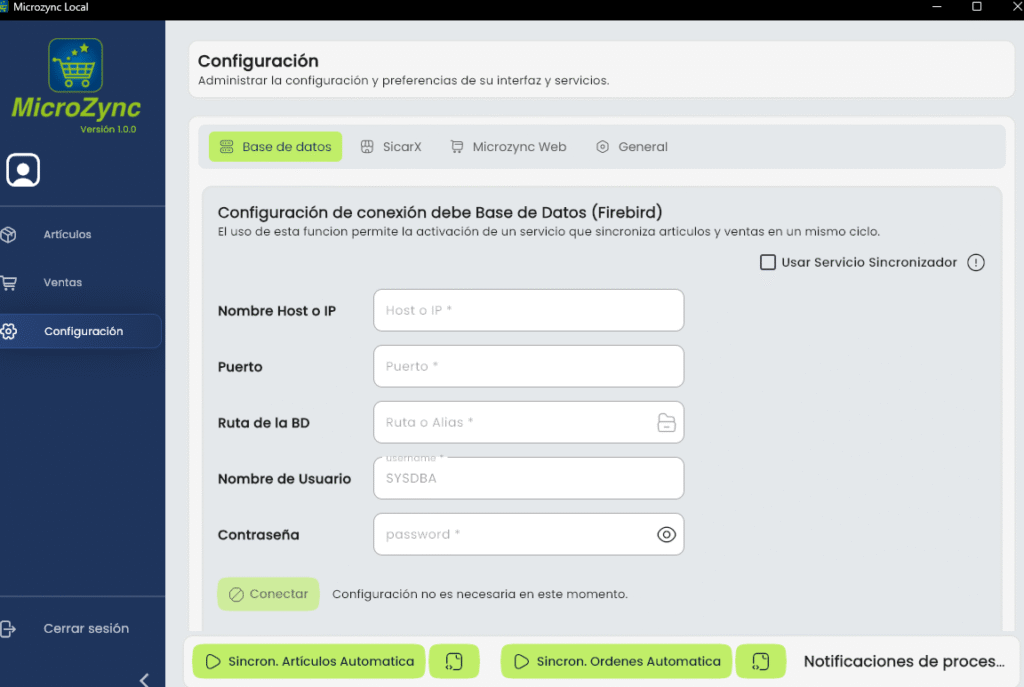
Si requiere ocupar la sincronización por servicio, es necesario que configure la conexión a su base de datos, aqui se ocupa el manejador firebird 3.x, si no lo tiene descarguelo desde este link, Instalador Firebird, para instalar solo presione siguiente siguiente, sin modificar ningún dato.
Al finalizar la instalación del manejador Firebird, capture los siguientes datos:
Host: Localhost Puerto: 3050 RutaBD: sobre la misma ruta del sistema, dentro carpeta BD busque Microzync_ERP.FDB usuario: sysdba contraseña: masterkey y presione conectar.
5.- Carga inicial de artículos a Microzync Web #
Para subir sus artículos a Microzync Web y que se sincronicen con su ecommerce, vaya a la sección de artículos y presione el botón Sincronizar ahora, esto cargará sus productos y estarán disponibles para hacer la vinculación con sus productos de su ecommerce.
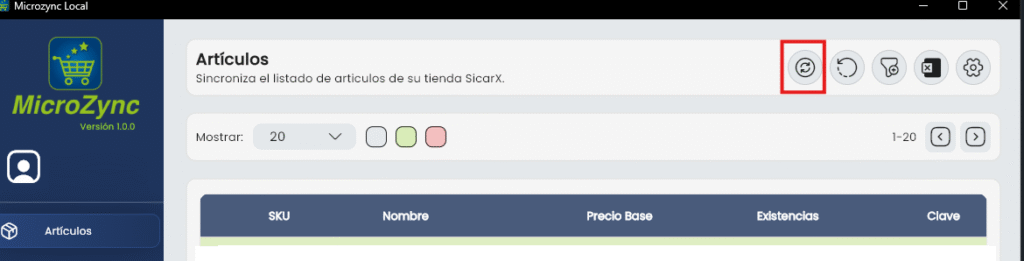
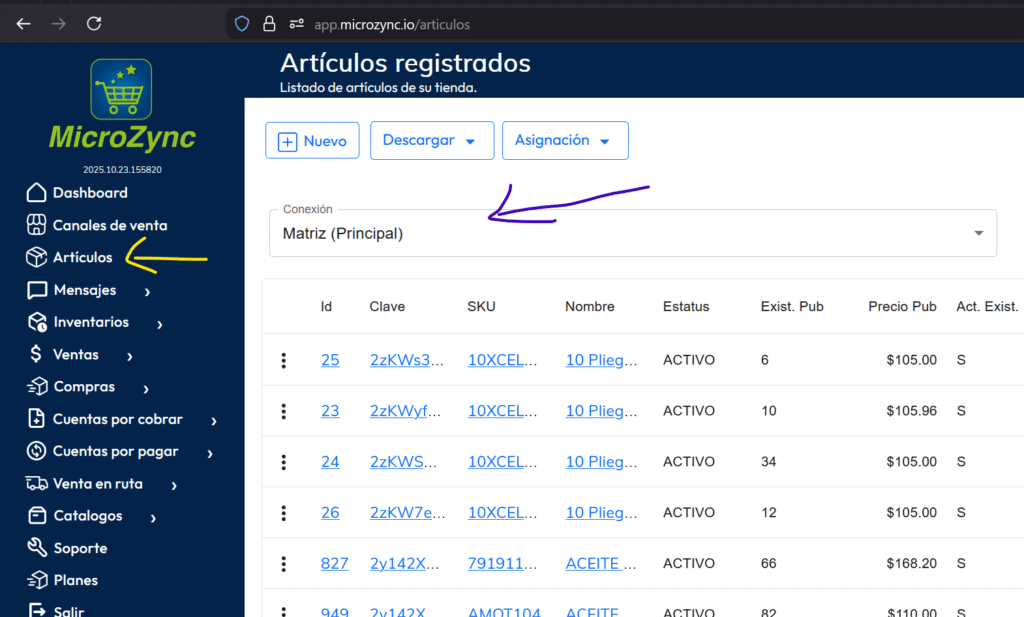
Recuerda que los productos de su punto de ventas se registrarán en el canal Matriz en Microzync Web, ahí estarán disponibles para vincularlos a tu ecommerce o marketplace.
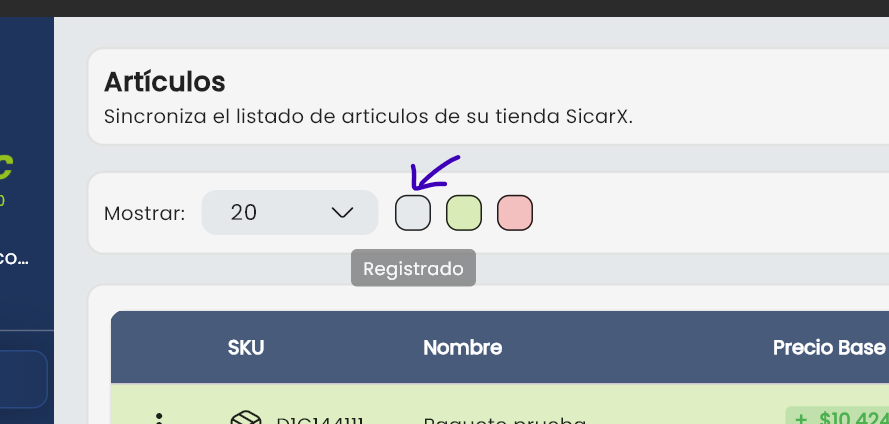
Para distinguir si todos tus productos ya están cargados y detectados por Microzync Web, todos tus productos, deben estar marcados como registrados.
Además los podrás visualizar en tu cuenta de Microzync Web, en el canal Matriz, como en la imagen siguiente:
6.-Sincronización de existencias y precios a ecommerce #
Una vez cargados tus productos, todos los cambios de stock o precios que sucedan en tu sistema SicarX se van a subir al sistema Microzync Web y estarán listos para sincronizar a tu ecommerce en Shopify, TiendaNube, Woocommerce, MercadoLibre o Amazon. Así mismo, cada nuevo artículo creado en SicarX se cargará automáticamente a Microzync web y estará disponible para su creación en tu ecommerce.
Recuerda que los datos que se van a sincronizar son los que se configuraron en el paso 3.2, finalmente ya puedes iniciar el Sincronizador de artículos presionando el botón Sincron. Articulos automática.

7.-Sincronización de órdenes a SicarX #
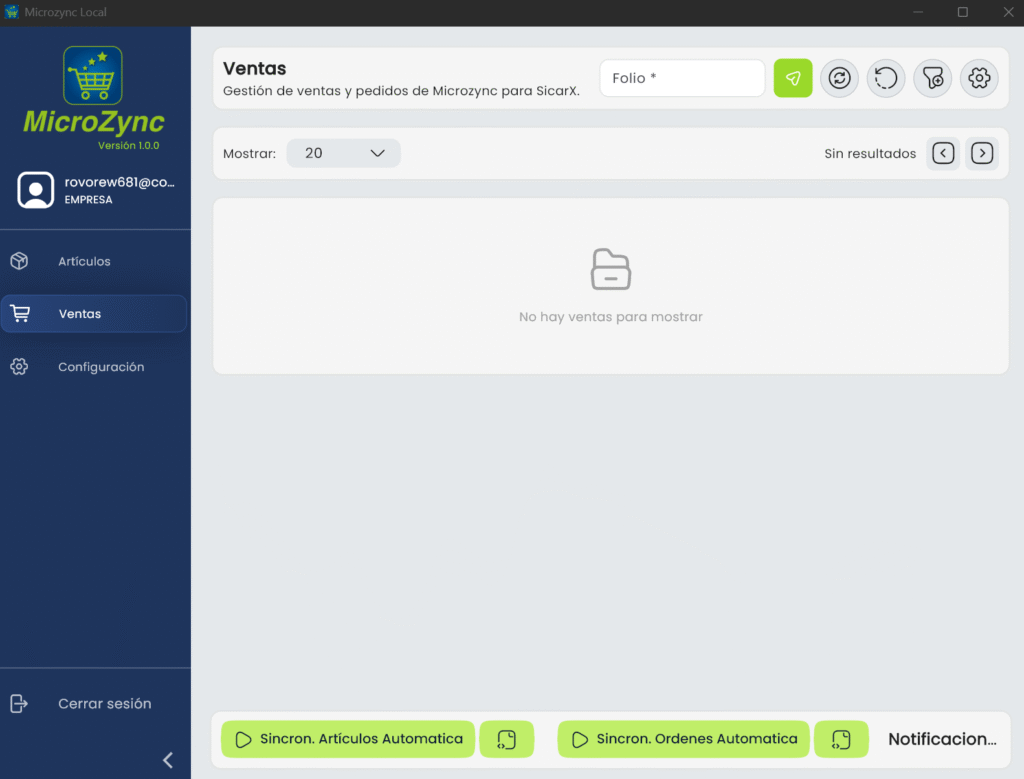
Las órdenes que se realicen en tu ecommerce, se van a descargar y se van a registrar automáticamente en tu sistema SicarX. Los datos configurados en el paso 3.2 son los predeterminados para el registro de tus órdenes. Así mismo puedes visualizarlos en la sección de ventas, de la interfaz del conector.
Si una vez no fué descargada, puedes capturar directamente el folio en el campo folio y descargarla directamente presionando el botón.
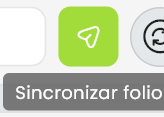
Si es la primera vez y quieres bajar todas las ventas de tu ecommerce, puedes presionar el botón Sincronizar Ahora, ésto descargará todas tus órdenes desde la fecha indicada en parámetros del sistema.
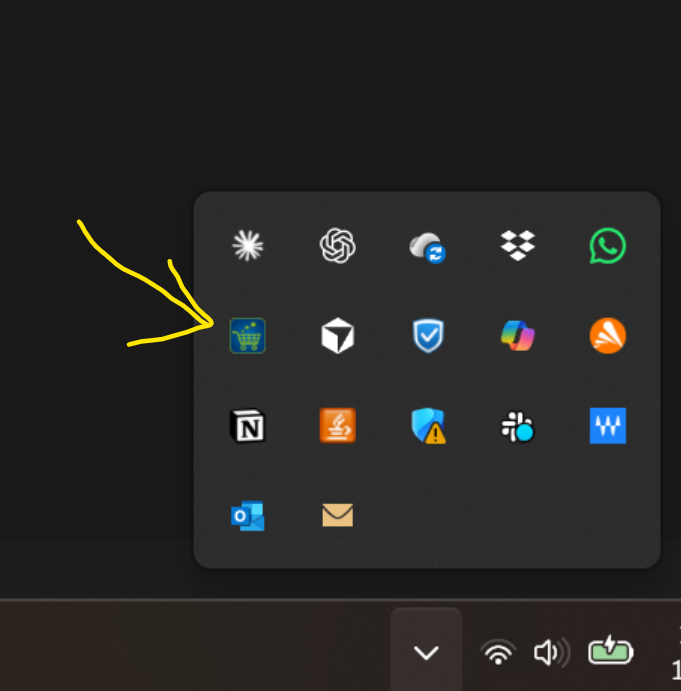
Finalmente si cierras el sistema, se quedará trabajando a lado del reloj, en la bandeja del sistema, para maximizar solo haga doble click.
Si quiere cerrarlo por completo, solo presione click derecho, y haga click en Salir.
Cualquier apoyo para este proceso no dude en escribirnos a soporte@microzync.com o al 5567737210


